
이미 소장하고 있다면 판매해 보세요.
- 해외배송 가능?
- 문화비소득공제 가능
책소개
목차
|
Chapter 1. 아바타와의 아주 특별한 만남을 갖자
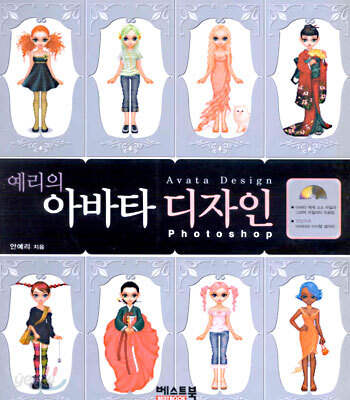
나의 분신 아바타 다양한 아바타 서비스 훔쳐보기 Chapter 2. 아바타를 위한 포토샵 도구를 화끈하게 사용하자 포토샵의 도구 상자 둘러보기 내 맘대로 선택하는 선택 도구 싹둑 잘라 이동시키는 자르기 도구와 이동 도구 자유자재로 그리고 지우기 도장으로 신나게 찍어보기 입력 도구 다양하게 활용하기 Chapter 3. 톡톡 튀는 나만의 아바타와 아이템을 만들자 아바타 기본형 만들기 말괄량이 삐삐 만들기 고집스런 곱슬러미 걸어다니는 미술관 기모노 리우 카니발의 화려한 축제 의상 초연한 멋이 살아있는 한복 로맨틱한 분위기의 이브닝 드레스 활동하기 편한 청바지와 면티 바람에 하늘거리는 원피스와 바람머리 Chapter 4. 생동감 넘치는 아바타와 특별한 아이템을 만들자 벚꼿은 바람에 흩날리고 사진을 찍자 외계인 5월의 신부 튀고 싶은 아이 별이 빛나는 밤에 우울한 날의 채팅 말괄량이 삐삐와 풍선껌 Chapter 5. 나만의 아바타 색다르게 활용하기 깜찍한 배너 만들기 인터넷 우표 만들기 인트로 화면 만들기 권말부록 프리챌 아바타 아이템 갤러리 |
저자 소개
저자 : 안예리
1978년 출생
넷츠 웹디자이너
SK 아바타 캐릭터 공모전 입상
삼성 애니콜 모바일랜드 웹 프로젝트 참여
베스트북 일러스트 지원팀
넷츠 웹디자이너
SK 아바타 캐릭터 공모전 입상
삼성 애니콜 모바일랜드 웹 프로젝트 참여
베스트북 일러스트 지원팀
관련 분류
- 카테고리 분류
품목정보
- 발행일
- 2002년 08월 31일
- 쪽수, 무게, 크기
- 360쪽 | 842g | 크기확인중
- ISBN13
- 9788983971135
책 속으로
|
마치 잔잔한 바람에 하늘거리는 듯한 모양의 원피스를 묘사해봅니다. 그렇게 만들어진 원피스의 기본형과 어울리는 머리 모양을 만들어보고 Hue 값과 레이어 모드를 바꿔 다양한 스타일을 연출합니다.
바람머리 만들기 끝 부분이 바람에 날린 듯 밖으로 웨으브진 깔끔한 머리 모양을 연필 도구로 만듭니다. 이전과는 다른 방식으로 면을 채워가면서 머리 모양을 잡습니다. 01. 준비 - 아바타 기본형_5.png 파일을 불러들입니다. 새 레이어를 만들고 나서 Ctrl+Del를 눌러 흰색(바탕색)을 채운 후, 기본 아바타 레이어 아래에 위치시키고 Background 레이어로 만듭니다. 02. 바람머리 윤곽 잡기 - Ctrl+Shift+N을 눌러 새 레이어를 만든 다음 색상 팔레트에서 파란색을 선택합니다. 그리고 상상만 하던 머리 모양을 대충 그립니다. 03. 바람머리 수정 - 머리 모양이 조금 마음에 들지 않는군요. 좀더 변화있게 바꿔보겠습니다. 선택 영역으로 전에 밑그림으로 그리던 머리 모양을 지운 후 다시 모리 모양을 그립니다. 이때 그려준 머리 모양은 머리의 외곽선 역할을 하게 됩니다. 04. 바람머리 외곽선 정리 - 밑그림이 대충 그려진 상태에서 전경색을 조금 연한 파란색으로 선택합니다. 연필 도구를 이용하여 선을 깨끗하게 정리합니다. 연한 파란색으로 면이 채워지면서 외곽선이 정리됩니다. 05. 바람머리 다음기 - 중간색을 두어 머리의 면과 외곽선을 다듬어 줍니다. 임와 딱 달라붙어 있던 머리카락이 조금 떨어져 보이도록 음영을 줍니다. 또한 귀 뒤쪽의 머리카락 색깔을 약간 진하게 바꿉니다. --- pp.194-154 |
|
가장 기본적인 형태의 아바타는 도트 그래픽 기반으로, 픽셀 위주로 작업하게 됩니다. 가장 많이 사용하는 도트 기반의 아바타 디자인은 포토샵을 이용하는데, 포토샵의 기본만 잘 터득해도 아바타 제작은 훨씬 수월해집니다. 다양한 도구를 적절하게 잘 활용하는 것은 디자인 감각만큼이나 중요합니다. 또한 자신의 작업 스타일을 개선하여 보다 새로운 결과들을 기대할 수 있도록 노력하는 자세도 중요하겠지요. 참고로 이 책에서는 포토샵 7을 기반으로 작업합니다. 일반적인 기본 도구가 대부분이므로 다른 버전을 사용해도 충분히 제작할 수 있습니다.
또한 필자는 현재 타블렛으로 작업하고 있습니다. 타블렛과 마우스는 약간의 차이를 보이는데, 타블렛은 누르는 압력에 따라서 다르게 표현되는 경우가 종종 있습니다. 따라서 마우스로 작업하는 사용자는 예제가 똑같이 그려지지 않더라도 실망하지 말고, 도구의 기능을 이해하는 부분임을 감안하여 예제를 따라하기 바랍니다. --- p.30 |
