



이미 소장하고 있다면 판매해 보세요.
- 해외배송 가능?
- 문화비소득공제 가능
상세 이미지
책소개
목차
|
첫째마당 엑셀 2007 기본기 익히기
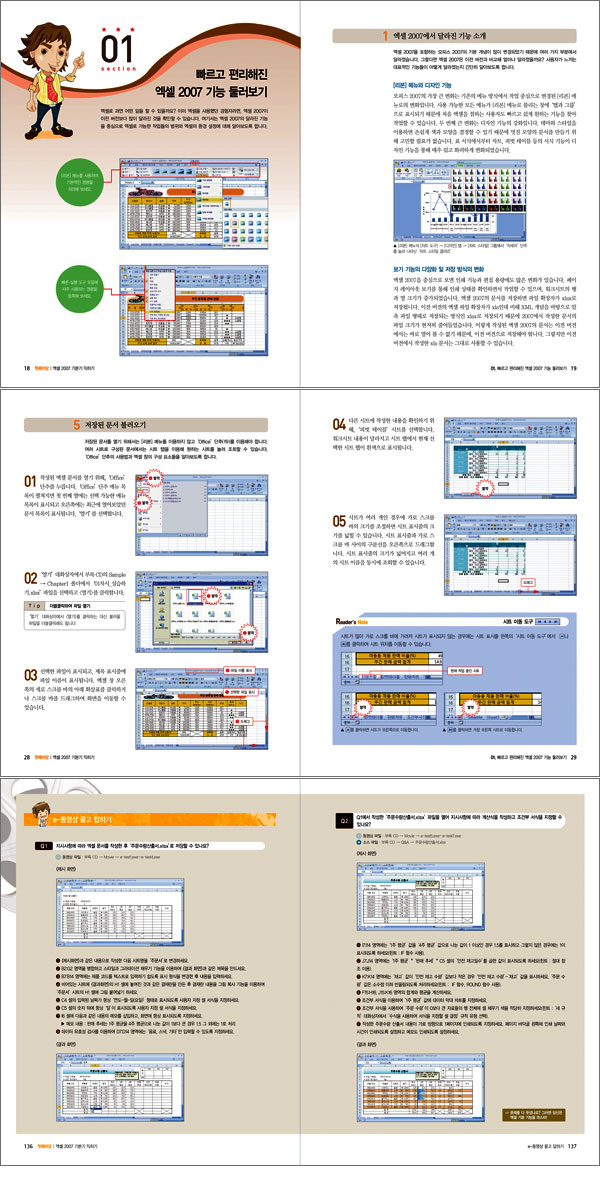
01. 빠르고 편리해진 엑셀 2007 기능 둘러보기 1 엑셀 2007에서 달라진 기능 소개 2 엑셀로 가능한 작업 3 엑셀 2007의 화면 구성 4 [리본] 메뉴와 도구 모음 5 저장된 문서 불러오기 6 [리본] 메뉴 사용하기 7 빠른 실행 도구 모음 내게 맞게 변경하기 8 새 문서 작성과 저장 9 이전 버전 엑셀 파일로 저장하기 02. 빠르고 쉽게 보기 좋은 문서 만들기 1 엑셀 데이터의 종류와 입력 방법 2 ‘자동 채우기 옵션’ 단추로 연속적인 자료 입력하기 3 숫자를 문자열로 입력하기 4 한 셀에 두 줄 이상 입력하기 5 날짜 데이터 입력하기 6 테두리 선 표시하고 셀 병합하기 7 합계 및 평균 계산과 수치 데이터 서식 8 스타일과 셀 서식 대화상자를 이용해 화려한 제목 서식 지정하기 9 메모 기능으로 인쇄되지 않는 설명 삽입하기 10 그림 복사 기능으로 결재란 만들기 03. 수식과 함수의 기본기 익히기 1 연산자의 종류와 오류 발생 원인 2 수식에서 셀 참조 방식의 종류 3 함수 작성 방법 4 판매금액 합계, 매출 비율, 상품 개수 계산하기 5 로열티 금액을 소수점 이하에서 반올림하기 6 최대값과 매출 순위 계산하기 7 상품코드에서 수입연도만 추출하기 8 판매 수량에 따라 특수문자 반복 표시하기 9 상품코드에 따라 맛 구분 표시하기 04. 근무연수와 포인트 합계로 승급 대상자 판단하기 1 직위에 따른 체류연수 계산하기 2 승급일에 따른 근무연수 계산하기 Reader’ Note YEAR, MONTH, DAY 함수 3 직위에 따른 승격 포인트 계산하기 4 여러 조건을 만족하는 승급 대상자 판단하기 5 사번 입력 시 6문자만 입력할 수 있도록 지정하기 6 ‘드롭 다운’ 단추로 성별 입력하기 7 다른 워크시트 내용을 유효성 검사에서 사용하기 8 유효성 검사 규칙에 위반되는 자료 찾기 9 포인트 합계만 보이고 항목별 포인트 점수 숨기기 05. 조건부 서식으로 매출 현황 한눈에 파악하기 1 입수 수량 값 뒤에 단위 ‘EA’ 표시하기 2 매출액을 데이터 막대로 표시하기 3 최소 주문 수량 이하인 자료 확인하기 4 수량이 상위 3위인 자료만 강조하기 5 조건부 서식의 우선순위 변경하기 6 증감율에 따라 다른 아이콘 표시하기 7 중복 항목이 제거된 고유 브랜드 목록 만들기 8 조회한 브랜드를 변경하고 해당 데이터 행만 강조하기 9 매출 현황 시트만 분리하여 저장하기 06. 워드프로세서처럼 인쇄하기 1 미리 보기로 여백 확인하고 인쇄하기 2 인쇄 배율 설정하기 3 페이지 번호 및 문서 정보 넣기 4 머리글이나 바닥글에 회사 로고 넣기 5 반복 인쇄할 제목 행/열 지정하기 6 강제 페이지 나누기 7 인쇄 영역 설정과 해제 8 메모 인쇄하기 e-동영상 묻고 답하기 둘째마당. 함수와 기능 활용하기 07. 화물 운송 시간 관리표 작성하기 1 시차를 반영한 세계 주요 시간 계산하기 2 화물 운송 시간 및 연착 시간 계산하기 3 운송 지연 유류비 계산하기 4 예약시간에 소요시간을 더한 종료시각 계산하기 5 사용일시 텍스트에서 사용일과 시간 데이터로 분리하기 6 주말 사용 자료에 조건부 서식 지정하기 08. 월별 브랜드별 매출 현황 표 작성하기 1 조건에 맞는 자료의 평균, 개수, 합계 계산 함수들 2 창 분할하여 두 시트 같이 보기 3 브랜드별 판매금액 합계 계산하기 4 판매 현황 표에서 열 단위로 이름 지정하기 5 월별/브랜드별 판매금액 합계와 점유율 계산하기 6 단가별 판매 횟수 계산하기 7 단가별 판매 수량 합계 계산하기 09. 정렬과 필터로 고객 접수 현황 관리하기 1 지역 및 무게 순으로 정렬하기 2 접수센터 순서를 지정하여 정렬하기 3 고객명에 표시한 셀 색으로 정렬하기 4 선택한 셀 값과 동일한 자료만 표시하기 5 주소 중 ‘수원’이 포함된 자료만 표시하기 6 특정 날짜의 자료만 표시하기 7 2개의 조건을 지정하여 요금이 10만 원 대 자료만 표시하기 8 필터링된 자료의 개수, 합계 등을 계산하기 10. 자동으로 완성되는 거래명세표 만들기 1 거래처 목록과 제품 목록에 이름 정의하기 2 번호 자동으로 증가시키기 3 제품코드를 선택해 물품명, 단가 자동으로 표시하기 4 합계 금액을 한자와 숫자로 표시하기 5 시트 보호하기 6 통합 문서에 암호 지정하기 11. 재직(경력) 증명서 자동 발행하기 1 찾기/참조 함수 기초 다지기 2 직원명단 시트에 이름 정의하기 3 주민등록번호, 용도를 드롭 다운 목록에서 선택하기 4 사번을 입력해 자동으로 개인 정보 가져오기 5 재직 기간 계산하기 6 근무지역 번호로 표시하기 7 도형에 하이퍼링크를 지정하여 시트 이동하기 8 인쇄 영역 설정하기 12. 텍스트 데이터를 원하는 형태로 가공하기 1 텍스트 관련 함수 정리 2 이름 중의 공백을 모두 제거하기 3 주민번호로 생일 및 나이 계산하기 4 기준달 생일 확인하기 5 자재명세서 품명, 규격, 단위 분리하기 6 텍스트 나누기를 이용하여 분리하기 e-동영상 묻고 답하기 셋째마당. 비주얼 자료 만들기 13. 도형과 그림 활용하기 1 WordArt로 제목 만들기 2 원형 도형 만들기 3 오른쪽 화살표 도형 작성과 도형 정렬하기 4 원 도형에 서식 지정하기 5 도형 그룹화하여 복사하기 6 그림 삽입하고 서식 지정하기 14. SmartArt 기능으로 목차와 조직도 만들기 1 SmartArt로 출전 종목 목록표 만들기 2 그림 목록 형 SmartArt 그래픽에 그림 넣기 3 SmartArt 디자인 서식 지정하기 4 지원 팀 구성 조직도 만들기 5 국기 클립 아트 삽입하기 6 클립 아트 서식 지정하기 7 클립 아트 다운로드 받기 15. 경쟁사 분석을 위한 차트 만들기 1 차트 구성 요소 2 경쟁사 분석을 위한 차트 작성하기 3 차트 구성요소 추가하고 서식 지정하기 4 본사 데이터 계열의 순서를 맨 앞으로 표시하기 5 매출액과 전체 합계를 이중 축 차트로 작성하기 6 차트 배경 변경하기 7 설문 결과를 방사형 차트로 작성하기 8 매장별 점유율을 원 차트로 작성하기 e-동영상 묻고 답하기 넷째마당. 데이터베이스 기능 활용 16. 피벗 테이블로 다양한 통계표 만들기 1 데이터베이스의 구성 요소 2 피벗 테이블 작성하기 3 피벗 테이블 레이아웃 및 스타일 지정하기 4 피벗 테이블 세부 서식 지정하기 5 피벗 테이블 연도별, 월별 그룹화하기 6 사원별, 분기별 피벗 차트 만들기 17. 표 및 부분합 기능을 이용한 효율적 데이터 관리 1 표 만들기 2 표 스타일 및 옵션 지정하기 3 표 수식 작성하기 4 부분합으로 그룹별 소계 만들기 5 통합 기능으로 두 테이블 합치기 18. 수익률과 투자비에 대한 시나리오 만들기 1 PMT 함수로 매월 대출 상환액 구하기 2 이자율과 납입기간 변화에 따른 상환금액 표 만들기 3 목표값 찾기로 고객 증가율 찾기 4 시나리오 작성을 위한 이름 정의하기 5 수익률 시나리오 만들기 6 시나리오 요약 만들기 e-동영상 묻고 답하기 다섯째마당. 양식 컨트롤과 매크로 19. 양식 컨트롤을 이용한 입력 자동화 1 양식 컨트롤 2 목록 상자 컨트롤에서 사용할 이름 정의하기 3 목록 상자 컨트롤로 거래처 정보 자동 입력하기 4 옵션 단추로 판매 정보 자동 입력하기 5 확인란으로 부가세 정보 자동 입력하기 6 스핀 단추로 숫자 자동 입력하기 20. 양식 컨트롤과 매크로 사용하기 1 매크로가 포함된 문서 사용 환경 지정하기 2 필터링 과정 매크로 기록기로 기록하기 3 필터 조건 해제 매크로 기록하기 4 오류가 발생하지 않도록 매크로 편집하고 복사하기 5 매크로 실행 단추 만들기 6 매크로가 포함된 문서 열기 e-동영상 묻고 답하기 |
저자 소개
저자 : 이동숙
국가공인자격증 엑셀 출제 위원, 숭실대학교 정보과학대학원 졸업. 현대전자전산전문학교, 한국 IPC교육센터 등 주요 IT교육기관에서 사무자동화 과정 강의. 《엑셀 매크로와 VBA 무작정 따라하기》, 《비주얼 베이직 6 무작정 따라하기》, 《검색보다 100배 빠른 Excel 수식&함수 활용 185》, 《엑셀 업무 자동처리 테크닉 100》 집필.
관련 분류
- 카테고리 분류
품목정보
- 발행일
- 2008년 06월 16일
- 쪽수, 무게, 크기
- 400쪽 | 704g | 165*220*30mm
- ISBN13
- 9788975607509
출판사 리뷰
|
대기업에선 컴퓨터 교육을 어떻게 할까?
국내 최초! 대기업 공식 교재《회사 실무》시리즈 대기업에 취직하고 싶은 취업 준비생 '이광수'군의 고민 "도대체 대기업에서 원하는 엑셀 활용 능력은 무엇일까?" 이제 갓 입사한 신입사원 '박민희'씨의 고민 "엑셀을 어떻게 활용하면 업무 능력을 향상시킬 수 있을까?" 사원 교육을 담당하고 있는 중소기업 '이재찬' 과장의 고민 "도대체 대기업에선 엑셀 교육을 어떻게 할까?" SK 텔링크 러닝메이트 'Excel 2007 업무효율 200% 올리기' 공식 교재로 사용 중인《회사 실무 엑셀 2007》은 취업 준비생, 신입사원, 사원 교육 담당자의 고민을 한방에 말끔히 해결해 준다. 이 책은 회사 업무에서 꼭 알아야 할 엑셀 2007의 기본 기능과 실무 밀착형 예제를 통해 인정받는 사원이 되는 비법을 공개한다. 97명의 온라인 베타테스터 《회사 실무 엑셀 2007》을 더욱 탄탄하게 하는 힘! 송정연,전동현,서민식,박성빈,조광연,정유선,진봉선,임혜영,정영미,장성미,조경현,신중진,조용순,문은경,김우진,임동빈,박소라,김남진,고우영,이은주,이정윤,정양희,최지현,허은희,허현,이혜정,허종래,배효정,조현석,이규환,하현심,혜윤,손정숙,문용복,고규용,최종원,전미숙,박정애,정남혁,정연수,조우성,김세준,강인용,이은원,김혜진,김윤지,강양구,김철희,한광수,김태은,김영봉,이애진,이광수,최병우,이주환,이소라,최호성,우미희,박찬미,이현정,허정민,정해실,이석언,이창우,하성헌,정용진,정지오,김지현,오송실,곽민정,김미경,유미영,박민희,김지홍,김수영,이은진,정여주,사재원,천세명,신혜경,강지영,김연수,민숙기,임선화,박경선,오인선,송선우,이효진,유대종,이재찬,박영희,윤귀연,윤현지,오영록,김은애,이호선,변미옥 (이상 97명) 《회사 실무 엑셀 2007》은 내용 구성부터 제목 및 표지 선정에 이르기까지 97명의 온라인 베타테스터의 생생한 소리를 담아 출간되었다. 날카로운 눈을 가진 97명의 베타테스터는 실무 현장에 꼭 필요한 엑셀 기능과 문서가 무엇인지 정확하게 전달해주었다. 한 권의 책이 출간되기 까지 성실하게 답변해준 온라인 베타테스터의 소중한 의견은《회사 실무 엑셀 2007》을 더욱 탄탄하게 만드는 원동력이 되었다. |
