

소득공제
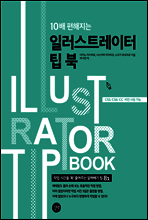
10배 편해지는
일러스트레이터 팁 북
- 베스트
- IT 모바일 top100 1주
이미 소장하고 있다면 판매해 보세요.
- 해외배송 가능?
- 문화비소득공제 가능
상세 이미지
책소개
목차
|
CHAPTER 01. 수정 작업이 간편한 데이터 만들기 팁 _ APPEARANCE 편
001 직사각형 툴을 사용하지 않고 수정이 간편한 둥근 사각형 만들기 002 Drop Shadow를 효과적으로 사용하는 프로의 팁 003 그림자 효과를 이중으로 적용하여 눈에 띄는 문자 만들기 004 그림자의 위치를 자유자재로 변경하기 005 [Appearance] 패널을 사용하여 문자에 윤곽선 넣기 006 문자의 형태를 보존하면서 문자의 모서리를 둥글게 변형하기 007 각각의 텍스트에 같은 형태의 테두리 상자 앉히기 008 텍스트 길이에 따라 자동으로 크기가 조절되는 포스트잇 메모 만들기 009 텍스트에 따라 크기가 변하는 말풍선 만들기 010 캡슐 형태의 테두리를 매끄럽게 만들기 011 쉽게 수정할 수 있는 기울어진 텍스트 만들기 012 간단하게 숫자 위에 X 표시 만들기 013 행수에 맞춰 늘어나는 장식 괘선 만들기 014 특정 레이어에 입력하는 모든 텍스트에 흰 윤곽선 넣기 015 지도 작업 시 폭이 다른 도로를 수정 작업이 간편하게 결합하기 016 아웃라인화 하거나 ●을 사용하지 않고 검은 원 숫자의 색상 바꾸기 017 불러온 이미지에 테두리를 넣어 폴라로이드 사진처럼 표현하기 CHAPTER 02. 수정 작업이 간편한 데이터 만들기 팁 - 알아두면 편리한 팁 018 가상의 상태에서 작업하는 패스파인더 (Pathfinder와 Compound Shape) 019 명암 넣기의 세 가지 포인트 (Opacity, Blending Mode, Live Paint) 020 배치한 이미지에 클릭 한 번으로 마스크 설정하기 021 테두리에 Blur 효과를 준 마스크 설정하기 022 그룹화하지 않고도 작업할 수 있는 마스크 적용하기 023 문자의 속성은 유지한 채 거친 질감의 긁힌 느낌 표현하기 024 Group Selection Tool을 사용하지 않고 오브젝트 편집하기 025 모서리 형태를 유지한 채 확대·축소할 수 있는 오브젝트 만들기 026 모서리가 자연스러운 굵은 점선 만들기 027 수정 작업이 편리한 도트 점선 만들기 028 Live Corners와 Live Shapes로 간편하게 둥근 모서리 설정하기 029 효율적으로 탭(색인표) 형태의 도형 만들기 030 Live Corners를 사용하지 않고 특정 모서리만 둥글게 처리하기 CHAPTER 03. 반복사용과 일괄 변경 팁 031 그래픽 스타일에 등록한 후 어피어런스에서 적용 또는 변경하기 032 자주 사용하는 효과를 그래픽 스타일에 추가하기 033 심볼을 이용해 수정 작업이 간편한 데이터 만들기 034 빠르게 Symbol Library 열기 035 심볼과 Ai-Ai 링크로 효율적인 면 배치하기 036 도큐먼트 내 또는 여러 도큐먼트끼리 스와치 공유하기 CHAPTER 04. 작업이 간편해지는 문자 기능 활용 팁 037 행의 첫 문자를 정확하게 맞추기 038 Paragraph Styles, Character Styles, Graphic Styles 구분해서 사용하기 039 문자가 변형되지 않게 문자 영역 사이즈 조절하기 040 탭(Tab)의 변형과 점선을 이용하여 문자를 보기 좋게 표현하기 041 특정 문자를 기준으로 정렬하거나 탭 스토퍼를 균등한 간격으로 넣기 042 포인트 문자와 영역 내 문자를 빠르게 변환하기 043 폰트 검색 기능으로 빠르게 폰트 선택하기 044 Type Tool, Selection Tool, Hand Tool을 빠르게 변환하기 045 [Character] 패널의 속성을 한 번에 초기화하기 046 강제 줄 바꿈 시 주의해야 할 자리맞춤 기능 살펴보기 047 아웃라인 처리 없이 각각의 문자를 변형하기 048 줄 바꿈이나 빈 줄을 삭제하는 테크닉 살펴보기 CHAPTER 05. 알고 있으면 작업 속도가 빨라지는 팁 049 특정 오브젝트를 빠르게 선택하기 050 효율적으로 오브젝트 이동하기(고정 값, 설정 값으로 이동) 051 작업 대상 오브젝트에 포커스를 맞추는 방법 비교 052 작업 영역이나 아트보드를 키보드 단축키로 빠르게 변환하기 053 가이드의 기본 사용법과 오브젝트에 맞게 작성하는 방법 살펴보기 054 색상 설정 방법을 작업에 따라 분별 사용하여 빠르게 설정하기 055 자주 사용하는 기능을 액션에 기록해 놓고 단축키로 실행하기 056 정렬 메뉴에 단축키 지정하기 057 특정 오브젝트를 고정한 채로 정렬시키기 058 빠르게 색상 변환 적용하기 059 비트맵 이미지를 벡터 이미지로 변경하기 060 그리드 레이아웃의 작성과 InDesign 스타일의 이미지 배치하기 061 CC에서 강화된 이미지 끼워 넣기, 배치, 끼워 넣기 해제 방법 살펴보기 062 까다로운 베지어 곡선의 트레이스 작업 방법 살펴보기 063 패턴 작성의 기존 방식과 새로운 방식의 차이 이해하기 064 Multiple Artboards 기능 사용법과 페이지 작성 팁 살펴보기 065 Multiple Artboards 기능 활용하여 LINE 스탬프 만들기 066 흰색 오브젝트가 잘 보이게 투명 그리드 색상 변경하기 CHAPTER 06. 손실을 최소화하고 원활한 데이터 주고받는 팁 067 다른 버전에도 문제없는 Illustrator 파일 주고받기 068 CS5 이하 버전으로 다운 저장할 수 있는 Drop Shadow 효과 살펴보기 069 Illustrator에서 PDF 파일로 변환할 때의 포인트 살펴보기 070 실수나 손실을 방지할 수 있는 로고 데이터 주고받기 071 Package 기능을 사용해 배치한 이미지 모으기 072 전달사항에 유용한 템플릿 레이어 기능 살펴보기 CHAPTER 07. 생산성 향상을 위한 환경구축 팁 073 인스톨 후 바로 실행하고 싶은 유저 인터페이스 설정 방법 살펴보기 074 빠른 단축키의 설정으로 작업 효율성 높이기 075 프로그램을 이용해 백업, 버저닝 자동화하기 CHAPTER 08. 웹 제작에 유용한 적재적소 팁 076 웹에 적합한(픽셀 베이스) 작업 체크리스트 살펴보기 077 도큐먼트 프로파일에서 아트보드 크기 설정하기 078 오픈 패스에서 선의 위치 컨트롤하기 079 웹에 적합한 이미지 저장 방법 구별하여 사용하기 080 웹 제작에서 바로 활용하고 싶은 기능 살펴보기 081 그리드 디자인이나 견본 이미지를 와이어 프레임 제작에 활용하기 |
저자 소개
저 자 소 개
다카노 마사히로 (鷹野 雅弘)
주식회사 Swwwitch
1996년에 DTP 제작 프로덕션 [주식회사 Swwwitch]를 세웠다. 그 후 Web 제작, 컨설팅 업무에 주력, 인재 육성 및 실용 서적의 기획, 집필, 편집 등의 업무를 해왔다. CSS Nite(Web 제작자용), DTP Booster(DTP 제작자용) 등의 세미나 이벤트를 기획, 운영하고 있다. DTP제작자 전용의 정보제공 사이트 DTP Transit을 2005년부터 운영하고 있다. 실용서적 저자로서 20권 이상의 서적을 집필하고 총 판매부수는 14만부가 넘었다. 주요 저서로는 [알기 쉬운 Dreamweaver 교과서](공저, 마이나비) 등이 있다.
http://www.dtp-transit/jp/
http://swwwitch.com/
나스카와 미치히코 (茄子川 導彦)
DTP 디자이너/ MUD(Media Universal Design) 디렉터
야마구치 출신. 신문, 인쇄 광고, 일러스트 등 주로 상업 그래픽 디자인 업무를 담당한다. DTP 작업 시간 단축의 스크립트 이외에도 Illustrator의 어피어런스 기능에 주목하고 있다. DTP 관련자들을 위한 연구회(Yamaguchi DTP Bee- 야마구치현에서 개최)의 주최를 담당하고 있다. 그 외에도 Illustrator 유저를 위한 이벤트 [dot-ai]나 도쿄, 나고야, 오사카 등에서 DTP 관련 강연을 활발하게 하고 있다. 저서로는 [신속 Illustrator- 그래픽디자인 편](KADOKAWA/ 아스키 미디어웍스)이 있다.
http://adam-macdtp.com
스즈키 토모히로 (鈴木 ともひろ)
STANDARD inc.
DTP 제작회사, 신문사에서 근무 후 주식회사 나나메우에에서 다수의 어플리케이션 디자인을 담당하고 있다. 2014년부터는 STANDARD inc.에서 유저 인터페이스 디자이너로 참여하고 있으며 기업들의 어플리케이션이나 Web 서비스의 신규, 리뉴얼 작업을 담당하고 있다.
http://www.standardinc.jp/
주식회사 Swwwitch
1996년에 DTP 제작 프로덕션 [주식회사 Swwwitch]를 세웠다. 그 후 Web 제작, 컨설팅 업무에 주력, 인재 육성 및 실용 서적의 기획, 집필, 편집 등의 업무를 해왔다. CSS Nite(Web 제작자용), DTP Booster(DTP 제작자용) 등의 세미나 이벤트를 기획, 운영하고 있다. DTP제작자 전용의 정보제공 사이트 DTP Transit을 2005년부터 운영하고 있다. 실용서적 저자로서 20권 이상의 서적을 집필하고 총 판매부수는 14만부가 넘었다. 주요 저서로는 [알기 쉬운 Dreamweaver 교과서](공저, 마이나비) 등이 있다.
http://www.dtp-transit/jp/
http://swwwitch.com/
나스카와 미치히코 (茄子川 導彦)
DTP 디자이너/ MUD(Media Universal Design) 디렉터
야마구치 출신. 신문, 인쇄 광고, 일러스트 등 주로 상업 그래픽 디자인 업무를 담당한다. DTP 작업 시간 단축의 스크립트 이외에도 Illustrator의 어피어런스 기능에 주목하고 있다. DTP 관련자들을 위한 연구회(Yamaguchi DTP Bee- 야마구치현에서 개최)의 주최를 담당하고 있다. 그 외에도 Illustrator 유저를 위한 이벤트 [dot-ai]나 도쿄, 나고야, 오사카 등에서 DTP 관련 강연을 활발하게 하고 있다. 저서로는 [신속 Illustrator- 그래픽디자인 편](KADOKAWA/ 아스키 미디어웍스)이 있다.
http://adam-macdtp.com
스즈키 토모히로 (鈴木 ともひろ)
STANDARD inc.
DTP 제작회사, 신문사에서 근무 후 주식회사 나나메우에에서 다수의 어플리케이션 디자인을 담당하고 있다. 2014년부터는 STANDARD inc.에서 유저 인터페이스 디자이너로 참여하고 있으며 기업들의 어플리케이션이나 Web 서비스의 신규, 리뉴얼 작업을 담당하고 있다.
http://www.standardinc.jp/
관련 분류
- 카테고리 분류
품목정보
- 발행일
- 2016년 09월 20일
- 쪽수, 무게, 크기
- 292쪽 | 622g | 188*257*16mm
- ISBN13
- 9791187345619
출판사 리뷰
|
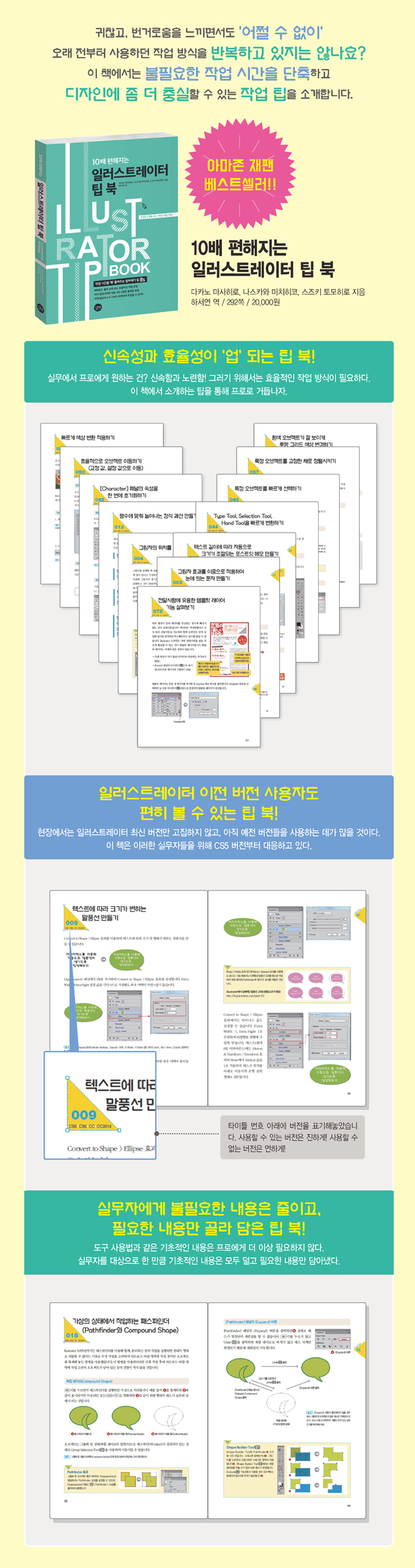
CS5 버전부터 CC 버전까지! 구 버전을 지향하는 사람들까지도 볼 수 있습니다.
일러스트레이터 최신 버전인 CC가 출시되었지만, 아직까지도 현장에서는 이전 버전을 사용하는 곳이 많습니다. 이런 분들을 위해 이 책은 구 버전에서도 사용할 수 있는 팁들로 구성하였습니다. 간혹 최신 버전에서만 다룰 수 있는 기능들이 있는데요. 각 타이틀 번호 아래에 해당 기능을 사용할 수 있는 버전을 표기해두었으므로 참고해서 보면 좋을 것 같습니다. 기초적인 기능 설명은 빼고, 실무 팁만 구성하여 군더더기 없이 볼 수 있습니다. 이 책은 어느 정도 일러스트레이터를 사용해 온 사람들을 대상으로 하고 있으며, 이 분들이 작업할 때 조금이라도 편해질 수 있는 팁을 소개하고 있습니다. 그래서 어느 정도 일러스트레이터를 사용해 본 사람들이라면 기본적으로 알고 있는 내용, 즉 툴 사용법과 같은 기초적인 내용은 모두 제거하고 내가 필요한 내용만 바로 볼 수 있도록 하였습니다. 신속성과 효율성에 필요한 실무 작업 팁들을 만나볼 수 있습니다. 실무에서 작업할 때 무엇보다 필요한 것은 신속성, 효율성입니다. 빠르게 결과물을 도출하되 혹시 있을 수 있는 수정 작업도 편리해야 하죠. 이 책은 이러한 신속성과 효율성에 필요한 실무 팁들을 담고 있습니다. 팁 하나하나를 통해 여러분의 작업 방식이 조금이라도 편해질 수 있길 기대합니다. |
