
이미 소장하고 있다면 판매해 보세요.
- 해외배송 가능?
- 문화비소득공제 가능
상세 이미지
책소개
목차
|
INTRO 라이트룸 2.0의 시작을 위한 밑거름 다지기
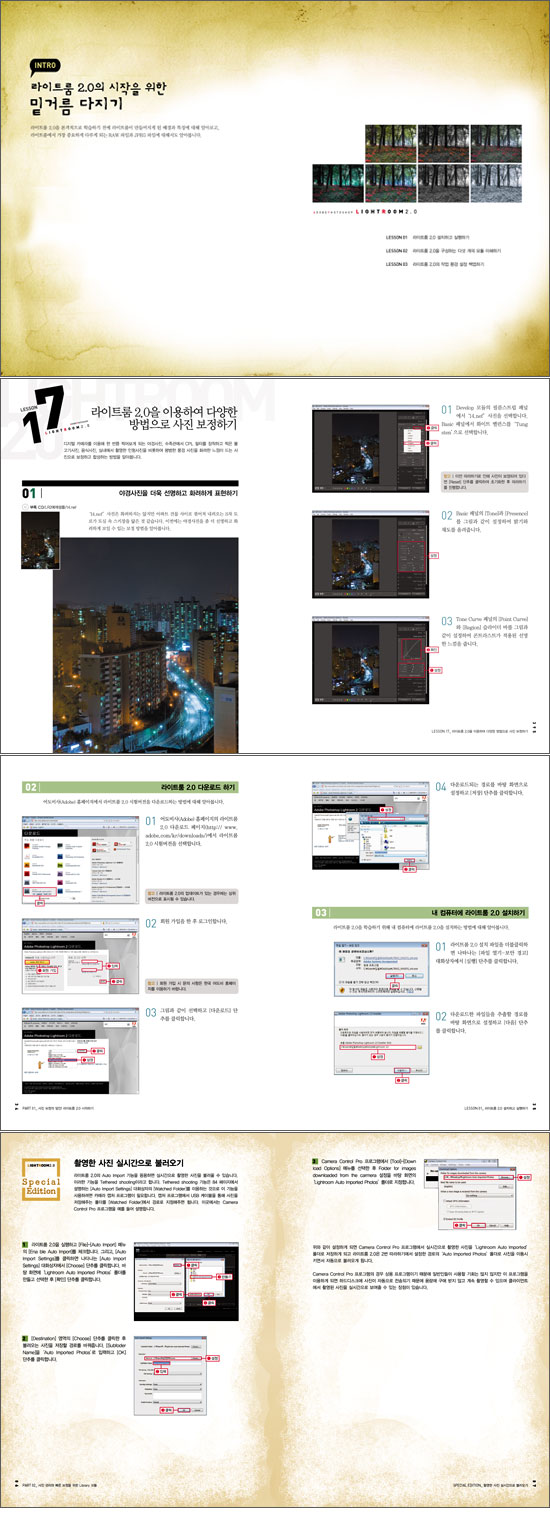
LESSON 01 라이트룸의 탄생 배경 알아보기 01 사진 보정과 관리를 위한 라이트룸 02 디지털 카메라에 특화된 라이트룸의 특징 LESSON 02 라이트룸에서 지원하는 RAW 파일의 이해 01 RAW 파일이란? 02 RAW 파일의 장점과 단점 03 RAW 파일을 간단하게 처리하는 라이트룸 Part 01 사진 보정의 달인! 라이트룸 2.0 시작하기 LESSON 01 라이트룸 2.0 설치하고 실행하기 01 라이트룸 2.0을 사용하기 위한 시스템 요구 사항 02 라이트룸 2.0 다운로드 하기 03 내 컴퓨터에 라이트룸 2.0 설치하기 04 라이센스 등록하고 라이트룸 2.0의 다섯 가지 법칙 알아보기 LESSON 02 라이트룸 2.0을 구성하는 다섯 개의 모듈 이해하기 01 라이트룸 2.0의 기본 화면 구성 살펴보기 02 모든 모듈에서 공통적으로 사용하는 라이트룸 2.0 기본 조작 방법 Special 나만의 로고로 라이트룸 2.0 꾸미기 LESSON 03 라이트룸 2.0의 작업 환경 설정 백업하기 01 라이트룸 2.0의 카탈로그 설정 이해하기 02 카탈로그 파일의 다양한 활용 방법 Special 라이트룸 2.0의 작업 환경을 관리하는 [Preferences] 대화상자의 기능 이해하기 Part 02 사진 관리와 빠른 보정을 위한 Library 모듈 LESSON 04 라이트룸 2.0 작업의 첫 단추가 되는 Library 모듈의 시작 01 [Import] 단추를 이용하여 라이트룸 2.0에 사진 불러오기 02 마우스 드래그로 라이트룸 2.0에 사진 불러오기 03 지정한 폴더의 사진을 자동으로 불러오기 Special 촬영한 사진 실시간으로 불러오기 04 라이트룸 2.0에서 보정한 사진 내보내기 Special 내 사진에 워크마크 삽입하기 LESSON 05 사진 보정 작업의 기본이 되는 프리뷰 화면과 도구 모음 01 프리뷰 화면과 도구 모음 이해하기 02 프리뷰 화면의 라이브러리 뷰 옵션 설정하기 03 스택 기능으로 유사한 사진을 하나로 묶기 LESSON 06 Library 모듈의 왼쪽 패널로 사진 관리하기 01 왼쪽 패널의 화면 구성 이해하기 02 Navigator 패널로 사진보기 03 Folders 패널로 사진 관리하기 04 사진을 빠르게 선택하고 구분하는 방법 살펴보기 LESSON 07 Library 모듈의 오른쪽 패널로 간단하게 사진 보정하기 01 오른쪽 패널의 화면 구성 이해하기 02 Histogram과 Quick Develop 패널로 사진 보정하기 03 Quick Develop 패널로 여러 장의 사진을 한꺼번에 보정하기 04 Keywording과 Keyword List 패널로 사진 정리하기 05 Exif 정보를 수정하고 프리셋 적용하기 06 라이트룸 2.0의 Library Filter 알아보기 07 라이트룸 2.0의 또 다른 작업 환경 Secondary Display 창 알아보기 Part 03 자유로운 사진 보정을 위한 Develop 모듈 LESSON 08 Develop 모듈의 사진 보기와 도구 모음 이해하기 01 Develop 모듈로 사진 불러오기와 사진 비교하기 02 Before&After를 이용하여 사진의 보정 전/후 비교하기 LESSON 09 Develop 모듈의 왼쪽 패널로 보정 작업 정리하기 01 Develop 모듈의 왼쪽 패널 이해하기 02 프리셋을 이용하여 다양한 사진으로 변경하기 03 다양한 보정 작업 내용을 관리하는 Snapshots와 History 패널 04 보정했던 설정값을 복사해서 다른 사진에 적용하기 LESSON 10 본적적인 사진 보정을 위한 Develop 모듈의 오른쪽 패널 01 Develop 모듈의 오른쪽 패널 이해하기 02 사진을 자유자재로 편집하는 Crop Overlay 03 적목 현상을 제거할 수 있는 Red Eye Correction 04 사진의 잡티나 얼룩을 제거하는 Spot Removal 05 자유로운 보정을 위한 Graduated Filter와 Adjustment Brush 06 Histogram 패널에서 노출과 색감 조정하기 Special Histogram 패널의 클리핑(Clipping) 모드 활용 07 뒤틀린 색온도를 화이트 밸런스로 조정하기 08 Basic 패널로 사진의 적정 노출 만들기 09 Presence로 사진의 생생한 색감 표현하기 10 Tone Curve 패널을 이용하여 사진의 콘트라스트 조정하기 11 사진의 세밀한 색상 보정을 위한 HSL/Color/Grayscale 패널 12 Basic과 HSL/Color/Grayscale 패널을 이용하여 흑백사진 만들기 13 Split Toning 패널을 이용하여 다양한 색상을 사진에 적용하기 14 Detail 패널로 사진의 노이즈와 윤곽선 보정하기 15 Vignettes 패널을 이용하여 다양한 비네팅 효과 적용하기 16 돌아가기와 전체 초기화, 부분 초기화 기능으로 원본 사진 살리기 Special Camera Calibration 패널로 사진의 컬러값 조정하기 Part 04 멋진 사진 전시를 위한 Slideshow와 Print 그리고, Web 모듈 LESSON 11 다이내믹한 프레젠테이션을 위한 Slideshow 모듈 01 Slideshow 모듈의 화면 구성 이해하기 02 Slideshow 모듈의 오른쪽 패널로 다양한 템플릿 제작하고 관리하기 Special Overlays 패널의 Identity Plate 설정 이해하기 03 내가 만든 슬?이드쇼를 템플릿으로 저장하고 공유하기 LESSON 12 최상의 사진 출력을 위한 Print 모듈 01 Print 모듈의 화면 구성 이해하기 02 Print 모듈의 인쇄 설정 따라하기 03 Print 모듈의 Picture Package 모드 이해하기 04 Picture Package 모드로 사진 크기를 다양하게 설정하기 LESSON 13 웹 갤러리를 만들 수 있는 Web 모듈 01 Web 모듈의 화면 구성 이해하기 02 Web 모듈을 이용하여 멋진 웹 갤러리 디자인하기 03 내 컴퓨터에서 웹 갤러리 미리 보기와 파일 보관하기 04 무료 웹 호스팅을 이용해 간단한 웹 갤러리 사이트 만들기 05 웹에 올릴 수 있는 액자 테두리 만들기 Part 05 진정한 사진가를 위한 라이트룸 2.0 실전 활용 방법 LESSON 14 풍경사진 편 01 가을색이 나는 따뜻한 색감의 사진 만들기 02 더욱 풍성한 색감의 낙조사진 만들기 03 부분적으로 채도를 조절하여 고풍스런 사진 만들기 04 평범한 풍경사진을 보정하고 포토샵 CS3에서 따뜻한 느낌의 사진 만들기 LESSON 15 식물사진 편 01 디테일이 살아있는 흑백사진 만들기 02 사진의 색감을 살리고 디테일 더욱 강조하기 03 배경 색상을 변화시켜 피사체 강조하기 04 부분 채도만 조절하여 피사체 강조하기 LESSON 16 인물사진 편 01 잡티 없는 아이사진 만들기 02 잡티를 지우고 뽀샤시한 인물사진 만들기 Special 라이트룸 2.0과 포토샵 CS3를 이용하여 사진 보정하기 03 디테일을 살리는 독특한 코스프레 사진 만들기 04 역광으로 어두운 사진을 부드러운 느낌으로 만들기 LESSON 17 라이트룸 2.0을 이용하여 다양한 방법으로 사진 보정하기 01 야경 사진을 더욱 선명하고 화려하게 표현하기 02 CPL 필터와 같은 색감 보정과 정확한 화이트 밸런스 맞추기 03 더욱 신선해 보이는 음식사진 만들기 04 실내에서 촬영한 인형사진의 화이트 밸런스 맞추고 디테일 살리기 05 사진의 색감을 설정하고 노을빛 하늘과 합성하기 Special Develop 모듈과 포토샵 CS3의 통합 작업 알아보기 |
저자 소개
저자 : 남연정
프리랜서 사진작가로 서울포스트뉴스 문화부장(‘빛과 렌즈’ 칼럼 기고)이다. 전 서울포스트뉴스 기자였으며, Adobe Photoshop Lightroom 최후의 도전자에 선정되었다. 기타 공모전 다수 수상 경력이 있다. nyjphoto@naver.com
품목정보
- 발행일
- 2009년 01월 31일
- 쪽수, 무게, 크기
- 428쪽 | 1126g | 188*254*30mm
- ISBN13
- 9788993364170
출판사 리뷰
|
대표적인 디지털 이미지 보정 프로그램을 꼽으라면 누구나 첫 번째로 포토샵을 생각할 것입니다. 포토샵은 디지털 이미지에 대한 체계적인 이론과 기술을 바탕으로 끊임없이 발전해 왔기 때문에 현재 대부분의 디지털 카메라 사용자들 역시 포토샵을 이용하여 디지털 이미지를 보정하고 있습니다. 하지만, 포토샵이 아무리 디지털 이미지에 특화된 프로그램이라고 해도 디지털 카메라가 제공하는 다양한 디지털 이미지를 관리하고 디테일한 색감을 표현하기에는 2% 부족한 것이 사실입니다. 이러한 관점에서 대량의 RAW 파일을 비롯한 다양한 디지털 이미지를 제대로 관리하고 진정한 보정의 맛을 느낄 수 있는 어도비(Adobe)사의 라이트룸 2.0에 주목할 필요가 있습니다.
라이트룸 2.0은 개발 단계에서부터 전문 사진가들의 의견을 수렴하여 가장 필요한 부분을 중점으로 계획한 후 어도비(Adobe) 최고의 프로그래머들에 의해 만들어졌습니다. 하지만 여기서 멈추지 않고 온라인을 통해 베타 버전을 공개함으로써 처음부터 마지막까지 사진가의, 사진가에 의한, 사진가를 위한 프로그램으로 완성되었다고 할 수 있습니다. 이러한 라이트룸 2.0을 기초부터 차근차근 학습하고 싶다면 일말에 망설임도 없이 『디지털 감성을 리터칭하는 Photoshop Lightroom 2.0』으로 시작하십시오. 이 책은 라이트룸 2.0을 이용한 사진 관리와 보정의 흐름에 알맞게 구성하여 초보자들도 자신 있게 라이트룸 2.0을 다룰 수 있도록 유도할 것입니다. 먼저, 라이트룸 2.0이 어떠한 프로그램인지 자세히 알아보고, 라이트룸 2.0의 설치 방법과 다양한 작업 환경을 사용자의 입맛에 맞게 변경하는 방법도 알아봅니다. 그리고, Library와 Develop 모듈을 이용하여 디지털 이미지를 관리하고 자유롭게 보정하는 방법을 따라하기로 학습한 후 Slideshow와 Print 그리고, Web 모듈을 이용하여 보정한 사진을 멋지게 전시하거나 출력하는 방법도 알아봅니다. 마지막으로, 앞에서 학습한 내용을 바탕으로 라이트룸 2.0을 제대로 활용할 수 있는 다양한 보정 방법을 공개합니다. *대상 독자 디지털 이미지의 체계적인 관리가 필요한 사진가 디지털 카메라 사용자로 포토샵의 활용에 익숙하지 않은 사람 사진학 관련 강좌나 학업에 라이트룸 2.0이 필요한 사람 라이트룸 2.0을 활용하여 디지털 이미지 후보정 방법을 배우려는 사람 *책의 특징 및 강점 라이트룸 2.0을 누구나 손쉽게 배우고 확실히 써먹을 수 있다! 라이트룸 2.0을 디지털 이미지에 특화된 포토샵 기능의 업그레이드 프로그램이라고 생각하기에는 디지털 이미지를 체계적으로 관리하고 JPEG 파일도 간단하게 보정할 수 있는 것과 같은 수많은 장점들이 있습니다. 그렇기 때문에 라이트룸 2.0의 작업 환경과 디지털 이미지 관리 및 보정 기능을 자세한 따라하기로 설명하여 초보자들도 손쉽게 학습할 수 있도록 구성했습니다. 디지털 이미지 관리는 이제 라이트룸 2.0에 맡겨라! 라이트룸 2.0의 등장으로 사진가들은 이제 더 이상 촬영한 디지털 이미지를 직접 분류하고 보관해야 하는 번거로움을 조금은 덜 수 있게 되었습니다. 이 책에서는 라이트룸 2.0을 이용하여 디지털 이미지를 확실하게 관리할 수 있는 프리셋을 만들고, 렌즈의 종류별, Exif 정보별, 키워드별 등의 방법으로 자신의 입맛에 맞게 디지털 이미지를 관리하는 노하우를 전수합니다. 디지털 이미지의 디테일한 색감과 화이트 밸런스를 꼭 집어서 보정하라! 라이트룸 2.0의 Library 모듈에 있는 Quick Develop 패널이나 Develop 모듈의 오른쪽 패널들을 이용하여 디지털 이미지의 색감이나 노출 그리고, 화이트 밸런스와 같이 사진가에 꼭 필요한 핵심 보정 작업을 쉽게 진행할 수 있도록 따라하기 방식으로 자세히 알려줍니다. 또한, 대량의 디지털 이미지를 한 번의 클릭으로 일괄 보정할 수 있는 방법도 공개합니다. INTRO 라이트룸 2.0의 시작을 위한 밑거름 다지기 라이트룸 2.0을 본격적으로 학습하기 전에 라이트룸이 만들어지게 된 배경과 특징에 대해 알아보고 라이트룸 2.0에서 가장 중요하게 다루게 되는 RAW 파일과 JPEG 파일에 대해서도 알아봅니다. PART 01 사진 보정의 달인! 라이트룸 2.0 시작하기 라이트룸 2.0을 시작하기 위한 설치 과정을 따라해 보고 전체적인 화면 구성을 알아봅니다. 또한, 라이트룸 2.0을 이용한 학습에 들어가기 전에 유용하게 써먹을 수 있는 라이트룸 2.0의 관리 방법에 대해서도 알아봅니다. PART 02 사진 관리와 빠른 보정을 위한 Library 모듈 Library 모듈은 많은 양의 사진을 체계적으로 관리하고, 빠르게 보정할 수 있는 기능을 가지고 있습니다. PART 02에서는 보정 작업의 시작이 되는 사진을 불러오는 방법을 알아보고 작업 흐름에 알맞게 왼쪽 패널, 오른쪽 패널, 프리뷰 화면 그리고, 그 밖에 Library 모듈의 전반적인 기능을 활용할 수 있슴 방법에 대해서도 알아봅니다. PART 03 자유로운 사진 보정을 위한 Develop 모듈 라이트룸 2.0은 RAW 파일을 지원하면서 세밀한 보정과 원본 사진을 손상시키지 않는 비파괴 방식으로 작업의 편의성과 효율성을 높여줍니다. 이는 라이트룸 2.0을 구성하는 Develop 모듈은 가장 핵심적인 기능이라고 할 수 있습니다. PART 03에서는 세밀하고 자유로운 보정을 할 수 있는 Develop 모듈의 활용 방법을 알아봅니다. PART 04 멋진 사진 전시를 위한 Slideshow와 Print 그리고, Web 모듈 사진을 보기 좋게 보정하고 관리하는 것은 사람들에게 사진을 선보이며 공감과 즐거움을 나누기 위한 과정일 뿐입니다. PART 04에서는 라이트룸 2.0의 Slideshow, Print, Web 모듈을 이용하여 사람들에게 멋지고 화려한 사진을 선보이는 다양한 방법을 알아봅니다. PART 05 진정한 사진가를 위한 라이트룸 2.0 실전 활용 방법 느낌 있는 사진 보정을 하는 Develop 모듈의 모든 과정은 History 패널에 자동으로 기록되기 때문에 실수 없는 보정을 하게 도와줍니다. 따라서 라이트룸 2.0을 이용하면 과감한 보정을 통해 생각하지 못한 새로운 느낌의 사진을 얻을 수도 있습니다. PART 05에서는 앞에서 학습한 내용을 바탕으로 라이트룸 2.0을 제대로 활용할 수 있는 다양한 보정 방법을 알아봅니다. |
