
이미 소장하고 있다면 판매해 보세요.
- 해외배송 가능?
- 문화비소득공제 가능
상세 이미지

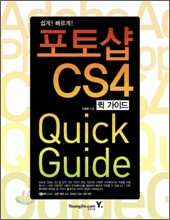
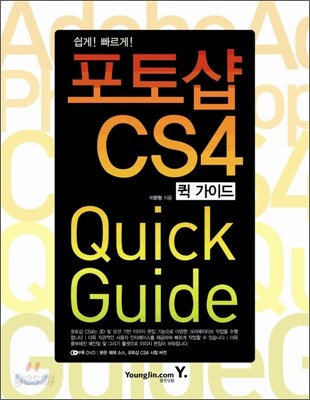
책소개
목차
|
Chapter 1. Photoshop CS4 개요 및 주요 기능
01 Photoshop CS4 살펴보기 02 Photoshop CS4의 주요 기능 03 Photoshop CS4 사용자 인터페이스 04 작업 영역 저장하고 불러오기 Chapter 2. Photoshop CS4 문서 관리하기 01 새로운 문서 생성하기 02 기존 문서 열기 03 Adobe Bridge CS4를 이용한 문서 열기 04 문서 저장하기 05 웹에 최적화된 이미지 만들기 06 이미지 크기 설정하기 07 캔버스 크기 설정하기 08 캔버스 회전하기 09 자르기 툴로 이미지 잘라내기 10 자르기 툴로 배경 정리하고, 이미지 크기까지 한번에 변경하기 11 Photoshop에서 지원하는 다양한 모드 설정 12 Grayscale 모드로 변환하기 13 Bitmap 모드로 변환하기 14 Duotone 모드로 변환하기 15 Indexed 모드로 변환하기 16 문서 인쇄하기 17 모니터와 출력물의 색상 최적화하기 18 단축키 실행하기 19 환경 설정 옵션 조정하기 Chapter 3. Photoshop의 시작, 선택하기 01 선택 툴 알아보기 02 사각형 선택 툴을 이용한 선택 영역 만들기 03 원형 선택 툴을 이용한 선택 영역 만들기 04 선택 영역 더하고 빼기 05 올가미 툴을 이용한 자유로운 선택 영역 만들기 06 다각형 올가미 툴을 이용한 선택 영역 만들기 07 자석 올가미 툴을 이용한 쉽고 빠른 선택 영역 만들기 08 마술봉 툴을 이용한 선택 영역 만들기 09 마술봉 툴보다 편리한 빠른 선택 툴 사용하기 10 선택 영역 생성과 수정을 도와주는 퀵 마스크 모드 사용하기 11 선택 영역 저장하고 불러오기 12 색을 이용하여 선택 영역을 만드는 Color Range 13 메뉴를 이용하여 선택 영역 수정하기 14 Border 메뉴로 선택 영역을 테두리로 만들기 15 선택 영역을 부드럽게 만드는 Smooth 16 선택 영역을 확장하는 Expand 17 선택 영역을 축소하는 Contract 18 선택 영역의 그레이디언트 Feather 19 선택 영역을 내 마음대로 수정하는 Transform Selection 20 다양한 변형이 가능한 Transform 21 이미지 비율을 조절하는 Scale 22 이미지를 회전하는 Rotate 23 이미지를 기울이는 Skew 24 이미지를 왜곡하는 Distort 25 이미지에 원근감을 적용하는 Perspective 26 표면 질감을 표현하는 Warp 27 이미지를 직각으로 회전하는 Rotate 28 이미지를 반전시키는 Flip 29 자유로운 변형이 가능한 Free Transform Chapter 4. Photoshop CS4에서 채색하기 01 채색에 관련된 툴 02 채색에 꼭 필요한 전경색과 배경색 선택 03 페인트통 툴로 원하는 색 채우기 04 스포이트 툴을 이용하여 색상 설정하기 05 브러시 툴로 채색하기 06 그레이디언트 툴로 점진적인 색의 변화 만들기 07 브러시 옵션 창에서 브러시 추가 선택하기 08 블러 툴을 이용하여 이미지 수정하기 09 컬러 리플레이스먼트 툴을 이용하여 원하는 색만 바꾸기 10 히스토리 브러시 툴로 작업 단계 되돌리기 11 스폿 힐링 브러시 툴로 이미지 복구하기 12 힐링 브러시 툴로 손상된 이미지 복구하기 13 패치 툴로 이미지 복구하기 14 백그라운드 지우개 툴로 배경 지우기 15 매직 지우개 툴로 원하는 부분 빠르게 제거하기 16 도장 툴로 이미지 복사하기 17 번 툴을 이용하여 비네팅 효과 만들기 Chapter 5. Adjustments 기능을 활용한 이미지 보정 01 Adjustments 기능 살펴보기 02 Brightness/Contrast 기능으로 이미지 보정하기 03 Levels 기능으로 이미지 보정하기 04 Curves 기능으로 이미지 보정하기 05 Exposure 기능으로 빛의 양 조절하기 06 Vibrance 기능을 활용하여 활기 넘치는 색상으로 보정하기 07 Hue/Saturation 기능으로 3원색 색상 보정하기 08 흑백 이미지를 컬러 이미지로 수정하기 09 Hue/Saturation 기능을 이용하여 비네팅 효과 만들기 10 Color Balance 기능으로 섬세한 색상 보정하기 11 Black & White를 활용한 흑백 이미지 만들기 12 Photo Filter 기능으로 White Balance 조절하기 13 Channel Mixer 사용하기 14 Invert 기능으로 명도 반전하기 15 이미지를 단순화하는 Posterize와 Threshold 적용하기 16 Gradient Map 기능으로 이미지 명도에 따른 그레이디언트 적용하기 17 Selective Color 기능으로 선택 영역 없이 색상 보정하기 18 Shadows/Highlights 기능으로 명암 조절하기 19 Variations 기능으로 미리 보면서 보정하기 20 Match Color 기능으로 색상 톤 일치시키기 21 Replace Color 기능으로특정 색상 선택하여 변경하기 22 Equalize 기능으로 이미지 색상 톤 균형 맞추기 Chapter 6. 합성의 업그레이드, 레이어 01 레이어 살펴보기 02 Photoshop 작업의 시작, 레이어 관리 03 새로운 레이어 생성하기 04 레이어 패널을 활용한 레이어 복사하기 05 메뉴를 활용한 레이어 복사하기 06 레이어 스타일을 활용한 그림자 효과 적용하기 07 다양한 레이어 스타일 적용하기 08 레이어 스타일 복사하기 09 레이어의 활용, 블렌딩 모드 사용하기 10 원본을 유지하는 보정 레이어 사용하기 11 레이어의 고급 테크닉, 레이어 마스크 사용하기 12 스마트 오브젝트 사용하기 13 벡터 이미지를 비트맵 이미지로 변경하는 Rasterize 사용하기 14 레이어 정렬하기 15 자동으로 파노라마 이미지를 만드는 Auto-Align Layers 사용하기 16 파노라마 이미지 경계를 부드럽게 처리하는 Auto-Blend Layers 사용하기 Chapter 7. 합성에 날개를 달아주는 필터 효과 01 필터 종류 살펴보기 02 Vanishing Point 기능으로 투시 맞추기 03 Blur 필터를 활용한 이미지 보정하기 04 Motion Blur 기능으로 움직임 만들기 05 [Filter Gallery] 대화상자를 활용한 회화 효과 만들기 06 Lens Correction 필터로 비네팅 효과 적용하기 07 Lighting Effects 효과로 이미지 강조하기 08 Color Halftone 효과를 이용하여 이미지 표현하기 09 필터를 활용하여 태운 듯한 효과 만들기 Chapter 8. 벡터를 활용한 문자와 패스 01 문자 툴(Type Tool)과 문자(Character) 패널 02 문자 툴을 이용한 텍스트 입력하기 03 Warp Text로 물결치는 텍스트 만들기 04 패스를 만드는 펜 툴(Pen tool)과 패스 패널 05 패스 툴을 활용한 선택 영역 만들기 06 맞춤형 셰이프 툴을 활용하여 간단한 버튼 만들기 Chapter 9. Photoshop CS4에서 지원하는 채널과 웹, 멀티미디어 기능 01 채널과 채널 레이어 활용하기 02 선택 영역을 알파 채널로 저장하기 03 움직임을 만드는 Photoshop 애니메이션 04 자유로운 움직임의 GIF 애니메이션 만들기 05 동영상 타이틀 만들기 06 2D 이미지를 3차원에서 활용하기 07 이미지를 이용하여 3차원 오브젝트 만들기 08 3D 프로그램에서 제작한 3D 파일 불러오기 |
저자 소개
저자 : 이문형
한양여자대학 인터넷정보과 겸임교수이며, (주)탑매니아 이사로 활동하고 있다. 곰TV 포토샵 온라인 강좌를 운영(http://ch.gomtv.com/main.html?ch=9515)하고 있다. 성균관대학교 산업디자인과를 졸업하고, 동대학원을 졸업하였다. 대진대학교, 혜천대학, 명지대학교 사회교육원, 성균관대학교 디자인대학원에 출강하였다. 저서로는 『속전속결 드림위버 CS3』(영진닷컴) , 『통 플래시 CS3 액션스크립트 기본 활용 지대로 배우기』(웰북), 『포토샵 CS 디자인 스쿨』(한빛미디어)이 있다.
관련 분류
- 카테고리 분류
품목정보
- 발행일
- 2009년 02월 15일
- 쪽수, 무게, 크기
- 328쪽 | 876g | 158*246*30mm
- ISBN13
- 9788931438093
출판사 리뷰
|
디지털 이미지 작업의 시작부터 끝까지, 포토샵 CS4가 함께 갑니다!
포토샵 CS4는 더욱 직관적인 사용자 인터페이스를 제공하여 빠르게 작업할 수 있습니다. 또한 더욱 풍부해진 페인팅 및 그리기 툴 셋으로 이미지 편집이 쉬워지고 3D 및 모션 기반 이미지 편집 기능으로 다양한 크리에이티브 작업을 수행할 수 있습니다. 왠지 더 어려워졌을 거라고만 생각되는 포토샵 CS4를 이 책에서 간단하면서도 재미있는 예제들을 가지고 쉽고 빠르게 배울 수 있습니다. 포토샵 CS4! 이것이 달라졌다! - 더욱 직관적인 사용자 인터페이스와 자유로운 편집 기능을 자랑합니다. - 다른 어도비 소프트웨어와의 완벽한 통합으로 생산성을 높여줍니다. - 훨씬 다양한 작업이 가능하도록 새로운 3D 기능과 향상된 비디오 컨트롤을 지원합니다. 이 책은 다음과 Photoshop CS4의 다양한 기능에 대해서 Chapter로 나누고 세부적인 기능은 Section으로 나누어 설명합니다. Chapter 1. Photoshop CS4 개요 및 주요 기능 지금까지의 Photoshop보다 더욱 강력해진 Photoshop CS4는 사용자 편의성을 강조하며, Adobe Creative Suite 4 패키지에서 제공되는 다른 프로그램과 통일화된 인터페이스를 제공하고 있습니다. 이번 Chapter에서는 Photoshop CS4의 인터페이스에 대해 알아봅니다. Chapter 2. Photoshop CS4 문서 관리하기 Photoshop CS4를 시작하기 위하여 가장 기본적인 문서 생성부터 저장과 환경 설정까지 기본적이면서도 필수적인 내용을 알아보겠습니다. 문서 관리에 관련된 기능은 [File] 메뉴에서 기본적으로 제공합니다. Chapter 3. Photoshop의 시작, 선택하기 Photoshop을 이용해 이미지 수정 또는 합성 등의 작업을 할때 가장 중요한 것은 정확한 선택입니다. 선택을 위해서 다양한 툴을 사용하며, 각각의 툴에 따라서 차이는 있지만 최종적으로 선택하는 결과물은 같은 경우가 많습니다. 선택에는 기본적으로 선택 툴과 펜 툴을 이용하여 선택하는 방법이 있으며, 채널 패널을 통하여 선택 영역을 생성할 수도 있습니다. Chapter 4. Photoshop CS4에서 채색하기 Photoshop CS4에서 채색 툴을 사용하면 마우스 이동의 궤적에 따라 색을 채워 그림을 그리거나 수정할 때 사용할 수 있습니다. 채색 툴을 마우스 대신에 태블릿과 연동하면 감압 기능도 사용할 수 있습니다. Chapter 5. Adjustments 기능을 활용한 이미지 보정 Photoshop을 활용한 이미지 보정은 가장 중요한 기능이라고 할 수 있습니다. 도구모음의 기능을 이용해도 수정이 가능하지만, 효과적이고 세밀한 작업을 위해서는 [Adjustments] 기능 활용이 필수적입니다. 여기서는 다양한 [Adjustments] 기능을 활용해 보겠습니다. Chapter 6. 합성의 업그레이드, 레이어 레이어는 이미지 편집, 수정, 합성 등 작업의 효율을 높이는데 매우 중요한 기능입니다. 레이어란 층을 의미하는 단어로, 여러 층의 이미지를 겹쳐보면 하나의 이미지처럼 보이는데 이때 하나의 층을 레이어라고 합니다. 레이어는 배경 레이어와 일반 레이어로 구분되며 그 외 스마트 오브젝트 레이어나 보정 레이어 등이 존재합니다. Chapter 7. 합성에 날개를 달아주는 필터 효과 Photoshop에서 필터가 없다면 다양한 효과를 적용하기 위하여 도구와 시간을 할애하여 효과를 만들어야 할 것입니다. 필터는 다양한 효과들을 통해서 나오는 결과물을 쉽고 편리하게 얻을수 있는 기능입니다. Chapter 8. 벡터를 활용한 문자와 패스 Photoshop의 문자, 펜, 셰이프 툴은 벡터 형식으로 제공됩니다. 벡터와 비트맵 형식은 큰 차이가 있는데 벡터 형식은 비트맵 이미지에 비해 확대, 축소에 따른 크기 변화가 없으며 변화에 따른 이미지의 품질에도 변화가 없습니다. Chapter 9. Photoshop에서 지원하는 채널과 웹, 멀티미디어 기능 Photoshop에는 색상 모드에 관련된 채널 기능 등의 고급 기능들을 제공하고 있습니다. 그리고 Photoshop CS4에서는 웹에 관련된 다양한 기능과 멀티미디어 기능을 추가하여 그 활용 범위를 넓히고 있습니다. 대상독자층 - 포토샵 CS4를 처음 다뤄보는 사용자 - 포토샵을 다뤄보긴 했지만 포토샵 CS4의 기능을 제대로 알고 싶은 사용자 - 포토샵 CS4의 3D 기능을 다뤄보고 싶은 사용자 - 디카를 이용하여 사진을 자주 찍고 보정하는 사용자 - 블로그나 홈페이지 등에 나만의 멋스러운 사진을 올리고 싶은 사용자 - 인쇄나 웹 분야에서 그래픽 디자이너를 꿈꾸는 사용자 |
