
- PDF 안내
-
이 상품은 구매 후 지원 기기에서 예스24 eBook앱 설치 후 바로 이용 가능한 상품입니다.
상세 이미지
소개
목차
|
[들어가기 전에] 맥 오피스 사용을 위한 기본기LESSON 01 오피스 로그인 계정 만들기LESSON 02 로그인 계정 정보 변경하기LESSON 03 Office for Mac 2016 기본 화면구성LESSON 04 저장 위치 지정하기LESSON 05 OneDrive에서 문서 열고 수정하기LESSON 06 윈도우에 있는 서체 맥에 설치하기PART 01. 맥 사용자를 위한 엑셀 2016[CHAPTER 01] 데이터 입력하기LESSON 01 엑셀 서식 파일 열고, 통합 문서 저장하기LESSON 02 PDF 파일로 엑셀 문서 저장하기LESSON 03 셀 이동과 셀/셀 범위 선택하기LESSON 04 워크시트 이름 바꾸고 시트 탭 색 지정하기LESSON 05 원하는 워크시트로 빠르게 이동하기LESSON 06 문자와 숫자 데이터 입력하기LESSON 07 날짜와 시간 데이터 입력하기LESSON 08 특수 문자 손쉽게 입력하기LESSON 09 셀에 메모 입력하기LESSON 10 채우기 핸들로 데이터 입력하기LESSON 11 그림 복사하고 붙여넣기LESSON 12 단축 문자로 특수 문자 입력하기LESSON 13 기본 서체 및 기본 워크시트 개수 변경하기LESSON 14 엑셀의 [도움말] 메뉴 살펴보기LESSON 15 원하는 데이터 찾고 대치하기[CHAPTER 02] 데이터 편집하고 워크시트 관리하기LESSON 01 행 높이와 열 너비 조정하기LESSON 02 워크시트 복사하여 사용하기LESSON 03 행/열, 워크시트 숨기고 표시하기LESSON 04 통합 문서와 워크시트 보호하기LESSON 05 틀 고정으로 제목 행 고정하기LESSON 06 구분선을 표시하여 창 나누기LESSON 07 워크시트 확대/축소하기LESSON 08 한 화면에 여러 통합 문서 동시에 열기LESSON 09 동일한 통합 문서를 여러 창으로 띄우기LESSON 10 스타일 갤러리로 셀 꾸미기LESSON 11 표 스타일 지정하여 표 꾸미기LESSON 12 조건부 서식 이해하기LESSON 13 조건부 서식으로 데이터 막대 표시하기LESSON 14 새 규칙으로 최소/중간/최대값 찾기LESSON 15 아이콘 집합으로 증감률 표시하고 규칙 관리하기LESSON 16 색조를 이용해 집계표 한눈에 파악하기LESSON 17 수식 사용하여 조건부 서식 지정하기[CHAPTER 03] 수식 입력과 함수 활용하기LESSON 01 상대 참조로 합계 구하기LESSON 02 절대 참조로 비율 구하기LESSON 03 혼합 참조로 수수료 구하기LESSON 04 이름 정의하여 수식 계산하기LESSON 05 셀에 입력된 수식 한 번에 확인하기LESSON 06 자동 합계 기능 사용하기LESSON 07 표 안에서 구조적 참조 이용하기LESSON 08 표에서 요약 행 추가하기LESSON 09 함수 라이브러리에서 함수 골라 쓰기LESSON 10 수식 자동 완성 기능으로 MAX 함수 입력하기LESSON 11 STDEV 함수로 표준 편차 구하기LESSON 12 IF 함수로 합격, 불합격 판단하기LESSON 13 중첩 IF 함수로 상, 중, 하 등급 표시하기LESSON 14 RANK.EQ, RANK.AVG 함수로 실적 순위 구하기LESSON 15 COUNTA, COUNTBLANK 함수로 출석일, 결석일 구하기LESSON 16 COUNTIF, COUNTIFS 함수로 대회 통계 구하기LESSON 17 AVERAGE, AVERAGEA 함수로 평균 구하기LESSON 18 AVERAGEIF, AVERAGEIFS 함수로 조건 맞는 평균 구하기LESSON 19 DATEDIF 함수와 TODAY( ) 함수로 근무일 수 구하기LESSON 20 WEEKDAY 함수와 CHOOSE 함수로 요일 정보 가져오기LESSON 21 REPT 함수와 LEFT 함수로 개인 정보 일부 가리기LESSON 22 REPLACE 함수로 개인 정보 일부 가리기LESSON 23 VLOOKUP 함수로 값에 따른 등급 나누기LESSON 24 VLOOKUP 함수로 문서 자동화하기LESSON 25 UPPER 함수로 소문자를 대문자로 변경하기LESSON 26 TRIM 함수로 공백 제거하기[CHAPTER 04] 차트 만들기와 문서 인쇄하기LESSON 01 차트 구성 요소 살펴보기LESSON 02 권장 차트 기능으로 차트 만들기LESSON 03 데이터 범위와 세로 축, 가로 축 변경하기LESSON 04 차트 종류 및 스타일 변경하기LESSON 05 차트 시트에서 차트 관리하기LESSON 06 X축 회전과 Y축 회전으로 3차원 회전 만들기LESSON 07 축 옵션과 눈금선 수정하기LESSON 08 차트 배경에 그림이나 질감 삽입하기LESSON 09 간격 조절 및 보조 축 사용으로 계열 겹쳐서 표현하기LESSON 10 보조 축을 다른 차트로 표현하기LESSON 11 표식의 서식을 변경하여 계열 값 강조하기LESSON 12 셀 안의 차트, 스파크라인 차트 사용하기LESSON 13 인쇄 영역 설정하고 인쇄하기LESSON 14 용지 방향 변경하고 너비가 꽉 차게 설정하기LESSON 15 페이지마다 제목 행 반복해서 인쇄하기LESSON 16 머리글, 바닥글 지정하기[CHAPTER 05] 데이터 관리 및 매크로 사용하기LESSON 01 한 셀 안의 텍스트를 여러 셀로 나누기LESSON 02 중복된 데이터 제거하기LESSON 03 데이터 유효성 설정하기LESSON 04 데이터 유효성 설정으로 셀에 입력할 내용 전달하기LESSON 05 데이터 유효성 설정으로 경고 메시지 표시하기LESSON 06 데이터 유효성 설정으로 데이터 길이 제한하기LESSON 07 데이터 유효성 설정으로 범위 내의 정수만 입력하기LESSON 08 바꾸기 기능으로 빈 셀에 동일한 데이터 입력하기LESSON 09 오름차순/내림차순으로 데이터 정렬하기LESSON 10 여러 조건으로 데이터 정렬하기LESSON 11 자동 필터로 원하는 데이터만 추출하기LESSON 12 범위 지정하여 데이터 추출하기LESSON 13 셀 서식을 기준으로 데이터 정렬하기LESSON 14 고급 필터로 원하는 데이터 추출하기LESSON 15 고급 필터로 OR 조건 지정하기LESSON 16 혼합 조건으로 데이터 추출하기LESSON 17 부분합 기능으로 요약 행 만들기LESSON 18 피벗 테이블 작성하기LESSON 19 필드 요약 값을 아래에 표시하기LESSON 20 필드 요약 계산 방식 변경하기LESSON 21 데이터가 없는 항목 표시하기LESSON 22 피벗 테이블 스타일 지정하기LESSON 23 슬라이서로 피벗 테이블 분석하기LESSON 24 매크로 기록하고 실행하기PART 02. 맥 사용자를 위한 파워포인트 2016[CHAPTER 01] 프레젠테이션 문서 작성하기LESSON 01 새 문서 만들고 테마 적용하기LESSON 02 서식 파일로 새 문서 만들고 내용 입력하기LESSON 03 새 슬라이드 추가하고 레이아웃 변경하기LESSON 04 다른 문서에 있는 슬라이드 다시 사용하기LESSON 05 텍스트 삽입하고 문서 디자인하기LESSON 06 문자 간격 조절 및 첨자 적용하기LESSON 07 글머리 기호 삽입하고 모양 변경하기LESSON 08 눈금자 표시하고 단락 들여쓰기LESSON 09 글머리 번호 매기기LESSON 10 글꼴 한 번에 바꾸기LESSON 11 공유 사용자 초대하여 협업하기LESSON 12 다단 편집하기LESSON 13 표준(4:3)과 와이드스크린(16:9) 조정하기LESSON 14 PDF 형태로 프레젠테이션 문서 보내기LESSON 15 WordArt로 텍스트 꾸미기LESSON 16 실행 취소와 취소 되돌리기LESSON 17 슬라이드 마스터로 나만의 테마 만들기LESSON 18 레이아웃 마스터로 슬라이드 꾸미기LESSON 19 슬라이드 서식 파일로 저장하기[CHAPTER 02] 그래픽 개체 편집하고 서식 지정하기LESSON 01 이미지 삽입하고 크기 조정하기LESSON 02 이미지 스타일 변경한 후 복제하기LESSON 03 원근감을 적용하여 입체감 극대화하기LESSON 04 삽입한 이미지 파일 바꾸기LESSON 05 여러 개의 도형 개체 병합하기LESSON 06 그라데이션으로 개체 채우기LESSON 07 이미지 선명도 조절 및 색 채도 변경하기LESSON 08 그림 자르고 압축하기LESSON 09 스포이트 기능으로 색상 선택하기LESSON 10 SmartArt 그래픽 삽입 및 편집하기LESSON 11 SmartArt 그래픽 스타일 변경하기LESSON 12 SmartArt 그래픽을 도형으로 변경하기LESSON 13 SmartArt 그래픽 레이아웃 변경하기LESSON 14 비디오 파일 삽입하고 컨트롤하기LESSON 15 비디오 클립에 포스터 틀 추가하기[CHAPTER 03] 표와 차트 스타일 지정하기LESSON 01 표 삽입하고 디자인하기LESSON 02 셀 병합하고 분할하기LESSON 03 표/셀의 높이와 너비 조절하기LESSON 04 셀에 음영 채우고 테두리 정리하기LESSON 05 차트 삽입하고 스타일 변경하기LESSON 06 차트 레이아웃 변경 및 요소 추가하기LESSON 07 축 최대값 변경하고 간격 너비 조절하기LESSON 08 3차원 막대 모양 변경하기LESSON 09 3차원 입체 효과와 질감 추가하기LESSON 10 직각으로 축 고정하고 원근감 주기LESSON 11 원형 차트 회전하고 조각 분리하기[CHAPTER 04] 애니메이션 효과와 슬라이드 쇼 그리고 인쇄하기LESSON 01 애니메이션 삽입하고 재생하기LESSON 02 애니메이션 타이밍 설정하기LESSON 03 애니메이션 복사하여 다른 개체에 적용하기LESSON 04 애니메이션 사운드 및 색상 변경 효과 지정하기LESSON 05 텍스트 개체 애니메이션 효과 지정하기LESSON 06 경로 애니메이션 사용하기LESSON 07 지정 경로 수정하기LESSON 08 화면 전환 효과 적용하기LESSON 09 슬라이드 자동 전환 설정하기LESSON 10 슬라이드 쇼 진행하기LESSON 11 포인터 옵션 지정하기LESSON 12 잠시 동안 슬라이드 쇼 화면 가리기LESSON 13 슬라이드 쇼 재구성하기LESSON 14 필요 없는 슬라이드 숨기기LESSON 15 발표자 보기 도구 살펴보기LESSON 16 예행연습과 슬라이드 쇼 녹화하기LESSON 17 한 페이지에 여러 슬라이드 인쇄하기LESSON 18 흑백이나 회색조로 인쇄하기LESSON 19 머리글/바닥글 인쇄하기PART 03. 맥 사용자를 위한 워드 2016[CHAPTER 01] 빠른 문서 제작을 위한 편집 기술 익히기LESSON 01 자간과 장평 조절하여 가독성 높이기LESSON 02 Wingdings 특수 문자를 글머리 기호로 사용하기LESSON 03 글머리 번호로 순서가 있는 목록 정리하기LESSON 04 원하는 문자를 원 문자로 만들기LESSON 05 찾기 및 바꾸기 기능으로 일괄 변환하기LESSON 06 단락 테두리 및 음영 설정하기LESSON 07 줄 간격 조절하고 줄 번호 설정하기LESSON 08 서식 적용하고 디자인 스타일 변경하기LESSON 09 디자인 수정 및 새로운 서식 추가하기LESSON 10 새로운 서식이 적용된 디자인 스타일 모음 저장하기LESSON 11 그림 삽입하고 스타일 변경하기LESSON 12 그림 크기 및 배치 방법 조정하기LESSON 13 그림 배치 방법을 조절하여 배경처럼 사용하기LESSON 14 SmartArt로 다이어그램 만들기LESSON 15 서식 문서의 활용 및 문서 표지 만들기LESSON 16 인터넷에서 자료 편집하기[CHAPTER 02] 문서 작성을 위한 텍스트 기능과 서식 기능 익히기LESSON 01 테마 글꼴 설정하기LESSON 02 글꼴 색, 강조 색, 음영 등 스타일 지정하기LESSON 03 텍스트 효과 적용하기LESSON 04 다양한 화면 보기로 문서 살펴보기LESSON 05 문서 작성의 가이드 탐색 창 살펴보기LESSON 06 암호 걸어 문서 보호하기LESSON 07 화면 확대 및 축소하기LESSON 08 스마트 조회로 인터넷 검색하기LESSON 09 페이지 테두리 지정하기LESSON 10 페이지 색상 지정하기LESSON 11 서식 복사로 여러 서식을 한 번에 적용하기LESSON 12 서식 스타일 일괄 변경하기LESSON 13 와일드카드로 특정 문자열 찾아 바꾸기LESSON 14 내가 만든 문서를 서식 파일로 저장하기[CHAPTER 03] 효율적인 문서 완성을 위한 고급 기능 익히기LESSON 01 빈 페이지와 페이지 나누기로 페이지 추가하기LESSON 02 한 페이지를 여러 열로 나누기LESSON 03 구역 나눈 후 페이지 방향 지정하기LESSON 04 머리글/바닥글 삽입하기LESSON 05 페이지 번호 추가하기LESSON 06 홀수와 짝수 페이지에 머리글/바닥글 다르게 지정하기LESSON 07 책갈피 삽입해서 빠르게 이동하기LESSON 08 하이퍼링크로 책갈피 연결하기LESSON 09 하이퍼링크로 웹 페이지 연결하기LESSON 10 각주/미주 사용해서 추가 설명하기LESSON 11 자동으로 문서 목차 만들기LESSON 12 색인 만들기LESSON 13 워드에서 엑셀 데이터 사용하기[CHAPTER 04] 인쇄 기능과 표, 편지 병합 기능 살펴보기LESSON 01 용지 방향 및 크기 변경하기LESSON 02 상하좌우 여백 설정하기LESSON 03 워터마크 삽입하여 문서 특성 표현하기LESSON 04 메모 삽입 및 메모 제외하고 인쇄하기LESSON 05 원하는 페이지만 인쇄하기LESSON 06 용지 한 장에 여러 페이지 인쇄하기LESSON 07 표 삽입하고 표 모양 디자인하기LESSON 08 표를 텍스트로, 텍스트를 표로 변환하기LESSON 09 표 테두리 및 음영 스타일 적용하기LESSON 10 셀/표 병합하고 분할하기LESSON 11 테두리 스타일 갤러리와 견본 기능 활용하기LESSON 12 표에서 오름차순, 내림차순으로 정렬하기LESSON 13 표의 머리글 행 반복하기LESSON 14 엑셀 주소록으로 편지 병합하기LESSON 15 병합한 문서를 개별 문서로 편집하기LESSON 16 라벨 용지를 위한 주소 레이블 만들기
|
저자 소개
저자 : 장경호
법무부 공무원으로 다년간 근무했습니다. 현재는 ‘디자인향기(VIC21.COM)’ 대표이자 오피스스쿨 대표 강사로 활동 중입니다. 오랜 강의와 실무 경험을 바탕으로 다양한 온/오프라인 교육을 진행하고 있으며, 파워포인트, 프레지, 키노트 등 프레젠테이션부터 엑셀, 워드, 한글 등의 오피스 관련 콘텐츠를 지속적으로 개발하고 있습니다. 2009년부터 현재까지 Microsoft PowerPoint MVP에 선정되어 활동 중입니다.
오피스 실무카페 : http://cafe.naver.com/ppt
페이스북 : http://www.facebook.com/PTtool
오피스 실무카페 : http://cafe.naver.com/ppt
페이스북 : http://www.facebook.com/PTtool
품목정보
- 발행일
- 2016년 11월 07일
- 지원기기
- 크레마, PC(윈도우 - 4K 모니터 미지원), 아이폰, 아이패드, 안드로이드폰, 안드로이드패드, 전자책단말기(저사양 기기 사용 불가), PC(Mac)
- 파일/용량
- PDF(DRM) | 73.20MB ?
- 글자 수/ 페이지 수
- 약 439쪽 ?
- ISBN13
- 9788968483837
- KC인증
-
출판사 리뷰
|
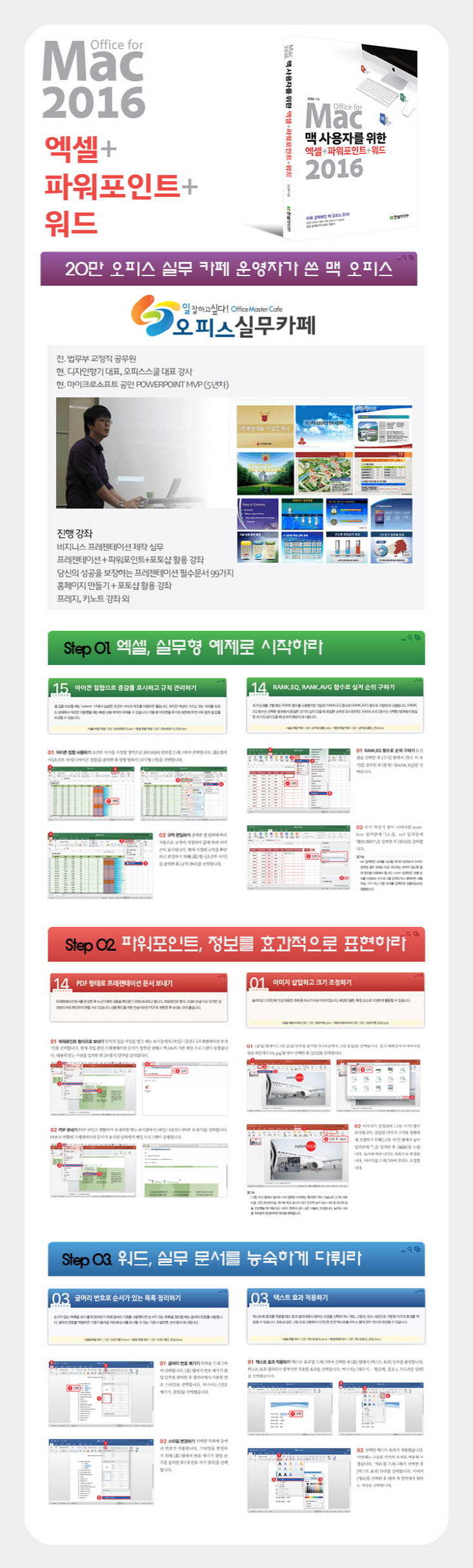
이 책의 특징하나, 필수 기능으로 빠르게 시작한다.맥 오피스를 효율적으로 사용하려면 자주 사용하는 필수 기능을 능숙하게 다뤄야 한다. 알 듯 말 듯한 기능을 끙끙대며 고민하지 말고, 이 책으로 빠르게 정리할 수 있다. 둘, 실무에서 당황하지 않게 실무형 예제로 배운다.엑셀, 파워포인트, 워드의 기능과 활용 방법을 동시에 익힐 수 있도록 실무형 예제를 사용한다. 실무형 예제를 사용함으로써 단순히 기능만 배우는 것이 아니라 어떤 상황에서 사용해야 할지 가늠하여 실무에서 효과적으로 응용할 수 있다. 세, 오피스 전문가가 쓴 맥 전용 오피스 책으로 공부한다.오피스 전문가도 많고, 오피스 관련 책도 많다. 하지만 오피스 전문가가 쓴 맥용 오피스 책은 처음이다. 새 술은 새 부대에 담아야 하듯, 맥 오피스를 즐기려면 오피스 전문가가 알려주는 맥 전용 책으로 시작하는 것이 좋다.
|
