
이미 소장하고 있다면 판매해 보세요.
- 해외배송 가능?
- 문화비소득공제 가능
상세 이미지

책소개
목차
|
PART 01 Premiere Pro CS3 살펴보기
Chapter 01 Premiere Pro CS3의 이해 Lesson 001 프리미어의 업그레이드 Lesson 002 Premiere Pro CS3의 제품 구성 Lesson 003 Premiere Pro CS3 설치 Lesson 004 정품 인증하기 Lesson 005 Premiere Pro CS3 업데이트 Lesson 006 Premiere Pro CS3의 비활성화와 제거 방법 Lesson 007 Premiere Pro CS3의 새로운 기능 PART 02 Premiere Pro CS4 살펴보기 Chapter 02 개선된 Premiere Pro CS4의 새로운 기능 Lesson 008 Premiere Pro CS4의 업그레이드 Lesson 009 Premiere Pro CS4의 설치 Lesson 010 Premiere Pro CS4의 업데이트와 제거 Lesson 011 Premiere Pro CS4의 새로운 기능 Lesson 012 Premiere Pro CS4의 업그레이드된 기능 Lesson 013 OnLocation CS4의 새로운 기능 PART 03 Premiere Pro 기본 편집 편 Chapter 03 환경 설정과 작업 공간 구성 Lesson 014 환경 설정 Lesson 015 Premiere Pro CS3의 가져오기와 내보내기 형식 Lesson 016 인터페이스와 작업 공간 구성 Chapter 04 캡처 Lesson 017 캡처 패널 Lesson 018 DV 캡처 Lesson 019 HDV 캡처 Lesson 020 일괄 캡처 Lesson 021 장면 분할 캡처 Chapter 05 Adobe OnLocation CS3 Lesson 022 OnLocation CS3 인터페이스 Lesson 023 모니터 보정과 카메라 설정 Lesson 024 색상 분석 도구와 오디오 분석기 Lesson 025 실시간 캡처와 테이프 캡처 Lesson 026 특수한 용도의 캡처 기능들 Chapter 06 프로젝트 패널 Lesson 027 프로젝트 패널의 인터페이스 Lesson 028 프로젝트 패널 메뉴 Lesson 029 프로젝트 패널의 활용 Chapter 07 자동 배치 기능 Lesson 030 자동 배치 기능 Lesson 031 러프 컷 제작 Lesson 032 자동 뮤직 비디오 제작 Chapter 08 Bridge Lesson 033 Bridge Lesson 034 Bridge의 대표적인 기능들 Chapter 09 모니터 패널 Lesson 035 모니터 패널의 인터페이스 Lesson 036 조절기의 세부 버튼과 편집 방식 Lesson 037 모니터별 메뉴와 명령들 Chapter 10 분할 편집(J컷/L컷) & 다듬기 편집 Lesson 038 분할 편집 Lesson 039 J컷과의 분할 편집 Lesson 040 다듬기 편집 Lesson 041 다듬기 편집 예제 Chapter 11 장면 전환 기법 Lesson 042 장면 전환 기법 Lesson 043 장면 전환 효과의 응용 Chapter 12 타임라인 패널 Lesson 044 타임라인 패널의 인터페이스 Lesson 045 타임라인 패널의 활용 Lesson 046 도구별 기능 익히기 PART 04 Premiere Pro 응용 편집 편 Chapter 13 미세 편집과 네스팅 기능 Lesson 047 미세 편집 기능 Lesson 048 네스팅 기능 Lesson 049 다중 시퀀스와 네스팅 기능을 응용한 예제 Chapter 14 이펙트 조절 패널 Lesson 050 이펙트 조절 패널의 인터페이스 Lesson 051 이펙트 키프레임 Lesson 052 화면 전환을 위한 스포트라이트 처리 기법 Chapter 15 이펙트 패널 Lesson 053 이펙트 패널의 인터페이스 Lesson 054 이펙트 프리셋 Lesson 055 모션과 매트, 이펙트를 접목시킨 PIP 제작 기법 Chapter 16 모션 처리 기법 Lesson 056 모션 이펙트 Lesson 057 모션과 일반 이펙트의 움직임 창출 Lesson 058 슬라이드 쇼 제작 기법 예제 Chapter 17 속도 조절 편집 기법 Lesson 059 속도 조절 편집과 편집 요소의 속도 제어 Lesson 060 프레임 동결을 이용한 정지 영상의 구간 처리 방법 Lesson 061 동적 속도 조절 기법 - Time Remapping Chapter 18 오디오 믹서와 보조 패널 Lesson 062 오디오 믹서의 기본 기능 Lesson 063 자동 제어 기능과 5.1 채널 Lesson 064 보조 패널 Chapter 19 자막 제작 기법 Lesson 065 타이틀러의 기본 기능 Lesson 066 스타일의 활용 Lesson 067 템플릿 자막 제작 방법 Lesson 068 로고 삽입과 곡선형 자막 제작 Lesson 069 롤/크롤 자막 제작 Lesson 070 엔딩 크레디트 제작 기법 예제 Chapter 20 키잉 이펙트와 화면 합성 Lesson 071 키잉 이펙트 Lesson 072 이미지 매트 키와 이펙트를 이용한 합성 예제 Lesson 073 타이틀과 키잉 이펙트의 합성 예제 PART 05 Premiere Pro 다지기 편 Chapter 21 파일 메뉴와 내보내기 Lesson 074 파일 메뉴 Lesson 075 내보내기 Lesson 076 Notes 제작 기능 Lesson 077 Adobe Media Encoder Lesson 078 Grid 이펙트 액자 패턴의 응용 기법 예제 Chapter 22 Edit, Project, Clip 메뉴 Lesson 079 Edit 메뉴 Lesson 080 Project 메뉴 Lesson 081 Clip 메뉴 Lesson 082 멀티-카메라 편집 기능 Chapter 23 시퀀스, 마커, 타이틀, 윈도우, 도움말 메뉴 Lesson 083 Sequence 메뉴 Lesson 084 Marker 메뉴 Lesson 085 Title, Window, Help 메뉴 Chapter 24 Encore CS3 Lesson 086 Encore CS3 Lesson 087 Premiere Pro와 Encore의 연동 기능 예제 Chapter 25 비디오 이펙트와 트랜지션 Lesson 088 트랜지션 Preview Lesson 089 이펙트 Lesson 090 이펙트 Preview |
저자 소개
저자 : 김상준
‘사람들에게 강렬한 인상을 심어주는 영상을 만드는 것이 영상 편집자의 임무’라는 신념을 강조하는 김상준 작가는 현재 실무에서 활동하고 있는 전문 영상 편집자들이 최고의 스승으로 모시는 국내 영상 편집 분야의 산 증인이다. 1994년 프리미어를 국내에 처음 소개하고 온라인 강좌를 열었으며, 99년부터 프리미어의 새로운 프로그램이 등장할 때마다 서적을 빠짐없이 집필해 오고 있으며, 10년 넘게 프리미어 분야의 베스트셀러 작가 위치를 지키고 있다.
관련 분류
- 카테고리 분류
품목정보
- 발행일
- 2009년 04월 28일
- 쪽수, 무게, 크기
- 928쪽 | 1926g | 188*254*40mm
- ISBN13
- 9788975608407
출판사 리뷰
|
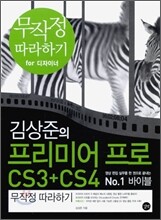
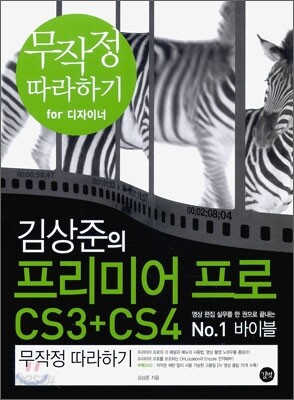
No.1 작가 ‘김상준’과 IT 도서 최고 브랜드인 ‘무작정 따라하기’가 만났다!
프리미어 프로 CS3와 CS4를 한 권에 끝내는 No.1 바이블! 1994년 프리미어를 처음 국내에 소개한 김상준 작가는 프리미어의 모든 메뉴와 편집 기능을 꼼꼼하게 설명하여 초보자와 실무자 모두가 만족하는 서적을 집필하는 것으로 정평이 나 있습니다. 이 김상준 작가와 IT 도서 최고 브랜드인 ‘무작정 따라하기’가 만나 탄생한 ‘프리미어 프로 CS3+CS4 무작정 따라하기’는 빠르게 변화하고 있는 영상 편집 환경을 완벽하게 지원하는 프리미어 프로 CS3+CS4의 모든 특징을 900쪽이라는 분량 속에 담아 영상 편집 실무를 한 권에 끝낼 수 있는 최고의 지침서입니다. 영상 편집, 촬영 실무, 미디어 제작법까지 한 번에 마스터한다! 프리미어 프로로 이루어지는 영상 편집 실무 기법을 모두 소개! 영상 편집 기법의 흥미를 높여주는 ‘자동 배치 기능을 이용한 뮤직 비디오 제작 기법’, ‘모션 및 속도 처리 기법 등을 이용한 슬라이드 쇼 제작 기법’ 등을 따라하다 보면 처음 영상 편집을 접하는 사람은 물론 기본을 다시 다져보고 싶은 실무자도 영상 편집에 친숙함을 느끼면서 편집 실무의 기본을 배울 수 있습니다. 또 스튜디오는 물론 야외 촬영 환경까지 최적화시켜 영상 촬영이 가능한 OnLocation, AVI, WMV는 물론 휴대폰 영상 포맷인 MP4까지 인코딩 가능한 Adobe Media Encoder, 다양한 영상 미디어 제작을 지원하는 Encore 등 프리미어와 함께 활용하는 보조 프로그램의 사용법도 자세하게 수록하였습니다. 저작권 문제없이 자유롭게 사용한다! 작가가 직접 촬영해서 엄선한 75개의 고품질 DV 영상 클립 수록! 작가가 직접 해외를 다니면서 찍은 다양한 영상 클립 중 영상 편집 감각을 키울 수 있는 75개의 영상을 수록하여 이 책의 예제 클립으로 사용하고 있습니다. 예제 클립은 작가가 자유로운 배포와 수정을 허락하여 저작권 문제없이 자신이 필요한 곳에 언제든지 활용할 수 있습니다. |
