
소득공제
이미 소장하고 있다면 판매해 보세요.
- 해외배송 가능?
- 문화비소득공제 가능
심봤다
-
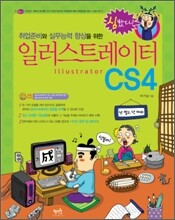
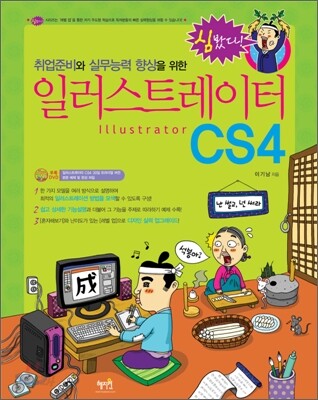
 취업준비와 실무능력 향상을 위한 Illustator CS4 일러스트레이터 CS4 이동취업준비와 실무능력 향상을 위한 Illustator CS4 일러스트레이터 CS410% 22,500원
상세 이미지

책소개
목차
|
머리말
부록 DVD 보는 방법 이 책을 보는 방법 Gallery Chapter 1 아트 디자이너 일러트레이터 CS4를 알아보자 일러스트레이터(Illustrator)란? 일러스트의 활용 분야 > DTP(출판 디자인) -> 타이포그래피(Typography) -> 팜플렛(Pamphlet), 포스터(Poster) > 캐릭터 디자인(Character Design) > 홈페이지 디자인 Chapter2 일러스트레이터 CS4 설치와 실행, 종료하기 일러스트레이터 CS4 설치하기 -일러스트레이터 CS4 실행과 끝내기 Chapter 3 일러스트레이터 CS4 사용자 인터페이스 일러스트레이터 CS4의 화면 구성 살펴보기 -> 메뉴 바 (Menu Bar) -> 작업 영역 전환기 (Workspace switcher) > 컨트롤 패널(Control Panel) -> 도큐먼트 표시줄(Tabbed Document Windows) > 도구 패널(Tools Panel) > 세로 패널 그룹(Four panel groups in vertical dock) -> 도큐먼트 영역(Document Area)과 상태 표시줄(Status Bar) Chapter 4 일러스트레이터 CS4 파일 관리 익히기 새로운 도큐먼트 만들기- [File]-[New] 도큐먼트 파일 열기 - [File]-[Open] 파일 저장하기 - [File]-[Save], [Save As], [Save a Copy] > 파일 저장하기 - Save -> 다른 이름으로 저장하기 - [File]-[Save As] > 파일 복사본 만들기 - [File]-[Save a Copy] 다른 프로그램용 파일 형식으로 내보내기 - [File]-[Export] -비트맵 이미지를 기반으로 작업하기 위한 플레이스(Place) 알아두기 - [File]-[Place] Chapt 5 일러스트레이터 CS4 편집 기능 알아 보기 -편집 메뉴 -오브젝트 선택과 지우기 -복사와 잘라내기, 붙여 넣기 오브젝트 이동, 회전, 크기 변경 오브젝트 정렬하기 - Arrange -오브젝트들을 그룹으로 묶어 관리하기 Chapter 6 일러스트레이터 핵심 작업 과정 살펴 보기 -이미지에서 라인 추출하기 -벡터 이미지로 변환하는 라이브 트레이스 작업 진행하기(Live Trace) 드로잉 도구를 이용한 이미지 작업하기 사실감을 더하는 이펙트(Effect) 효과 주기 -비트맵(Bitmap)과 벡터(Vector) 구별하기 비트맵(Bitmap)이란? -벡터(Vector)란? Chapter 7 기본 도형과 직접 선택 툴로 모양 변경하기 기본 도형과 직접 선택 툴(Direct Selection Tool) 그리고 그라디언트(Gradient) 효과 다루기 > 기본 도형 -> 다양한 도형 툴을 이용하여 빛나는 별 이미지 만들기 -> 직접 선택 툴(Direct Selection Tool) -> 자연스런 색 변화를 표현하는 그라디언트(Gradient) -> 그라디언트 효과를 이용한 화살표 만들기 > 입체감을 위한 그림자 (Shadow)효과 기초 도형을 이용하여 아쿠아(Aqua) 버튼 만들기 기초 도형을 이용한 다른 모양의 버튼 만들기 선택 툴(Selection Tool), 직접 선택 툴 (Direct Selection Tool) 마음대로 활용하기 Chapter 8 도형을 내 맘대로 바꾸는 드로잉 도구 알아보기 자유로운 곡선을 이용한 벡터 작업용 펜 툴(Pen Tool) 이해하기 -> 펜 툴(Pen Tool) > 펜 툴(Pen Tool)을 이용하여 사람 눈 이미지 만들기 -펜 툴(Pen Tool)과 패스 파인더(Pathfinder)를 이용하여 사람 눈 완성하기 펜 툴(Pen Tool)을 이용하여 입술 만들기 -미리 알아두면 좋아요! 펜 툴(Pen Tool)로 심벌 제작하기 일러스트레이터 CS4에 기본 제공된 심벌 활용하기 Chapter 9 사진 이미지를 기반하는 일러스트 디자인 기법 사진 이미지를 이용하는 기본 도구들 > 사진 이미지 배치를 위한 Place -> 룰러(Ruler), 가이드(Guid)와 그리드(Gride)도 알아보자 > 오브젝트의 위치를 고정 시키는 Lock -펜 툴(Pen Tool)과 Place, Lock을 이용한 사진에서 구두 라인 만들기 -다양한 구두 색과 무늬 표현하기 그라디언트(Gradient) 효과와 동일한 블렌드(Blend) 효과 알아두기 Chapter 10 변형툴과 문자툴 -오브젝트 변형 도구들과 [도큐먼트]창 조절, 문자 툴(Type Tool) 알아보기 > [Object]-[Transform]의 기능 알아보기 -> 문자 툴(Type Tool) 당구장 팜플렛 이미지 만들기 패스 선에 맞게 문자 툴 사용하기 -[Type] 메뉴 알아보기 Chapter 11 [Type] 메뉴 알아보기 -조절점 변환 툴(Convert Anchor Point Tool)과 그룹(Group), 패스파인더(Pathfinder) 알아보기 > 조절점 변환 툴(Convert Anchor Point Tool) -> 그룹(Group) > 패스 파인더(Pathfinder) > Pathfinder 활용하여 태극문양 만들기 패스 파인더(Pathfinder)를 이용하여 커피잔 세트 만들기 -패스파인더(Pathfinder) 이용해서 톱니바퀴 모양 만들기 -타이포그래피(Typography) 만들기 Chapter 12 경계선과 표면을 부드럽게 ?꾸는 기능들 -매시 툴(Mesh), [Effect]-[Stylize]-[Feather]효과, 페인트 브러쉬 툴(Paintbrush Tool) 기능 알아보기 > 매시 툴(Mesh) -> [Effect]-[Stylize]-[Feather]효과 > 페인트 브러쉬 툴(Paintbrush Tool) -카메라 렌즈 만들기 -매시 툴(Mesh) 이용하기 독특한 느낌을 주는 브러시 창조하기 Chapter 13 불투명도 조정과 플레어를 통한 특별한 효과 내기 플레어 툴(Flare Tool)과 Opacity 조정법 > 섬광 효과를 위한 플레어 툴(Flare Tool) > 도형의 불투명도를 위한 오패시티(Opacity) 조절 -도형 자르기와 Opacity를 이용한 DSLR 카메라 만들기 패스 파인더(Pathfinder)와 그라디언트 툴(Gradient Tool)을 이용하여 테니스 공 만들기 Chapter 14 연속 복사와 패스형 문자툴 다루기 -[Object]-[Transform again]과 패스형 문자툴 -> 오브젝트 연속 복사하기 [Object]-[Transform again] -> 패스형 문자 툴(Type on a Path Tool) 활용하기 연속 복사와 패스형 문자툴을 이용하여 디자인 포스터 만들기 -3D 이펙트로 필름 이미지를 변형하기 클리핑 마스크를 이용한 필름 형식에 맞춰 이미지 자르기 Chapter 15 오브젝트의 현실감을 높이는 투명도와 블렌딩 모드 투명도(Transparency) 팔레트와 블렌딩 모드 알아보기 -> [세로 패널 그룹]의 투명도(Transparency) 팔레트 > 블렌딩 모드(Blending Mode) -블렌딩 모드와 투명도를 이용한 와인잔 만들기 -블렌딩 모드를 이용한 포스터 만들기 블렌드를 이용하여 와인잔 받침 만들기 Chapter 16 이펙트와 필터 -Effect와 Filter 알아보기 -> Filter/Effect -> 일러스트레이터 Effect > 비트맵용 필터 -돋보기 디자인을 통한 확대 이미지 표현하기 3D 이펙트로 3차원 물체 쉽게 만들기 -paper.ai파일 만들기 Chapter 17 오브젝트를 변형하고 마스킹 하는 고급 기법들 -Distort & Transform, [Warp] 이펙트, 클리핑 마스크(Clipping Mask) -> [Effect]-[Distort & Transform] > [Effect]-[Warp] -> 클리핑 마스크(Clipping Mask) -수묵화 그리기 글씨에 클리핑 마스크(Clipping Mask) 효과 표현하기 Chapter 18 이미지 분포를 자유롭게 조정할 수 있는 그리드 툴 그리드 툴(Grid Tool) -> 직사각형 그리드 툴(Rectangular Grid Tool) > 원 그리드 툴(Polar Grid Tool) -> 그리드 툴을 응용하여 다트 만들기 그리드 툴을 이용하여 스피커 디자인하기 -그리드 툴로 사진 이미지 멋지게 바꾸기 Chapter 19 인쇄용 표지 디자인 노하우 알아보기 > 하나의 도형을 여러 조각으로 나누기 -> 조각도형 색 변경과 문자 입력하기 -> 작은 도형 만들기 -> 문자 입력하고 이동, 회전하기 -> 도형 수평 복사와 모양 변형하기 > 도형에 맞게 사진 이미지 잘라내기 -> Drop Shadow를 이용한 볼륨감 높이기 -일러스트레이터 웹진 표지 만들기 Chapter 20 사진을 기반으로 인물 일러스트 추출하기 -> 펜 툴을 이용하여 얼굴 윤곽선 그리기 > 그라이더언트와 브러시로 얼굴색과 눈썹 완성하기 -> 쌍꺼풀과 눈 이미지 완성하기 > 코와 인중 완성하기 > 얼굴 전체 완성하기 > 목과 팔, 옷 색 변경하기 -> 옷 무늬 추가하기 -> 머리카락 추가와 볼, 이마 그림자 만들기 -> 속눈썹 만들기 2008년 북경 장애인 올림픽 마스코트 |
저자 소개
저자 : 이기남
디자이연 아트 게임 사업용 콘텐츠 라이브러리 제작과 영진닷컴 온라인 콘텐츠 제작에 참여하였고,디자이연 아트 디자인에서 일러스트레이터 전문가로 근무 중입니다. qwerty0900@nate.com
관련 분류
- 카테고리 분류
품목정보
- 발행일
- 2009년 04월 20일
- 쪽수, 무게, 크기
- 484쪽 | 1504g | 210*270*30mm
- ISBN13
- 9788983795991
출판사 리뷰
|
이 책은 일러스트레이터 CS4를 공부하는 하나의 방법을 제시하는 것이지 정석이 될 수는 없습니다. 하지만 독자 여러분께 좋은 안내자가 되길 바라며, 포기하지 않고 꾸준히 반복하고 노력한다면 어느덧 일러스트레이터를 이용하여 자신이 원하는 세련된 디자인을 만들 수 있은 나를 만날 수 있을 것 입니다.
|
사락 별점0
혜택 및 유의사항밑줄0
혜택 및 유의사항
22,500원
총 1개
22,500원
