
이미 소장하고 있다면 판매해 보세요.
- 국내배송만 가능
- 문화비소득공제 가능
상세 이미지
책소개
목차
|
PART1 포토샵 CS4 새 기능과 환경 설정
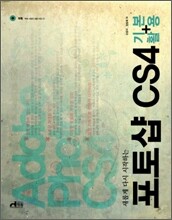
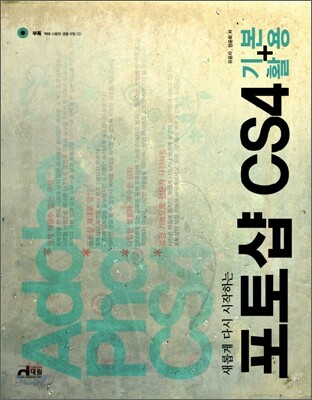
SECTION 01 포토샵 CS4, 새로워진 기능 알아보기 파일 표시 옵션의 새로운 인터페이스 조정 패널 마스크 패널 업계 선두의 색상 교정 컨텐츠 인식 크기 조정 유동적인 캔버스 회전 원활한 상하좌우 이동 및 확대/축소 기능 3D 오브젝트 페인팅 및 합성 전문가 수준의 재손질 이미지 자동 혼합 레이어 자동 정렬 Mac 랩톱에서 멀티 터치 지원 시작 장애 사용자 지원 프로파일 향상된 Raw 이미지 처리 향상된 Adobe Photoshop Lightroom 워크플로우 다양한 파일 포맷 지원 기타 Adobe 소프트웨어와의 통합 고품질 출력 오디오 컨텐츠 및 프레임 주석 미리 보기 및 내보내기 SECTION 02 포토샵 CS4 Extended 시험버전 다운받아 설치하기 포토샵 CS4 Extended 시험버전 다운받기 다운로드 받은 포토샵 CS4 Extended 시험버전 설치하기 SECTION 03 처음 만나는 포토샵 CS4, 실행과 종료 알아보기 포토샵 CS4 실행과 작업 파일 불러오기 열려진 파일 다른 이름으로 저장하기 작업 파일 닫고, 포토샵 CS4 종료하기 Save for Web & Devices 대화상자 SECTION 04 새로워진 포토샵 CS4의 화면 구성 요소 알아보기 포토샵 CS4의 화면 구성 알아보기 포토샵 CS4에서 제공되는 도구들 이해하기 포토샵 CS4 화면 구성을 작업에 맞게 변경하기 스크린 모드 PART2 이미지 편집의 기본, 선택과 회전 SECTION 01 이미지 선택과 이동하기 01 이미지 이동하기 따라하기 01 이미지 이동하기 02 선택 영역 지정하기 따라하기 01 사각 선택 영역 지정하기 따라하기 02 원형 선택 영역 지정하기 활용예제 01 캔디 이미지 만들기 따라하기 03 한 줄 가로, 세로 선택 영역 지정하기 활용예제 02 패턴 배경 만들기 03 자유롭게 선택 영역 지정하기 따라하기 01 자유롭게 선택 영역 지정하기 따라하기 02 직선의 불규칙한 모양 선택 영역 지정하기 따라하기 03 경계가 확실한 이미지 선택 영역 지정하기 04 자동으로 선택 영역 지정하기 따라하기 01 드래그하여 자동 선택 영역 지정하기 따라하기 02 자동으로 선택 영역 지정하기 활용예제 01 흑백 이미지 컬러 보정하기 05 표준 모드와 퀵 마스크 모드 이해하기 따라하기 01 퀵 마스크 모드 이해하기 활용예제 01 사진 테두리 효과 만들기 06 손바닥 도구 따라하기 01 화면 이동하기 SECTION 02 이미지 자르고 분할하기 01 필요한 이미지의 일부만 잘라내기 따라하기 01 이미지 잘라내기 02 이미지 분할하기 따라하기 01 전체 이미지 분할하기 및 선택하기 03 필요 없는 이미지의 일부분 지우기 따라하기 01 이미지의 일부분 지우기 따라하기 02 이미지의 배경 지우기 따라하기 03 경계가 뚜렷한 이미지 지우기 SECTION 03 이미지 크기 변경하기 01 돋보기 도구 따라하기 01 화면 확대/축소하기 02 Image Size 03 Canvas Size 따라하기 01 이미지 크기 조절 및 반사시키기 Transform 기능 SECTION 04 화면 회전과 이미지 회전하기 01 화면 회전 도구 따라하기 01 화면 회전시키기 02 Image Rotation PART3 나만의 표현, 채색과 드로잉 SECTION 01 여러 가지 채색 방법 익히기 01 그라디언트 도구 활용하기 따라하기 01 그라디언트 적용하기 따라하기 02 그라디언트 활용하기 활용예제 01 당구공 만들기 따라하기 03 페인트 버킷 도구를 이용한 색상 바꾸기 02 스포이트 도구 따라하기 01 색상 추출하기 03 컬러 샘플러 도구 따라하기 01 색상 정보 보기 컬러 모드와 컬러 픽커 대화상자 SECTION 02 나만의 스타일로 드로잉하기 01 브러시와 연필 도구로 페인팅하기 따라하기 01 붓으로 페인팅하기 따라하기 02 연필 도구 사용하기 따라하기 03 원하는 색상 대체하기 02 원본 이미지로 복원하기 따라하기 01 원본 이미지로 복원하기 따라하기 02 예술적 이미지로 변형하기 활용예제 01 유화 느낌 표현하기 03 펜 도구로 패스 만들기 따라하기 01 펜 도구로 직선 패스 만들기 따라하기 02 펜 도구로 곡선 패스 만들기 활용예제 01 사진 스킨 만들기 활용예제 02 3D 형태를 둘러싼 문자 표현하기 SECTION 03 간단한 도형 그리기, 수정하기 01 도형 만들기 따라하기 01 사각 모양 도형 만들기 따라하기 02 둥근 사각형 모양 도형 만들기 따라하기 03 원 모양 도형 만들기 따라하기 04 다각형 모양 도형 만들기 따라하기 05 선 그리기 따라하기 06 여러 가지 모양의 도형 만들기 02 패스 및 도형 수정하기 따라하기 01 백터 도형을 이용한 아이콘 만들기 활용예제 01 뚫린 문자 만들기 활용예제 02 광고 이미지 만들기 활용예제 03 Sim Card 만들기 활용예제 04 간판 만들기 PART4 이미지를 더욱 아름답게, 편집과 색상 보정 SECTION 01 색상 모드 이해하기 01 이미지 색상 모드 이해하기 02 Bitmap 03 Grayscale 04 Duotone 05 Indexed Color 06 RGB Color 07 CMYK Color 08 Lab Color 09 Multichannel 따라하기 01 듀오톤 이미지 만들기 SECTION 02 이미지 복제 및 편집 01 이미지 복제 및 패턴 적용하기 따라하기 01 도장 도구를 이용한 이미지 복제하기 따라하기 02 패턴 도장 도구 사용하기 02 질감을 이용한 리터칭 하기 따라하기 01 스팟 힐링 브러시 도구로 이미지 복사하기 따라하기 02 힐링 브러시 도구로 이미지 수정하기 따라하기 03 패치 도구로 이미지 수정하기 따라하기 04 적목 현상 없애기 03 이미지 수정/보완을 위한 리터칭하기 따라하기 01 흐릿한 이미지 만들기 따라하기 02 선명한 이미지 만들기 따라하기 03 이미지 왜곡시키기 04 명도, 채도의 변화를 주는 이미지 보정하기 따라하기 01 밝은 이미지 만들기 따라하기 02 어두운 이미지 만들기 따라하기 03 맑고 탁한 이미지 만들기 Fill, Stroke 대화상자 이해하기 SECTION 03 다양한 색상 보정 기능 01 Color Balance 02 Hue/Saturation 03 Photo Filter 04 Variations 05 Replace Color 06 Selective Color 07 Channel Mixer 따라하기 01 이미지 색상 변경하기 SECTION 04 밝기 조절의 대표적인 기능 01 Levels 02 Curves 03 Brightness/Contrast 04 Shadows/Highlights 따라하기 01 이미지 밝기 조절하기 1 따라하기 02 이미지 밝기 조절하기 2 SECTION 05 그 밖의 색상 보정 기능 01 Desaturate 02 Black/White 03 Invert 04 Posterize 05 Threshold 06 Gradient Map 따라하기 01 포스터 이미지 만들기 활용예제 01 일몰 느낌 표현하기 PART5 편리한 이미지 작업을 위한, 레이어와 채널 SECTION 01 Layer 이해하기 01 레이어의 구조 02 레이어 패널 따라하기 01 새로운 레이어 만들기 따라하기 02 레이어 이름 변경하기 따라하기 03 레이어 삭제하기 따라하기 04 레이어 복제하기 활용예제 01 우표 만들기 활용예제 02 물방울 효과 만들기 SECTION 02 블랜딩 모드와 레이어 스타일 01 Blending Mode 활용예제 01 비 내리는 효과 표현하기 활용예제 02 눈 내리는 효과 표현하기 02 Layer Style 따라하기 01 이미지 합성 및 입체 효과 표현하기 활용예제 01 타이포그래피 배경 만들기 활용예제 02 사진 조각 컷 만들기 활용예제 03 카탈로그 이미지 만들기 SECTION 03 채널과 액션 이해하기 01 채널의 구조 및 팝업 메뉴 따라하기 01 알파 채널 만들기 및 선택 영역으로 지정하기 활용예제 01 퍼즐 이미지 만들기 02 액션 패널의 구조 및 팝업 메뉴 03 Photoshop CS4에서 제공하는 다양한 액션들 따라하기 01 새로운 액션 만들기 및 활용하기 SECTION 01 문자 입력하기 01 문자 입력하기 02 [Character] 패널 03 [Paragraph] 패널 04 문자 변형(Warp Text) 따라하기 01 기본 문자 입력하기 따라하기 02 가로, 세로 입력 문자 선택하기 따라하기 03 문자 변형 기능 활용하기 따라하기 04 패스를 따라 흐르는 문자 입력하기 SECTION 02 이미지에 메모와 번호 삽입하기 01 카운트 도구 따라하기 01 이미지에 순서 표시하기 02 노트 도구 따라하기 01 이미지에 메모 삽입하기 03 측정 도구 따라하기 01 측정 도구 사용하기 SECTION 03 3D 이미지 만들고 수정하기 01 3D 이미지 편집 및 조명 조절하기 따라하기 01 3D 이미지 활용하기 활용예제 01 3D 오브젝트 페인팅 및 합성하기 Animation Panel SECTION 04 이미지에 다양한 효과를 적용할 수 있는 필터 01 필터의 기본 명령들 02 회화적 필터 - Artistic 03 흐림 효과 필터 - Blur 04 붓으로 그린 듯한 필터 - Brush Strokes 05 이미지 변형 필터 - Distort 06 잡티 효과를 내는 필터 - Noise 07 픽셀 변형 효과를 내는 필터 - Pixelate 08 입체감을 주는 듯한 필터 - Render 09 이미지를 선명하게 만들어 주는 필터 - Sharpen 10 스케치한 효과를 주는 필터 - Sketch 11 이미지 스타일 자체를 변화시키는 필터 - Stylize 12 다양한 형태의 질감을 표현하는 필터 - Texture 13 영상물 이미지 보정 필터 - Video 14 기타 필터 - Other 15 디지마크 필터 - Digimarc 활용예제 01 물에 비친 듯한 효과만들기 활용예제 02 수채화 느낌 표현하기 활용예제 03 로코스코핑 효과 표현하기 활용예제 04 불타는 효과 표현하기 활용예제 05 잔디 이미지 만들기 Index |
저자 소개
저자 : 유윤자
북누리 기획 실장, 더조은컴퓨터아트학원 강사, 한국생산성본부 그래픽 강의, 웹디자인 전문 학원 출판/광고/웹 디자인 강사, 편집/출판/웹디자이너 프리랜서, 웹, 그래픽 활용도서 및 수험서 등의 집필 및 테크니컬 라이터를 역임하거나 현재 활동하고 있다. ACE 어도비 국제 공인 외 다수 자격 보유 중이다.
저자 : 정윤희
더조은컴퓨터아트학원 강사, 광고 홍보물 편집디자이너 프리랜서, 인테리어/익스테리어 그래픽 디자이너 프리랜서로 활동하였다. 경력으로는 (주)아이타잔의 전국 매장 투시도 및 가상 시뮬레이션 홍보물 제작, (주)RSB광고의 샌프란시스코 광고박람회 전시부스 제작 및 광고 영상물 제작, (주)Sony 본사 실내투시도 제작, (주)그린손해보험 본사 실내 투시도 제작, (주)GS홈쇼핑 본사 실내 투시도 제작 등이 있다.
관련 분류
- 카테고리 분류
품목정보
- 발행일
- 2009년 06월 15일
- 쪽수, 무게, 크기
- 448쪽 | 215*265*30mm
- ISBN13
- 9788972808138
출판사 리뷰
|
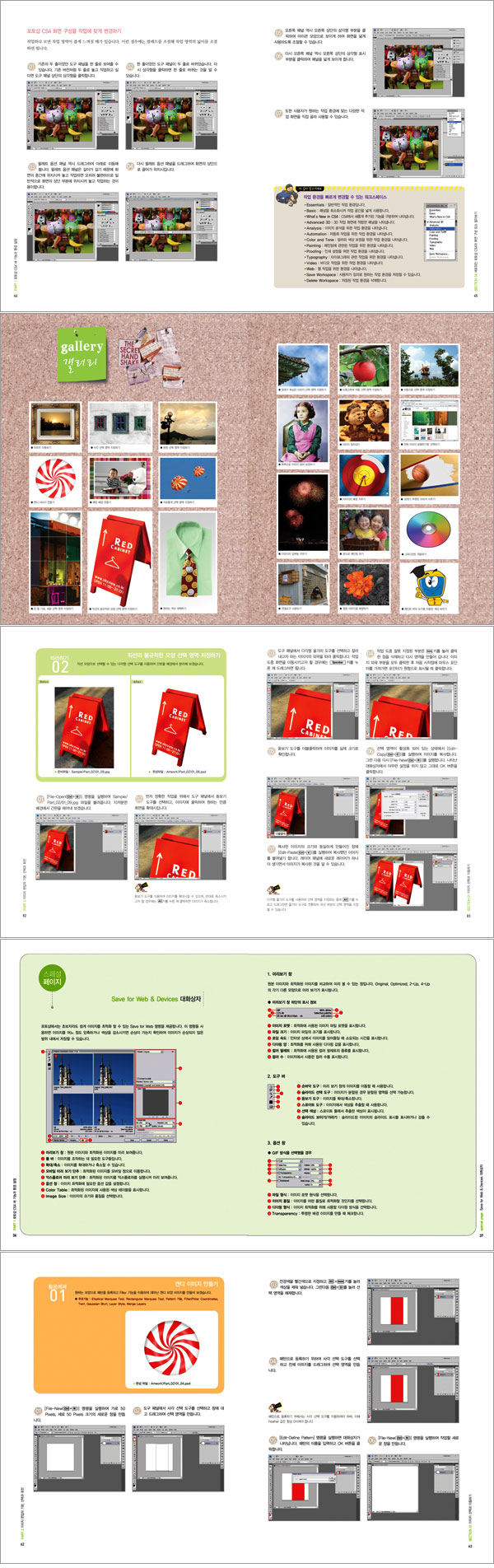
초보자들에게 무작정 이론만을 설명한다면 몇 장을 넘기지 못하고 ‘포토샵이란 어려운 것’이라는 고정 관념과 함께 포기하게 될 것이다. 하지만 포토샵에 대한 이론을 간략하게 설명한 다음, 이 이론을 바탕으로 포토샵을 활용하는 예제를 제공한다면 아무리 초보자라 하더라도 포토샵을 포기하지 않고 정복할 수 있을 것이다. 지금까지 포토샵에 대한 두려움을 갖고 있거나 포기했던 경험이 있는 사용자라면 이 책을 통해 다시 한 번 재미있게 포토샵에 도전해 볼 것을 권한다.
이론을 바탕으로 단계별로 예제를 설명해 기초와 실무를 튼튼하게 다질 수 있다.[포토샵 제대로 알기]기존에 포토샵을 공부했지만 포기했던 독자에게 포토샵이란 무엇인지 어떠한 것을 할 수 있는지 확실히 제시하였다.[다양한 샘플과 우수한 강좌]기능은 이해하고 있지만, 활용하는 방법을 잘 모르는 독자를 위해 다양한 샘플들을 제공함과 동시에 저자의 오랜 강의 경험 노하우를 제시하였다.[사진 보정의 전문가]독자가 직접 촬영한 사진을 포토샵 보정 기능을 사용하여 예쁘게 꾸밀 수 있는 방법을 제시하였다. |
