
이미 소장하고 있다면 판매해 보세요.
- 해외배송 가능?
- 문화비소득공제 가능
상세 이미지
책소개
목차
|
첫째마당 Flash CS4 기본 기능 익히기
01│ Flash 시작하기 01-1 새로워진 Flash CS4 - 보다 강력해진 애니메이션 기능 1 모션 트위닝의 변화와 Motion Editor 패널 2 편리한 Motion Presets 패널 3 Library 패널에서의 폴더 지정 4 뼈 툴을 이용한 애니메이션 5 비주얼 이펙트를 위해 추가된 다양한 기능 6 하드웨어 가속 지정 [기본무따기] 01 Flash CS4 다운로드하기 [기본무따기] 02 Flash CS4 설치하기 02│ Flash 기본기 익히기 02-1 파일 만들기/불러오기 1 시작 페이지 알아보기 [기본무따기] 01 Flash CS4 실행 및 종료하기 [기본무따기] 02 Flash 파일 불러오기 02-2 외부 파일 가져오기/저장하기 - Import, Save Export 1 Import 메뉴 알아보기 2 Save 메뉴 알아보기 3 Export 메뉴 알아보기 [기본무따기] 01 외부 파일 가져오기 [기본무따기] 02 파일 저장하기 [기본무따기] 03 SWF 파일 생성하기 03│ Flash 툴 익히기 03-1 Tools 패널 간단히 살펴보기 1 Tools 패널이란? 2 Tools 패널에서 영역별 툴 알아보기 03-2 선택 및 변형 툴 익히기 1 선택 툴 [기본무따기] 01 그룹 실행과 해제하기 2 부분 선택 툴 3 자유 변형 툴 [기본무따기] 02 라운딩 효과와 섹터 효과 조절하기 4 그레디언트 변형 툴 5 3D 회전 툴 6 3D 변형 툴 7 올가미 툴 03-3 그리기 및 편집 툴 익히기 1 펜 툴 2 앵커 포인트 추가 툴 3 앵커 포인트 삭제 툴 4 앵커 포인트 변환 툴 [기본무따기] 01 펜 툴을 이용하여 패스(선) 만들기 [기본무따기] 02 앵커 포인트 추가하여 각 만들기 [기본무따기] 03 앵커 포인트를 삭제하여 직선 만들기 [기본무따기] 04 앵커 포인트 변환 툴을 이용하여 곡선 만들기 5 텍스트 툴 [기본무따기] 05 텍스트 다루기 6 선 툴 [기본무따기] 06 선 툴 연습하기 7 사각형 툴 8 원형 툴 9 사각형 수정 툴 10 원형 수정 툴 11 다각형 툴 12 연필 툴 [기본무따기] 07 연필 툴 연습하기 13 브러시 툴 [기본무따기] 08 브러시 툴 연습하기 [베스트 플래시] 벡터 그림 전시 사이트 14 스프레이 브러시 툴 [기본무따기] 09 스프레이 브러시 툴을 이용하여 파티클 만들기 15 장식 드로잉 툴 [기본무따기] 10 Vine Fill(줄기 채우기 효과) 시퀀스 만들기 [기본무따기] 11 Grid Fill(격자 채우기 효과) 만들기 [기본무따기] 12 Symmerty Brush(대칭 효과) 만들기 16 뼈 툴 17 바인딩 툴 18 페인트통 툴 19 잉크병 툴 20 스포이트 툴 21 지우개 툴 03-4 화면 편집 툴 익히기 1 손바닥 툴 2 돋보기 툴 03-5 컬러 설정 툴 익히기 1 선 색상 설정 툴 2 면 색상 설정 툴 3 기본 흑백 설정 툴 4 색상 교체 툴 04│ Flash 애니메이션 마스터하기 04-1 Scene 알아보기 1 Scene 설정 이해하기 2 Scene의 Properties 패널 3 Scene 패널 알아보기 [기본무따기] 01 새 파일 생성하고 Scene 패널 열기 [기본무따기] 02 Scene 패널에서 Scene 추가하고 삭제하기 [기본무따기] 03 Scene 패널에서 Scene 복사하기 04-2 Timeline 패널 알아보기 1 Timeline 패널과 레이어 이해하기 2 Timeline 패널에서 레이어 살펴보기 [기본무따기] 01 Timeline 패널에서 플레이하기 3 어니언 스킨(Onion Skin)이란? [기본무따기] 02 어니언 스킨을 이용하여 작업 진행 단축시키기 04-3 프레임과 키프레임 이해하기 1 프레임과 키프레임 이해의 중요성 2 프레임의 종류 3 프레임 다루기 4 Timeline 프레임 편집 명령 알아보기 [기본무따기] 01 키프레임 다루기 5 키프레임 이동시키기 04-4 Library 패널 구조 이해하기 1 Library 패널의 구성 요소 [기본무따기] 01 인스턴스 파일 용량 확인하기 04-5 심벌 3가지 속성 이해하기 - 무비클립, 버튼, 그래픽 1 심벌의 종류 [기본무따기] 01 심벌 만들기 [베스트 플레시] 플래시 극한의 인터렉션, 유고 나카무라 04-6 무비클립 속성 이해하기 - Color, Effect, Display, Filters 1 Color Effect 속성 이해하기 2 Display 속성(블렌드) 이해하기 3 Filters 속성 이해하기 [기본무따기] 01 무비클립에 필터 주기 [기본무따기] 02 무비클립에 블렌드 적용하기 4 필터의 Properties 패널 설정하기 04-7 트위닝 이해하기 - 모션 트위닝, 클래식 모션 트위닝, 셰이프 트위닝 1 트위닝 애니메이션 이해하기 2 Ease 속성 이해하기 [기본무따기] 01 공이 제자리에서 튀는 애니메이션 만들기 3 Motion Editor 패널 이해하기 4 Motion Editor 패널의 Eases 이해하기 5 모션 패스와 모션 가이드 익히기 [기본무따기] 02 모션 패스 이해하기 [기본무따기] 03 모션 가이드 이해하기 05│ Flash 고급 효과 익히기 05-1 IK(Inverse Kinematics)의 이해 1 IK 알아보기 [기본무따기] 01 뼈 툴을 이용하여 간단한 애니메이션 만들기 05-2 마스크 이해하기 1 마스크 알아보기 [기본무따기] 01 마스크 효과 사용하기 05-3 비트맵 이미지 활용하기 1 비트맵과 벡터 이미지의 비교 2 Flash에서 사용하는 벡터 이미지 3 Flash에서 사용하는 비트맵 이미지 05-4 Flash CS4에서 PSD 파일 불러오기 1 PSD 파일 불러오기 05-5 사운드 활용해 보기 1 Flash 사운드 활용하기 2 사운드 기능 알아보기 3 사운드 편집 기능 [기본무따기] 01 사운드 불러오기 05-6 동영상을 이용한 Flash 1 Flash CS4의 동영상 기능 2 동영상 파일 위치를 선택하는 옵션 [기본무따기] 01 Adobe Media Encorder 사용하기 [베스트 플래시] 캐릭터 미니 게임 사이트, 쿠타시리즈 명령어 사전 둘째마당 Flash CS4 활용 예제 익히기 활용 무작정 따라하기 01│ 건물이 등장하는 효과 만들기 01-1 무비클립의 색과 크기 조절하기 [베스트 플래시] 3D 애니메이션 시트콤, 우사비치 01-2 등장 효과 배열하기 01-3 모션 트위닝을 이용한 효과 만들기 활용 무작정 따라하기 02│ 캐릭터 디자인 만들기 02-1 밑그림 삽입하기 02-2 캐릭터 따라 그리기 02-3 캐릭터 색 입히기 [베스트 플래시] 캐릭터 상품 플래시, 뿌까클럽 활용 무작정 따라하기 03│ 사무용품과 지구 무비 만들기 03-1 마스크 레이어 만들기 03-2 ‘지구앞면’ 레이어 설정하기 03-3 ‘지구뒷면’ 레이어 설정하기 활용 무작정 따라하기 04│ 지구 위를 나는 비행기 만들기 04-1 무비클립 구성하기 04-2 지구 무비 만들기 04-3 비행기 무비 만들기 활용 무작정 따라하기 05│ 역동적인 캐릭터 모션 만들기 05-1 루프 속성을 사용하여 달리는 캐릭터 만들기 05-2 역동적인 점프 모션 만들기 05-3 클래식 모션 트위닝 적용하기 활용 무작정 따라하기 06│ 사운드가 있는 인트로 만들기 06-1 Timeline 패널 설정하기 06-2 사운드 파일 삽입하기 06-3 사운드 수정하기 활용 무작정 따라하기 07│ 포토샵 파일을 가져와 배경 만들기 07-1 PSD File Importer 설정하기 07-2 PSD 파일 삽입하기 [베스트 플래시] 픽셀아트와 플래시 게임, 플레이 프라임 활용 무작정 따라하기 08│ 술 취한 캐릭터 걷게 만들기 08-1 비틀거리는 캐릭터 만들기 08-2 흔들리는 배경 만들기 [베스트 플래시] 시간을 표현한 아름다운 몸짓, 유니크로 활용 무작정 따라하기 09│ 그래픽 심벌을 이용한 효과 만들기 09-1 무비클립 삽입하고 가이드 선 표시하기 09-2 무비클립 속성 지정하기 09-3 무비클립을 그래픽 심벌로 전환하고 루프 효과 지정하기 활용 무작정 따라하기 10│ 캐릭터가 점프하는 무비 만들기 10-1 루프 속성 지정하기 10-2 바구니 이동시키기 10-3 점프 무비 만들기 활용 무작정 따라하기 11│ 무비클립을 이용한 버튼 만들기 11-1 버튼 무비클립 배치하기 11-2 광채 효과 만들기 11-3 버튼 복사하기 활용 무작정 따라하기 12│ 물이 차오르는 구슬 만들기 12-1 입체적인 구슬 표현을 위한 그레이디언트 만들기 12-2 구슬 마스크를 이용한 물결 애니메이션 만들기 활용 무작정 따라하기 13│ 시퀀스 파일을 이용해 모션 만들기 13-1 캐릭터 이미지 삽입하기 13-2 파티클 이미지 삽입하기 13-3 이펙트 이미지 삽입하기 활용 무작정 따라하기 14│ 마스크로 골프공 효과 만들기 14-1 Alpha를 이용한 배경 만들기 14-2 가이드 레이어를 이용해 골프공 이동시키기 14-3 마스크 레이어를 이용해 골프공 잔상 만들기 활용 무작정 따라하기 15│ 마스크로 로고 무비 만들기Ⅰ 15-1 마스크 레이어 만들기 15-2 ‘&1’ 마스크 무비 만들기 활용 무작정 따라하기 16│ 마스크 로고 무비 만들기 Ⅱ 16-1 ‘&2’ 마스크 레이어와 마스크드 레이어 만들기 16-2 마스크드 레이어 트위닝 설정하기(1) 16-3 마스크드 레이어 트위닝 설정하기(2) 16-4 로고 무비 완성하기 활용 무작정 따라하기 17│ 뼈 툴을 이용해 머플러 휘날리기 17-1 원형 툴을 이용해 머플러 그리기 17-2 뼈 툴을 이용해 머플러에 뼈 생성하기 17-3 뼈대를 움직여 머플러 휘날리기 [베스트 플래시] 나만의 캐릭터를 춤추게 만들자! 로직 활용 무작정 따라하기 18│ 모션 패스로 잠수함 물방울 만들기 18-1 모션 트위닝 만들기 18-2 모션 패스 만들기 18-3 프레임을 복사하여 물방울 효과 만들기 활용 무작정 따라하기 19│ 모션 블러 만들기 19-1 사운드 삽입하여 박진감 있는 무비 만들기 19-2 타이포에 클래식 모션 트위닝 적용하기 19-3 Motion Editor 패널을 이용한 모션 블러 무비 만들기 19-4 타이포 모션을 복사하고 모션 좌표 변경하기 활용 무작정 따라하기 20│ 프레젠테이션 만들기 20-1 글꼴 설치하고 프레젠테이션 배경 만들기 20-2 스크린 삽입하기 20-3 프레젠테이션 제목 만들기 20-4 프레젠테이션 내용 만들기 활용 무작정 따라하기 21│ 선으로 로고 무비 만들기 21-1 가이드 선 그리기 21-2 라인 움직임 만들기 21-3 라인 투명하게 만들기 활용 무작정 따라하기 22│ 3D를 이용한 모션 무비 만들기 22-1 3D 자동차 모션 만들기 22-2 속도감이 있는 텍스트 만들기 (1) 22-3 속도감이 있는 텍스트 만들기 (2) 22-4 블러 효과 수정하기 활용 무작정 따라하기 23│ 배너 광고 만들기 23-1 레이어를 생성하고 무비클립 삽입하기 23-2 텍스트와 모자이크가 겹치는 모션 만들기 23-3 모자이크 애니메이션 만들기 23-4 마스크를 이용하여 테이블 안에 무비 넣기 활용 무작정 따라하기 24│ 사진 버튼 만들기 24-1 버튼 심벌 조각에 모션 트위닝 지정하기 24-2 Motion Editor 패널을 이용하여 키프레임 생성하기 24-3 Motion Editor 항목에 Ease 지정하기 24-4 키프레임 생성하고 속성 변환하여 펄럭이는 효과 만들기 활용 무작정 따라하기 25│ 버튼 무비 만들기 25-1 배경 삽입하고 버튼 애니메이션 살펴보기 25-2 버튼에 들어갈 심벌 구경하기 25-3 좌표를 설정하여 버튼에 그래픽 심벌 등장시키기 25-4 Alpha로 그래픽 심벌 조절하고 마스크 이용하여 버튼 만들기 활용 무작정 따라하기 26│ 필터를 이용한 로고 무비 만들기 26-1 셰이프 모션 트위닝을 적용하여 무비 만들기 26-2 로고 무비에 사운드 효과 만들기 활용 무작정 따라하기 27│ 동영상을 이용해 마법 효과 만들기 27-1 MOV 파일을 FLV 파일로 만들기 27-2 빛이 발하는 효과 만들기 27-3 동영상 삽입하기 [베스트 플래시] 전 세계인의 UCC, 유튜브 찾아보기 |
저자 소개
저자: 차용준
MEDIA4TH 모션 그래픽 팀(2001), NHN 플래시 게임 팀(2003)을 거쳐 현재 NHN 게임 그래픽 팀에 근무중이다. TTL 웹 사이트(2001), NHN 글로벌 싱글게임(2003), 한게임 플래시(2004), 한게임 테트리스(2008) 등의 프로젝트를 수행하였다. consturn@naver.com
관련 분류
- 카테고리 분류
품목정보
- 발행일
- 2009년 07월 31일
- 쪽수, 무게, 크기
- 430쪽 | 1100g | 188*254*30mm
- ISBN13
- 9788975608551
출판사 리뷰
|
캐릭터 애니메이션만 배우던 플래시는 가고
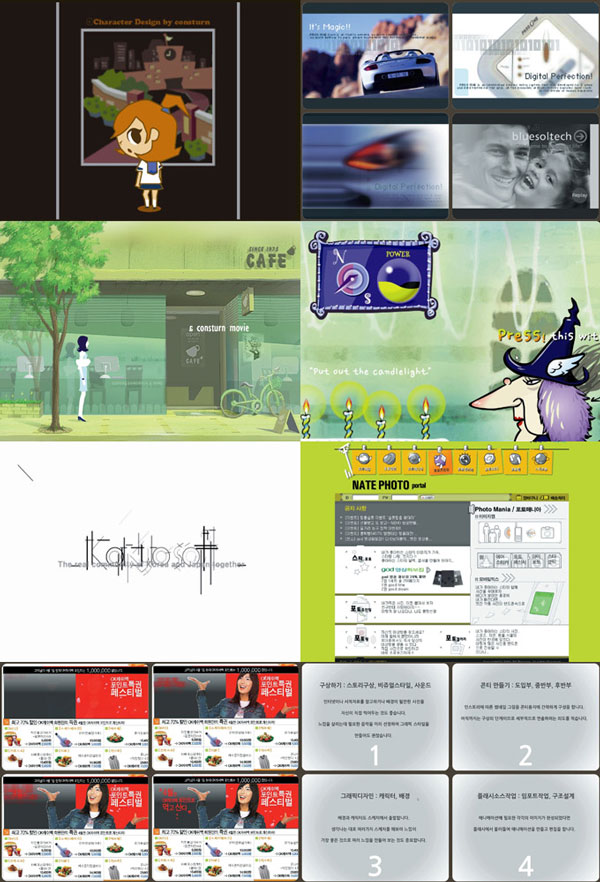
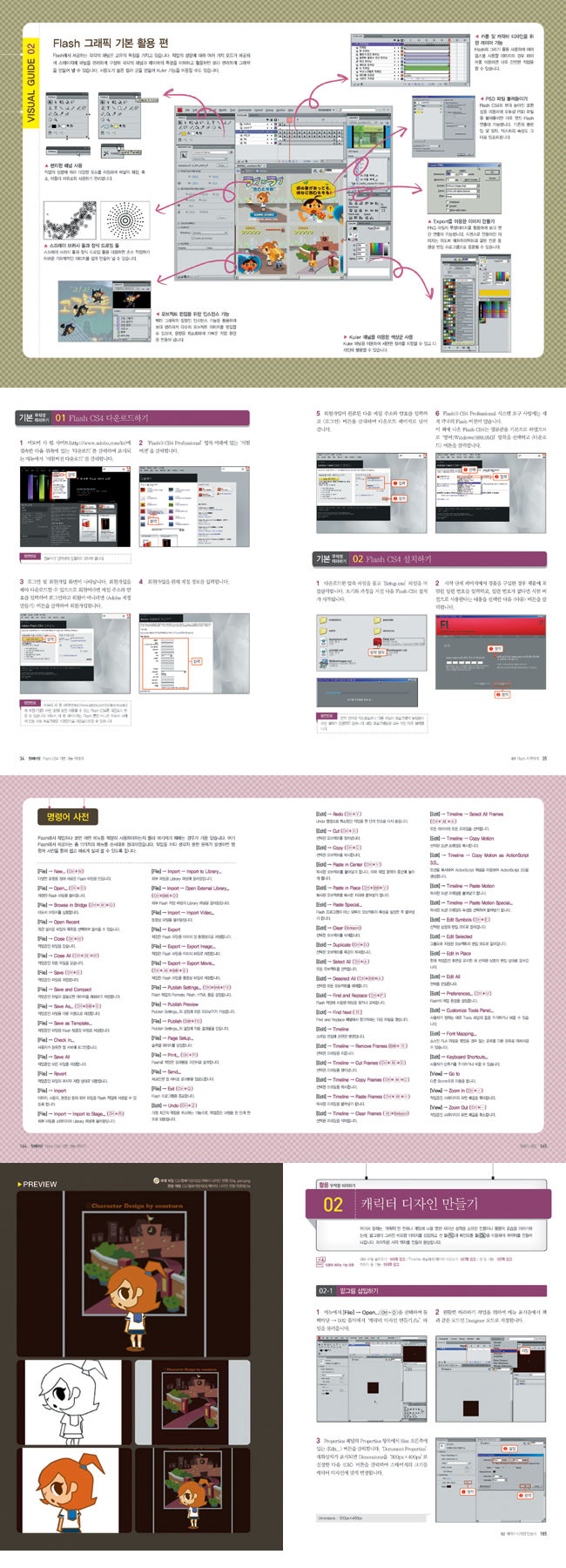
멀티미디어 효과가 강화된 《플래시 CS4 무작정 따라하기》로 돌아왔다! 《플래시 CS4 무작정 따라하기》는 캐릭터 애니메이션을 표현하는데 적합한 플래시를 배우는 것에서 과감히 벗어났습니다. 이 책에서 플래시의 기본 툴과 드로잉만 배워도 프레젠테이션 자료를 만들 수 있고 움직임을 표현하는 모션 트위닝 기능을 배워 화상회의, UCC, 웹에서 고급 멀티미디어 효과를 다양하게 나타낼 수 있습니다. 활용 예제를 배우고 난 후 나오는 ‘베스트 플래시’는 디자이너가 참고할 수 있는 사이트를 소개하여 작품 아이디어를 얻을 수 있게 도와줍니다. 학습시간을 반으로 줄인 부담감 0%의 효과적인 구성 한꺼번에 많은 것을 배워야한다는 부담감을 덜어줍니다! 플래시를 사용하기위해 배워야 하는 기능들은 1~3쪽 분량으로 간단히 설명합니다. 나머지 꼭 필요한 주요 기능 설명은 ‘기본 무작정 따라하기’에서 따라만 해도 익힐 수 있어 플래시를 빠르고 쉽게 배우고 싶은 독자에게 알맞습니다. ‘기본 무따기’로 가장 궁금했던 기능 설명만 골라 익히고 둘째마당의 ‘활용 무따기’를 따라하면 플래시 학습 시간을 반으로 줄일 수 있습니다. 실무에 필요한 11가지 메뉴를 엄선해 필요할 때마다 바로 찾아 쓸 수 있도록 ‘명령어 사전’을 제공합니다. 친절한 학습계획표로 혼자서 플래시를 마스터한다! 혼자서 플래시를 공부하는 걱정을 줄여줍니다! 책을 펼쳐보면 혼자서도 충분히 공부할 수 있도록 학습계획을 세워줍니다. 총 16주에 걸친 학습계획표를 보고 나에게 알맞은 계획을 세워 사용해보세요. 책을 공부하다가 궁금한 사항이 있으면 저자가 운영하는 ‘무따기 플래시’ 카페(http://cafe.naver.com/dragunfamily) Q&A에 글을 남겨주세요. 플래시와 관련된 질문과 답변을 찾아볼 수 있습니다. 기본 무따기로 빠르게 배우고 활용 무따기로 마스터한다! 플래시를 배우는데 꼭 필요한 기본 기능을 38개의 ‘기본 무따기’로 빠르게 익힙니다. 27가지 활용예제만 따라 해도 플래시 기능을 단계별로 익힐 수 있어 플래시가 만만해집니다. 초보자도 멀티미디어 디자이너가 될 수 있게 무따기가 책임집니다! 스스로 공부할 수 있도록 총 16주 과정의 학습 계획표와 명령어 사전을 제공합니다. 저자가 추천하는 ‘베스트 플래시’를 참고하면서 창의적인 멀티미디어 디자이너로 거듭나세요. |
