
이미 소장하고 있다면 판매해 보세요.
- 해외배송 가능?
- 문화비소득공제 가능
책소개
목차
|
Part 1 드림위버 CS4! 설레는 첫 만남
Chapter 01_ 드림위버 CS4 미리보기 Slim_Book 1 드림위버 CS4의 눈에 띄는 새로운 기능들 Slim_Book 2 드림위버 CS4 평가판 설치하기 Slim_Book 3 드림위버의 얼굴! 인터페이스 알아보기 Chapter 02_ 내 컴퓨터 안의 웹 폴더! 사이트 정의하기 Slim_Book 1 예제 파일 복사하기 Slim_Book 2 웹 폴더 사이트 정의하기 Slim_Book 3 New 명령어를 이용하여 새 문서 만들기 Slim_Book 4 Save, Save As 명령어를 이용하여 문서 저장하기 Slim_Book 5 웹 문서를 불러오는 Open 명령어 Chapter 03_ 기본 웹 페이지 다루기 Slim_Book 1 문서 속성 정의하기 Slim_Book 2 텍스트 속성 정의하기 Slim_Book 3 이미지 삽입 정의하기 Slim_Book 4 플래시 무비 삽입 정의하기 Slim_Tong 1 문단 설정과 목차 만들기 Slim_Tong 2 그림 속성을 이용하고 정렬하기 Slim_Tong 3 이미지 보정 및 사이즈 조절하기 Slim_Tong 4 플래시 무비 삽입하기 Part 2 드림위버 CS4! 날개달기 Chapter 01_ 웹 페이지의 생명! 하이퍼링크 Slim_Book 1 텍스트에 링크(Link)하기 Slim_Book 2 이미지에 링크(Link)하기 Slim_Book 3 하나의 이미지에 다양하게 링크(Link)하기 Slim_Book 4 책갈피 링크 (Link)하기 Slim_Book 5 다운로드 하이퍼링크하기 Slim_Book 6 롤오버 이미지(Rollover Image) 링크(Link)하기 Slim_Tong 1 다양한 링크(Link) 체험하기 Slim_Tong 2 롤오버 이미지(Rollover Image)를 이용한 활용 Chapter 02_ 레이아웃의 대표! 테이블(Table) 구성하기 Slim_Book 1 테이블(Table)의 삽입과 [Table] 대화상자 알아보기 Slim_Book 2 셀 안에 객체 정렬하기 Slim_Book 3 셀 나누기 Slim_Book 4 테이블(Table)과 셀을 선택하는 다양한 방법 Slim_Tong 1 테이블(Table)을 이용한 레이아웃 설정하기 Chapter 03_ AP 엘리먼트(element) 사용하기 Slim_Book 1 AP 엘리먼트(element)의 기본 기능 Slim_Book 2 AP 엘리먼트(element)의 삽입 Slim_Book 3 AP 엘리먼트(element) 정렬하기 Slim_Tong 1 AP 엘리먼트(element)를 활용한 이미지 변경하기 Part 3 멀티 웹 페이지 구성하기 Chapter 01_ 여러 개의 창, 프레임(Frame)! Slim_Book 1 프레임의 구조 Slim_Book 2 [New Document] 대화상자를 이용하여 프레임(Frame) 만들기 Slim_Book 3 프레임 파일을 먼저 만들고 프레임세트(Frame set)에 적용하기 Slim_Book 4 [FRAMES] 패널과 프레임세트 속성의 [PROPERTIES] 패널 익히기 Chapter 02_ 프레임 없이 프레임 만들기! 아이프레임(IFrame)! Slim_Book 1 아이프레임(IFrame) 분석하기 Slim_Book 2 아이프레임(IFrame) 사용하기 Slim_Tong 1 프레임(Frame)을 이용한 화면 분할과 하이퍼링크 Slim_Tong 2 문서 크기에 따라 자동으로 변하는 아이프레임(IFrame) Chapter 03_ 멀티미디어 파일 삽입하기 Slim_Book 1 동영상 무비 삽입하기 Slim_Book 2 사운드 파일의 활용 Slim_Tong 1 동영상 무비 삽입하고 컨트롤하기 Slim_Tong 2 사운드 파일 삽입하고 컨트롤하기 Part 4 다양한 폼 필드와 라이브러리 구성 Chapter 01_ 드림위버 CS4로 폼(Form) 문서 만들기 Slim_Book 1 폼(Form)이란? Slim_Book 2 정보를 입력하는 텍스트 필드(Text Field) Slim_Book 3 여러 줄의 정보를 입력하는 텍스트 에어리어(Textarea) Slim_Book 4 나열된 항목을 선택하는 체크 박스(check box) Slim_Book 5 유일한 항목을 선택하는 라디오 버튼(Radio Button) Slim_Book 6 목록을 만드는 리스트 메뉴 (List Menu) Slim_Book 7 폼(Form) 안의 내용을 서버로 전송하는 버튼(Button) Slim_Tong 1 로그인 페이지 작성하기 Slim_Tong 2 방문 예약 페이지 작성하기 Chapter 02_ 템플릿(Template)을 이용한 웹 페이지 틀 만들기 Slim_Book 1 템플릿(Template) 만들기 Slim_Book 2 템플릿(Template) 안에 편집 가능 영역 만들기 Slim_Book 3 템플릿(Template) 활용하여 내용 교체하기 Chapter 03_ 반복되는 요소를 정의하는 라이브러리(Library) Slim_Book 1 라이브러리(Library) 만들기 Slim_Book 2 라이브러리(Library) 적용하기 Slim_Book 3 라이브러리(Library) 수정하여 업데이트하기 Part 5 웹 페이지의 기능을 올리는 비헤이비어 Chapter 01_ 비헤이비어(Behaviors) 시작하기 Slim_Book 1 비헤이비어(Behaviors) 명칭과 패널 기능 알아보기 Slim_Book 2 자바스크립트(JavaScript) 함수를 활용한 ‘Call JavaScript’ Slim_Book 3 팝업 창을 띄우는 ‘Open Browser Window’ Slim_Book 4 경고 상자를 만드는 ‘Popup Message’ Slim_Book 5 상태 바와 레이어에 설명글을 만드는 ‘Set Text’ Slim_Tong 1 이벤트 창을 새 창으로 ?타내기 Slim_Tong 2 [Popup Message] 대화상자와 상태 라인에 메시지 입력하기 Chapter 02_ 비헤이비어(Behaviors) 활용하기 Slim_Book 1 바로가기 형식을 만드는 ‘Jump Menu’ Slim_Book 2 이미지를 교체하는 ‘Swap Image’, ‘Swap Image Restore Slim_Book 3 메뉴를 구성하는 ‘Show-Hide Elements’ Slim_Book 4 한 번에 만드는 네비게이션 이미지 ‘Set Nav Bar Image’ Slim_Book 5 다양한 효과를 구현하는 ‘Effect’ Slim_Book 6 원하는 대로 움직이는 ‘Drag AP Element’ Slim_Tong 1 ‘Swap Image’를 이용한 갤러리 만들기 Slim_Tong 2 ‘Show-Hide Elements’를 이용한 네비게이션 만들기 Slim_Tong 3 ‘Drag AP Element’를 이용한 인테리어 꾸미기 Part 6 디자인을 완성하는 스타일 시트(Style Sheet) 이야기 Chapter 01_ 스타일 시트(Style Sheet) 특징 알아보기 Slim_Book 1 스타일 시트(Style Sheet)는 무엇인가요? Slim_Book 2 스타일 시트(Style Sheet)의 구조 Slim_Book 3 스타일 시트(Style Sheet)의 4가지 구조 형식 Slim_Book 4 [CSS STYLES] 패널 알아보기 Slim_Book 5 [CSS Rule definition] 대화상자 알아보기 Slim_Tong 1 문자열을 제어하는 스타일 시트(Style Sheet) 만들기 Slim_Tong 2 테두리 선을 제어하는 스타일 시트(Style Sheet) 만들기 Slim_Tong 3 테이블(Table)을 제어하는 스타일 시트(Style Sheet) 만들기 Chapter 02_ 스타일 시트(Style Sheet)의 다양한 변신 Slim_Book 1 링크(Link) 모양을 결정하는 스타일 시트(Style Sheet) Slim_Book 2 태그(Tag)에 직접 링크(Link) 속성 정의하기 Slim_Book 3 외부 스타일 시트(Style Sheet) 가져와서 사용하기 Slim_Tong 1 링크(Link) 스타일을 제어하는 스타일 시트(Style Sheet) Slim_Tong 2 이미지의 링크(Link) 스타일을 제어하는 스타일 시트(Style Sheet) Slim_Tong 3 외부 스타일 시트(Style Sheet) 가져오기 Part 7 게시판을 내 맘대로! 제로보드(ZeroBoard) Chapter 01_ 제로보드(ZeroBoard) 설치하기 Slim_Book 1 제로보드(ZeroBoard)가 뭔가요? Slim_Book 2 제로보드(ZeroBoard) 설치하기 Slim_Book 3 제로보드(ZeroBoard) XE의 스킨 설치하기 Chapter 02_ 웹 페이지에 게시판 삽입하기 Slim_Book 1 아이프레임(IFrame)을 이용한 게시판 삽입하기 Slim_Book 2 제로보드를 이용하여 게시판 삽입하기 Slim_Book 1 아이프레임(IFrame)에 게시판 삽입하기 |
저자 소개 1
디자인 기획 회사를 거쳐 그래픽과 캐드 분야에 입문한 후 MBC 아카데미디지털교육원, 한국데이터교육연구원, 현대산업디자인학원, 아이넷산업디자인학원 등 다수의 그래픽 전문 학원에서 AutoCAD, 3ds Max 등 그래픽 관련 분야 강의를 하였고, 현재는 경원직업전문학교 디자인과 학과장으로 재직 중이다. 웹 디자인, 캐드, 맥스 분야를 주로 강의하고 있다.
고현정의 다른 상품


저자: 송재호
코리아 아트스쿨에서 디자인과 강사로 2D, 3D 프로그램 강의로 출발하여 25기획사에서 기업 홍보 디자인 팀장으로 재직하였다. 현재 코다 커뮤니케이션 디자인 실장으로 재직 중이며 다수의 기업체 홈페이지 및 카탈로그, 브로슈어 등의 디자인 및 제작 등 활발한 활동을 하고 있다.
관련 분류
- 카테고리 분류
품목정보
- 발행일
- 2009년 09월 21일
- 쪽수, 무게, 크기
- 368쪽 | 1148g | 215*265*30mm
- ISBN13
- 9788901100074
출판사 리뷰
|
웹 페이지 제작의 모든 것, 드림위버 CS4!
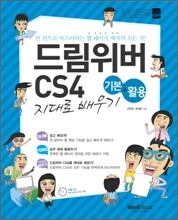
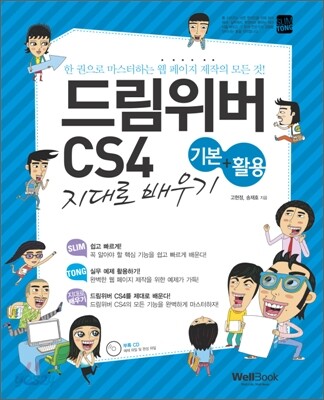
『슬림통 드림위버 CS4 기본+활용 지대로 배우기』는 웹 페이지 제작 툴 중 가장 널리 이용되는 드림위버 CS4의 기본+활용서로 드림위버를 아주 쉽게 설명하였으며 풍부한 예제들을 제시하여 실무 감각까지도 익힐 수 있습니다. 드림위버를 쉽게 설명하는 Slim Book과 본문 내용의 이해를 도와주는 Slim Tip, 실무 디자인 감각을 배울 수 있는 Slim Tong으로 구성되어 있어 단계별로 차근차근 설명하고 있습니다. 깊이 있는 예제를 통해 드림위버의 응용 방법을 배워 어떤 디자인을 하더라도 응용해서 사용할 수 있으며 최신 버전인 CS4의 새로운 기능과 실무에서 가장 많이 사용하는 기능을 빠르고 쉽게 배울 수 있습니다. 초급에서 고급까지 한 권으로 마스터한다! 드림위버 CS4의 기본 툴뿐만 아니라 다양한 활용 기법까지 한 권으로 배울 수 있습니다. 완성도 있는 예제를 통해 누구나 쉽게 원하는 효과를 만들어낼 수 있으며 드림위버의 다양한 분야를 배울 수 있습니다. 드림위버를 처음 접하는 사용자를 위해 기본이 되는 기능들과 고급 기술을 배우고 싶은 사용자를 위해 속도를 빠르게 할 수 있는 숨겨진 기능 등 드림위버에 대한 기본부터 활용까지 모든 것을 담았습니다. 실무에서 바로 활용할 수 있는 예제를 통해 저자의 노하우는 물론이고 생생한 실무 감각도 배울 수 있습니다. |
