
이미 소장하고 있다면 판매해 보세요.
- 해외배송 가능?
- 문화비소득공제 가능
상세 이미지

책소개
목차
|
Part 01 SketchUp 7 알아보기
Lesson 01 SketchUp 7 설치 및 실행 01 설치하기 02 실행하기 Lesson 02 사용자 인터페이스 설정하기 01 작업 환경 만들기 02 인터페이스 간단하게 살펴보기 Lesson 03 기본이되는메인메뉴이해하기 01 작업 환경을 총괄하는 [File] 메뉴 02 작업의 능률을 높이는 [Edit] 메뉴 03 작업 환경에 가장 많은 영향을 주는 [View] 메뉴 04 다양한 시점을 설정하는 [Camera] 메뉴 05 사물을 만드는 [Draw] 메뉴 06 작업의 능률을 높여주는 [Tools] 메뉴 07 최적의 작업 환경을 설정하는 [Window] 메뉴 Part 02 다양한 객체를 만들고 편집하는 툴바 Lesson 01 Large Tool Set의 구성과 이해 01 Large Tool Set 나타내기 02 중요한 툴이 모여 있는 [Principal] 툴바 03 객체를 만드는 [Drawing] 툴바 04 객체를 편집하는 [Edit] 툴바 05 건축에 사용되는 [Construction] 툴바 06 다양한 장면을 볼 수 있는 [Camera] 툴바 07 Camera를 다양한 뷰로 보는 [Walk] 툴바 08 객체의 단면을 표현할 수 있는 [Sections] 툴바 Lesson 02 [Sandbox] 툴바의 구성과 이해 01 [Sandbox] 툴바 나타내기 02 [Sandbox] 툴바의 구성 툴 알아보기5 03 [Sandbox] 툴바의 또 다른 활용 Lesson 03 사진을 이용한 Photo Match 01 Photo Match 이해하기 02 [Match Photo] 대화상자 이해하기 03 Photo Match 작업 화면의 확장 메뉴 04 Sketch Over 작업 화면의 확장 메뉴 Part 03 기본 툴을 이용하여 소품 만들기 Lesson 01 기본 툴을 활용하여 카우치 만들기 01 작업 준 비과정3 02 [Line] 툴을 이용한 단면 그리기 03 [Move/Copy] 툴과[Select] 툴을 이용하여 객체 다듬기 04 디테일하게 만들기 05 [Offset] 툴을 활용하여 편집하기 06 입체적으로 만들기 07 기본 재질 적용하기 Lesson 02 부드러운 원형 테이블 만들기 01 [Rectangle] 툴을 이용한 기본틀 만들기 02 [Push/Pull] 툴로 두께 만들기 03 [Rectangle] 툴과[Arc] 툴로부속객체만들기 04 [Line] 툴과[Arc] 툴로 테이블 다리 단면 만들기 05 [Circle] 툴과 [Follow Me] 툴로 입체적인 테이블 다리 완성하기 06 [Move/Copy] 툴로 위치 설정하기 07 테이블에 어울리는 재질 적용하기 Lesson 03 반드시 필요한 조명 스탠드 만들기 01 [Circle] 툴을 이용한 기본 모양 만들기 02 [Follow Me] 툴을 이용한 입체적인 객체 완성하기 03 응용하여 스탠드 기둥 만들기 04 객체를 복사한 후 크기 줄이기 05 기본 틀 완성하기 06 객체를 회전시켜 복사하기 07 전구 단면을 그린 후 입체적으로 만들기 08 스탠드의 갓 부분 테두리 만들기 09 기본 툴을 활용하여 스탠드 갓 만들기 10 분위기에 맞는 재질 적용하기 11 이미지 출력을 위한 레이아웃 설정하기 Part 04 현실감 있는 아이소메트릭 작업하기 Lesson 01 캐드 파일을 불러온 후 기본 형태 만들기 01 캐드 파일 불러오기 02 레이어 설정하기 03 캐드 도면을 따라 선 그리기 04 입체적인 계단 만들기 05 벽체 완성하기 06 화장실과 현관 바닥 만들기 07 거실 및 베란다 바닥 만들기 08 나머지 바닥 만들기 Lesson 02 문과 창문의 아웃프레임 만들기 01 레이어 생성하기 02 문 프레임 만들기 03 창문 프레임 만들기 04 복사한 후 이동하여 편집하기 Lesson 03 창문의 인프레임 만들기 01 창문의 기본 틀 만들기 02 창문 이동한 후 편집하기 03 방 창문을 거실 창문으로 이동한 후 편집하기 04 화장실 창문 만들기 Lesson 04 다양한 문 만들기 01 방문 기본 몸체 만들기 02 정문과 유리문 만들기 03 채광이 많은 문 만들기 04 욕실 문 만들기 Lesson 05 베란다 난간 만들기 01 베란다 기둥 만들기 02 기둥 복사하여 배열하기 03 디테일하게 난간 편집하기 Lesson 06 외부 객체 불러와서 배치하기 01 [Import] 메뉴로 SketchUp 파일 불러오기 02 불러온 파일 수정하기 Special page 재질을 좀 더 디테일하게 적용하기 Part 05 빠르고 쉽게 외관 투시도 만들기 Lesson 01 캐드 도면 불러온 후 1층 벽체 만들기 01 객체 형성하기 02 축을 따라 객체 복사하기 03 객체 두개를 연결하기 04 정문 만들기 05 기본 문 만든 후 복사하여 배치하기 06 1층 바닥 만들기 Lesson 02 1층 복사하여 2층 편집하기 01 [Flip Along] 메뉴로 반전 이동하기 02 다양한 툴로 객체 편집하기 03 [Offset] 툴을 이용한 창문 만들기 04 2층 바닥 만들기 Lesson 03 옥상 편집하기 01 테두리 완성하기 02 그룹으로 설정한 후 마무리하기 Lesson 04 각 층 조립 후 부속품 배치하여 완성하기 01 여러 층을 한 번에 만들기 02 [Components] 메뉴로 검색하여 객체 삽입하기 Special page [Share Model] 메뉴로 직접 만? 객체 등록하기 Part 06 프레젠테이션 이미지를 만드는 LayOut 2.0 Lesson 01 LayOut 2.0의 기본 활용 01 SketchUp에서 작업한 파일 LayOut 2.0으로 이동하기 02 LayOut 2.0 인터페이스 둘러보기 Lesson 02 LayOut 2.0의 메인 메뉴 알아보기 01 파일을 불러오고 저장하는 [File] 메뉴 02 편집할 수 있는 [Edit] 메뉴 03 다양한 뷰로 화면을 보는 [View] 메뉴 04 문자를 입력하고 배열하는 [Text] 메뉴 05 객체를 정렬하는 [Arrange] 메뉴 06 유용하게 활용되는 [Tools] 메뉴 07 페이지를 추가하여 디자인하는 [Pages] 메뉴 08 작업 화면을 설정하는 [Window] 메뉴 09 궁금증을 해결하는 [Help] 메뉴 Lesson 03 직접 레이아웃 구성해보기7 01 새로운 템플릿 열기 02 SketchUp 파일 불러오기 03 텍스트 입력하고 배치하기 04 SketchUp에서 LayOut으로 연결하여 편집하기 Part 07 더욱 현장감 있게 표현하는 애니메이션 만들기 Lesson 01 Scene 만들기와 대화상자 알아보기 01 [Scenes] 대화상자 알아보기 02 애니메이션 준비 파일 불러오기 03 Scene 추가한 후 이름 설정하기 04 애니메이션 저장하기 Lesson 02 [Orbit] 툴로 Scene 만들기 01 Scene 추가하기 02 [Orbit] 툴로 장면 회전하기 Lesson 03 [Section Plane] 툴로 Scene 만들기 01 다른 방법으로 Scene 추가하기 02 [Section Plane] 툴로 애니메이션 만들기 Lesson 04 다양한 효과를 응용하여 Scene 만들기 01 장면에 따른 Scene 추가하기 02 Scene에 다양한 효과 적용하기 Part 08 외부 프로그램과 호환하는 Export와 Import Lesson 01 Export하는 다양한 방법 01 [Export] 메뉴 살펴보기 02 3ds Max로의 Export 옵션 03 PDF와 EPS의 Export 옵션 04 Bitmap의 Export 옵션 05 피라네시의 Export 옵션 06 AutoCAD의 Export 옵션 Special page Google Earth KMZ의 활용 Lesson 02 Import 파일의 종류와 활용 01 [Import] 메뉴 살펴보기 02 2D 파일의 Import 옵션 03 3D 파일의 Import 옵션 Appendix SketchUp의 활용도를 높이는 플러그인 Lesson 01 Ruby 사이트에서 플러그인 설치하기 01 플러그인 다운로드하기 02 플러그인 설치하기 Lesson 02 가장 많이 사용하는 Door 플러그인 알아보기 01 [Door Tools] 불러오기 02 [Door Tools] 알아보기 |
저자 소개
저자: 강일웅
프리랜서 3D 그래픽 디자이너로, 주안 렉스텔 실내디자인 컨셉 및 3D 디자인, 안산 바비 캐릭터샵 디자인 및 시공 참여를 하였다. 2008년 CGLAND 사무실 공간연출 3D 건축부분 장려상 수상을 하고 다수의 3D 관련 서적 집필을 하였다. 저서로는 『CG Reality를 위한 3ds Max Material&Lighting』, 『CG Reality를 위한 VRay Studio』, 『3ds Max 9.X 현장 실무테크닉 57선』 등이 있다.
관련 분류
품목정보
- 발행일
- 2009년 10월 18일
- 쪽수, 무게, 크기
- 440쪽 | 1394g | 215*265*30mm
- ISBN13
- 9788979146868
출판사 리뷰
|
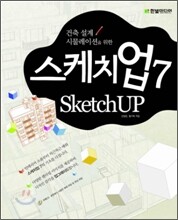
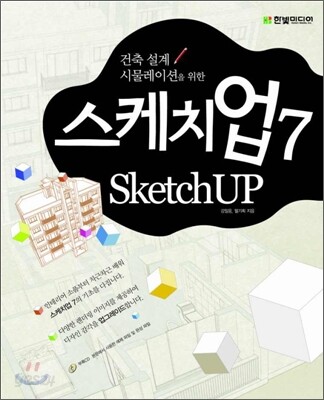
가볍고 빠르게 모델링하는 스케치업 7!
초보자도 쉽게 이해할 수 있는 스케치업 7 기본+활용서로 렌더링 이미지를 비교하며 배웁니다. 기본 메뉴부터 차근차근 설명하여 스케치업 7이 생소한 독자도 쉽게 이해할 수 있도록 하였습니다. 각 따라하기 예제는 소품, 실내 인테리어, 건축물까지 다양하게 구성하여 실무에서 바로 적용할 수 있으며 예제를 응용하여 활용할 수도 있습니다. 또한 따라하기 전에 먼저 다양한 방법으로 렌더링된 이미지를 비교할 수 있어 실무 감각을 업그레이드할 수 있습니다. 내용 중 짚고 넘어가야 하는 부분은 tip, 구체적인 설명이 필요한 부분은 Upgrade User로 표기하였으며 숨겨진 스케치업 7의 기능은 Special Page를 통해 배울 수 있습니다. 마지막 부분에서는 스케치업 7의 플러그인 활용 방법을 알아봅니다. - 스케치업 7을 처음 시작하는 독자 - 빠르게 모델링을 하고 싶은 독자 - 간단하게 프레젠테이션 이미지를 얻고 싶은 독자 스케치업 7의 기능을 차근차근 배워봅니다. 스케치업 7은 다른 3D 프로그램과 달리 활용 방법만 잘 알아두면 누구나 쉽게 모델링을 할 수 있습니다. 가장 기본이 되는 툴에서 응용할 수 있는 플러그인까지 자세히 설명하여 스케치업 7을 처음 접하는 사용자도 쉽게 이해할 수 있습니다. 렌더링 이미지를 통해 완성 이미지를 비교해봅니다. 완성된 파일을 다양한 방법으로 렌더링한 이미지를 수록하여 비교할 수 있습니다. 스케치업 자체 렌더링과 3ds Max로 불러온 후 렌더링했을 때 어떤 차이가 있는지 이미지를 통해 비교하여 실무 감각을 키울 수 있습니다. 소품에서 건축 디자인까지 다양한 예제를 통해 디자인 감각을 업그레이드합니다. 기본이 되는 소품과 아이소메트릭, 건축 디자인을 직접 만들어 보면서 스케치업을 마스터합니다. 또한 LayOut 2.0 프로그램을 통해 프레젠테이션 이미지도 만들어봅니다. 실무에서 활용되는 다양한 예제로 다른 모델링을 할 때 응용할 수 있어 누구나 스케치업 7의 달인이 될 수 있습니다. |
