


이미 소장하고 있다면 판매해 보세요.
- 해외배송 가능?
- 문화비소득공제 가능
상세 이미지
책소개
목차
|
준비마당 AutoCAD의 시작
01 AutoCAD 2010 작업 공간과 명령어 Step 01 AutoCAD 2010의 다양한 작업 공간 Step 02 AutoCAD 도구막대와 명령어 첫째마당 AutoCAD의 2D 기초 드로잉 01 AutoCAD의 작업 환경 Step 01 AutoCAD 작업 화면 Step 02 다양한 명령어 입력 방식 Step 03 AutoCAD 기본 설정하기 Step 04 상태 표시줄 02 절대좌표와 선 그리기-Line Step 01 Line의 이해 Step 02 절대좌표의 이해 03 상대좌표와 선 그리기-Line Step 01 상대좌표의 이해 Step 02 상대좌표 예제 따라하기 04 상대극좌표와 선 그리기-Line Step 01 상대극좌표의 이해 05 객체 스냅 사용하기-Osnap Step 01 Osnap의 이해 Step 02 명령문에서 Osnap(객체 스냅) 사용하기 Step 03 Osnap 예제 따라하기 06 원 그리기-Circle Step 01 Circle의 이해 Step 02 중심점으로부터의 Circle 예제 따라하기 Step 03 2P 옵션으로 Circle 예제 따라하기 Step 04 3P 옵션으로 Circle 예제 따라하기 Step 05 Ttr 옵션으로 Circle 예제 따라하기 07 호 그리기-Arc Step 01 Arc의 이해 Step 02 양 끝점을 이용한 Arc 예제 따라하기 Step 03 3P 옵션을 이용한 Arc 예제 따라하기 Step 04 반지름(R) 값을 이용한 Arc 예제 따라하기 Step 05 현의 길이(L)을 이용한 Arc 예제 따라하기 Step 06 Angle을 이용한 Arc 예제 따라하기 *종합 문제 둘째마당 2D 도면의 편집과 수정 01 불필요한 부분 잘라내기-Trim Step 01 Trim의 이해 02 등간격 복사하기 Step 01 Offset의 이해 Step 02 Offset 예제 따라하기 03 대칭 복사하기-Mirror Step 01 Mirror의 이해 Step 02 Mirror 예제 따라하기 04 객체 연장하기-Extend Step 01 Extend의 이해 Step 02 Extend 예제 따라하기 05 다중 배열 복사하기-Array Step 01 Array의 이해 Step 02 Polar Array 예제 따라하기 Step 03 Rectangular Array 예제 따라하기 06 객체 복사하기-Copy Step 01 Copy의 이해 Step 02 Copy 예제 따라하기 07 객체 이동시키기-Move Step 01 Move의 이해 Step 02 객체 선택 옵션의 이해 08 객체 회전시키기-Rotate Step 01 Rotate의 이해 Step 02 Rotate 예제 따라하기 09 객체 크기 조절하기-Scale Step 01 Scale의 이해 Step 02 Scale 예제 따라하기 10 도면 객체 늘리기-Stretch Step 01 Stretch의 이해 11 모깎기-Fillet Step 01 Fillet의 이해 Step 02 Fillet 예제 따라하기 12 모따기-Chamfer Step 01 Chamfer의 이해 Step 02 Chamfer 예제 따라하기 *종합 문제 셋째마당 시간 단축을 위한 보조 드로잉 01 정다각형 그리기-Polygon Step 01 Polygon의 이해 Step 02 Polygon 예제 따라하기 02 타원 그리기-Elipse Step 01 Elipse의 이해 Step 02 Elipse 예제 따라하기 03 폴리선과 객체 색상 적용하기-Pline, Pedit, Solid, Donut, Trace, Fill Step 01 Pline의 이해 Step 02 Pline 예제 따라하기 Step 03 Pedit의 이해 Step 04 Pedit 예제 따라하기 Step 05 Solid의 이해 Step 06 Donut의 이해 Step 07 Trace의 이해 Step 08 Fill의 이해 04 보조선 그리기-Ray, Xline, Spline Step 01 Ray의 이해 Step 02 Xline의 이해 Step 03 Xline 예제 따라하기 Step 04 Spline의 이해 05 등각투상도 그리기-Snap, Grid, Isoplane Step 01 Snap의 이해 Step 02 Grid의 이해 Step 03 Isoplane의 이해 Step 04 Isoplane 예제 따라하기 06 사각형 그리기-Rectang Step 01 Rectang의 이해 Step 02 Rectang 예제 따라하기 *종합 문제 넷째마당 도면 완성과 효율적 관리 01 선의 유형과 축척 설정하기-Linetype, Ltscale, Lweight Step 01 Linetype의 이해-선의 유형 Step 02 Linetype 예제 따라하기 Step 03 Ltscale의 이해-선의 축척 Step 04 Lweight의 이해-선의 두께 02 도면층 관리하기-Layer Step 01 Layer의 이해 Step 02 Layer 예제 따라하기 03 객체 특성 수정하기-Change Step 01 Change의 이해 Step 02 Change 예제 따라하기 04 다중선 그리기-Mline, Mstyle, Mledit Step 01 Mline의 이해 Step 02 Mline 예제 따라하기 Step 03 Mlstyle의 이해-다중선 유형 Step 04 Mlstyle 예제 따라하기 Step 05 Mledit의 이해 05 블록 만들기-Block, Wblock, Minsert Step 01 Block의 이해 Step 02 Block 예제 따라하기 Step 03 Wblock의 이해 Step 04 Wblcok 예제 따라하기 Step 05 Insert의 이해 Step 06 Insert 예제 따라하기 Step 07 Minsert의 이해 Step 08 Minsert 예제 따라하기 06 선 나누기-DDtype, Divide, Measure Step 01 DDtype의 이해-점의 표시 형태 Step 02 Divide의 이해-세그먼트 개수로 등분하기 Step 03 Measure의 이해-세그먼트 길이로 등분하기 Step 04 Measure 예제 따라하기 07 해치 그리기-Bhatch Step 01 Bhatch의 이해-패턴(재질) *종합 문제 다섯째마당 정확한 정보 전달을 위한 문자와 치수 입력 01 문자 스타일 설정하기-Style, Dtext, Mtext, DDedit Step 01 Style의 이해 Step 02 Dtext의 이해-단일행 문자 입력하기 Step 03 Mtext의 이해-다중행 문자 입력하기 Step 04 DDedit의 이해-문자 수정하기 Step 05 DDedit 예제 따라하기 02 치수 구성요소 설정하기-Ddim, New Dimension Style Step 01 치수 구성요소의 이해 Step 02 Ddim의 이해-치수 구성 관리 Step 03 Lines의 이해-치수선 및 치수보조선 Step 04 Symbols and Arrows의 이해-화살표 Step 05 Text의 이해-치수문자 Step 06 Fit의 이해-치수 구성요소의 위치 설정하기 Step 07 Primary Units의 이해-치수 단위 설정하기 Step 08 Alternate Units의 이해-치수 단위 설정하기 Step 09 Tolerances의 이해-치수 공차 설정하기 03 치수 입력하기 Step 01 Dimlinear의 이해 Step 02 Dimaligned의 이해 Step 03 Dimarc의 이해-현의 길이 Step 04 Dimradius의 이해-반지름 치수 Step 05 Dimjogged의 이해-꺾인 반지름 치수 Step 06 Dimdiameter의 이해-지름 치수 Step 07 Dimangular의 이해-각도 치수 Step 08 Dimbaseline의 이해-계단 치수 입력 Step 09 Dimcontinue의 이해-연속치수 입력 Step 10 Dimspace의 이해-계단 치수선 간격 띄우기 Step 11 Dimbreak의 이해-치수 끊기 Step 12 Mleader의 이해-다중지시선 Step 13 Tolerance의 이해-기하공차 Step 14 Dimcenter의 이해-중심마크 Step 15 Dimjogline의 이해-선형 치수 꺾기 Step 16 Dimedit의 이해-치수 수정하기 *종합 문제 여섯째마당 입체적인 도면 제작을 위한 투상도법과 단면도 01 정투상도법 알아보기 Step 01 정투상도의 이해 Step 02 제3각법의 이해 Step 03 제1각법의 이해 Step 04 1면 도법의 이해 Step 05 2면 도법의 이해 Step 06 도면 일부분 생략 02 보조투상도 알아보기 Step 01 보조투상도의 이해 Step 02 회전투상도의 이해 Step 03 국부투상도의 이해 Step 04 부분투상도의 이해 Step 05 부분확대도의 이해 03 다양한 단면도 표현하기 Step 01 단면도의 이해 Step 02 전단면도의 이해 Step 03 반단면도의 이해 Step 04 부분단면도의 이해 Step 05 회전단면도의 이해 Step 06 조합(계단)단면도의 이해 *종합 문제 일곱째마당 건축 및 인테리어를 위한 필수 구성 도면 01 건축 도면에서 창문 만들기 Step 01 창문 크기별, 용도별 평면도의 이해 Step 02 창문 종류별 입면도의 이해 Step 03 창문 종류별 단면도의 이해 02 개폐문 만들기 Step 01 종류별 개폐문 평면도의 이해 Step 02 종류별 개폐문 입면도의 이해 03 다양한 기초 단면도 만들기 Step 01 기초 단면도의 이해 Step 02 1B 조적벽(내벽)의 이해 Step 03 1.5B 공간벽(외벽)의 이해 Step 04 테라스 계단의 이해 Step 05 현관 기초의 이해 Step 06 지하실 기초(온통기초)의 이해 Step 07 계단실 단면의 이해 *종합 문제 여덟째마당 3D 작업을 위한 기초 명령 01 관측자 시점과 3D 좌표 알아보기-Vpoint Step 01 Vpoint의 이해 Step 02 3D 좌표의 이해 Step 03 3D 도형 예제 따라하기 02 3D 면 생성하기-Thickness, Elevation, Change Step 01 Thickness의 이해-선의 돌출 두께 적용하기 Step 02 Elevation의 이해-선의 고도와 돌출 두께 적용하기 Step 03 Chage/Chprop의 이해-2D 객체의 돌출두께 적용하기 03 면 처리하기-3dface, Hide, Shade Step 01 3dface의 이해 Step 02 Hide와 Shade의 이해 04 화면 분할과 좌표계 변경하기-Vports, UCS Step 01 Vports의 이해-작업 화면 분할하기 Step 02 UCS의 이해-사용자 좌표계 *종합 문제 아홉째마당 3D 곡면 처리에 필요한 Mesh 모델링 01 직선 보간 곡면 만들기-Rulesurf Step 01 Rulesurf의 이해 Step 02 Rulesurf 예제 따라하기 02 회전 곡면 만들기-Revsurf Step 01 Revsurf 예제 따라하기 Step 02 Revsurf 예제 따라하기 03 방향성 곡면 만들기-Tabsurf Step 01 Tabsurf의 이해 Step 02 Tabsurf 예제 따라하기 04 모서리 곡면 만들기-Edgesurf Step 01 Edgesurf의 이해 Step 02 Edgesurf 예제 따라하기 *종합 문제 열번째마당 객체 내부가 채워지는 Solid 모델링 01 3D Solid 기본 도형 만들기 Step 01 3D Solid 명령어의 이해 02 다양한 Solid 오브젝트 만들기 Step 01 Extrude의 이해-단면을 돌출시켜 Solid 만들기 Step 02 Revolve의 이해-단면을 회전시켜 Solid 만들기 Step 03 Loft의 이해-단면과 단면을 이용하여 부드러운 곡면의 Solid 만들기 Step 04 Sweep의 이해-나선형 Solid 만들기 03 Solid 오브젝트 편집하기-Union, Substract, Intersect, Interfere, Slice, Section Step 01 Union의 이해-Solid 합치기 Step 02 Subtract의 이해-교차된 영역 제거하기 Step 03 Intersect의 이해-교차되는 영역만 생성하기 Step 04 Interfere의 이해-간섭 영역 검사하기 Step 05 Slice의 이해-잘라내기 Step 06 Section의 이해-단면도 산출하기 *종합 문제 |
저자 소개
저자: 류지호
한국 ATC 협회 근무, (주)이플렛 개발 이사, VR-Korea 개발 팀장, 예일 디자인 아카데미 전임강사, 서울 디지털 직업전문학교 전임강사, 열린사회 직업전문학교 전임강사, 경기도 여성능력개발센터 전임강사로 활동하였다. 삼육대학교, 중부화력발전소, 삼성건설, LG건설, 증소기업연수원 특강을 하였다.
저자: 네모기획
그래픽 및 미디어, 사진 관련 단행본 및 IT 교육 교재 등 전문 기획서 출간을 하였다.
관련 분류
- 카테고리 분류
품목정보
- 발행일
- 2010년 03월 04일
- 쪽수, 무게, 크기
- 468쪽 | 1002g | 188*254*30mm
- ISBN13
- 9788975609336
출판사 리뷰
|
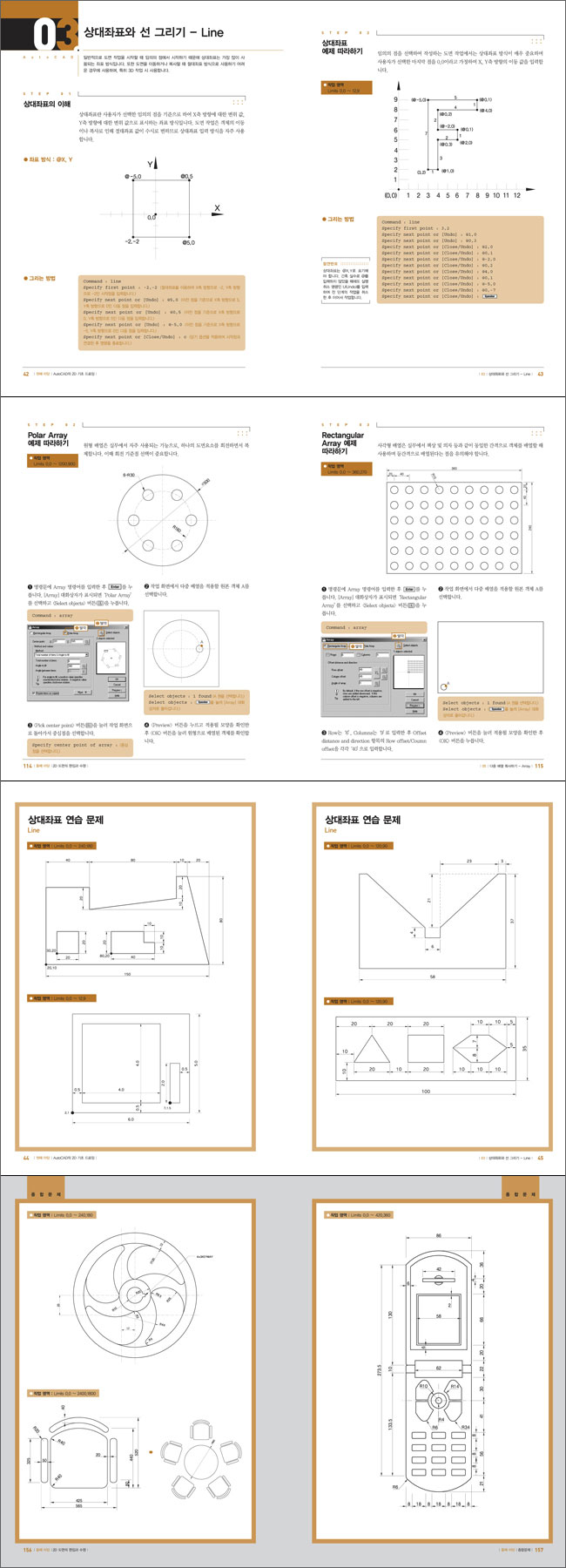
캐드 전문 강사가 직접 풀어낸
AutoCAD 학습 노하우의 비밀, 4단계 학습법으로 캐드를 마스터하세요! 캐드 초보자를 위한 입문부터 실무자를 위한 빠른 업무 활용까지! 4단계 학습법으로 필수 기능과 명령어를 배우고 연습 문제를 실습하면서 AutoCAD를 마스터합니다. 캐드가 익숙하던 실무자도 종합 문제를 실습하여 캐드 명령어를 업무에 빠르게 활용합니다. 2D에서 3D까지 500개 예제로 캐드 명령어를 가지고 논다! 건축, 인테리어, 기계, 설계 도면에 쓰이는 500개의 다양한 예제들을 실습할 수 있습니다. 캐드 명령어를 다양하게 활용하여 나만의 노하우로 만들 수 있게 도와줍니다. 국내 유수의 기업, 기관에서 AutoCAD를 강의한 저자의 경험을 한 권의 책으로 풀어냈습니다. AutoCAD 전문 강사만이 갖고 있는 AutoCAD 학습 비법을 《AutoCAD 도면예제 500》에서 전격 공개합니다. 《AutoCAD 도면예제 500》은 ‘필수 기능과 명령어 이해 → 예제 따라하기 → 연습 문제 → 종합 문제’로 연결되는 4단계 학습법으로 복잡한 캐드 기능과 명령어를 쉽고 빠르게 익힐 수 있도록 구성했습니다. 1단계 ‘필수 기능과 명령어 이해’를 1~2페이지로 짧게 익힙니다. 2단계 ‘예제 따라하기’로 1단계에서 배운 기능과 명령어를 활용해 간단 예제를 책에서 제시한 입력형식에 맞게 따라해 봅니다. 3단계 ‘연습 문제’에서는 앞에서 배운 명령어들이 제시된 예제를 보면서 스스로 예제를 그려봅니다. 4단계 ‘종합 문제’에서는 명령어들이 주어지지 않고 작업 영역만 제시됩니다. 앞의 예제보다 한 단계 어려운 예제들을 실습하면서 나만의 캐드 노하우를 가질 수 있습니다. 《AutoCAD 도면예제 500》은 자신만의 캐드 노하우를 갖고 실무에 빠르게 적응할 수 있도록 하기 위해 ‘연습 문제’와 ‘종합 문제’에 대한 해답을 제공하지 않습니다. 꾸준히 반복적으로 연습해서 빠르게 실력을 향상시켜 실무에 적용하세요. 건축, 인테리어, 기계, 설계 도면에 사용하는 500개의 다양한 예제를 필요할 때 뽑아서 활용하세요! 《AutoCAD 도면예제 500》에는 2D에서 3D까지, 다양한 캐드 명령어에 맞는 각 분야별 500개의 다양한 예제가 수록되어 있습니다. 실무에서 캐드를 사용하다가 도면에 필요한 명령어가 헷갈릴 때 《AutoCAD 도면예제 500》을 참고하세요. 작업 중인 도면과 비슷한 도면을 책에서 찾아, 어떤 명령어를 적용해서 도면을 작성했는지 살펴보고 실무에 적용할 수 있습니다. 《AutoCAD 도면예제 500》은 모든 버전에서 익힐 수 있도록 기능과 명령어 중심으로 설명되어 있어 두고두고 편리하게 활용할 수 있습니다. |
