
이미 소장하고 있다면 판매해 보세요.
- 해외배송 가능?
- 문화비소득공제 가능
상세 이미지

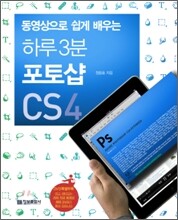
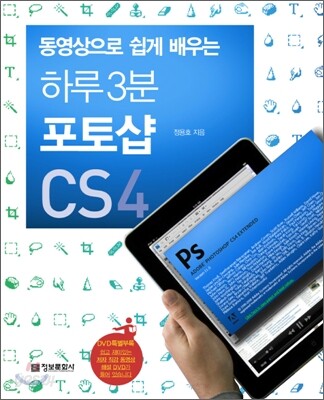
책소개
목차
|
Part 1 포토샵 둘러보기
001 | 포토샵의 화면 | 구성 포토샵을 구성하는 요소 002 | 툴과 패널 | 툴과 패널을 자유자재로 다루는 방법 도구상자 다루기 - 툴과 패널 숨기기 - 패널 내용 표시하기 - 패널 영역 조정하기 새로운 패널 꺼내기 - 패널 이동하기 003 | 워크스페이스 | 워크스페이스로 나만의 작업 환경 만들기 004 | 확대, 축소 | 작업 중인 이미지 확대하고 축소하기 보기 배율 확인하는 방법 - 배율 조정하기 - 확대된 이미지 확인하기 005 | 화면 보기 모드 | 포토샵의 [Screen Mode] 설정하기 006 | 작업창 정렬 | [Arrange Documents]를 활용하여 여러 개의 이미지를 동시에 열어 보기 007 | 새 작업창 생성 | 새로운 작업 영역 만들기 008 | 저장하기 | 작업한 이미지를 저장 형식과 목적에 맞게 저장하기 변경된 파일 저장하기 - 다른 이름, 다른 형식으로 저장하기 009 | Save for Web & Devices | 웹에서 사용할 이미지 최적화하기 * Photoshop 100배 즐기기 | 여러 가지 방식으로 파일 열고 닫기 파일을 불러오는 다양한 방법들 Part 2 이미지 크기 조정과 환경 설정 010 | 비트맵과 벡터 | 포토샵에서 사용하는 주요 이미지 형식 비트맵이란? - 이미지의 픽셀과 사이즈 - 벡터란? 011 | Image Size | 작업이 편리하게 이미지 크기 조정하기 012 | 의미 있게 자르기(Crop) | 자르기만으로 이미지 분위기를 바꿀 수 있는 [Crop] 자르기(Crop) 적용으로 자투리 정리 - 새로운 구도 만들기 - 수치 설정해서 자르기 013 | Canvas Size | 작업창 영역 편리하게 설정하기 014 | 줄자와 눈금선 | 정확한 위치에 이미지 구성 요소 배치하기 줄자(Ruler) 사용하기 - 가이드 사용하기 - 그리드 사용하기 015 | 작업 취소하기 | 원하는 단계로 작업 되돌리기 작업을 취소하고 복구하는 일반적인 방법 - [HISTORY] 패널로 작업 취소하고 복구하기 스냅샷으로 작업 단계 저장하기 016 | 작업창 회전하기 | 정확한 드로잉을 위해 이미지 자유롭게 회전하기 모든 레이어 동시에 회전하기 - 임시로 캔버스 회전하기 017 | 환경 설정(Preferences) | 작업 스타일 내 맘대로 설정하기 가이드, 그리드, 슬라이스 설정 - 커서 설정 - 인터페이스 설정 018 | 단축키 설정하기 | 자주 사용하는 도구 단축키로 설정하고 삭제하기 * Photoshop 100배 즐기기 | 포토샵의 패널들 작업에 필요한 옵션과 기능을 모아둔 포토샵의 모든 패널 살펴보기 Part 3 기초 작업 도구 익히기 019 | 레이어 개념 잡기 | 포토샵의 기본 개념 레이어 알아보기 레이어란? - 레이어 보이기와 숨기기 - 패널에서 레이어 이동 투명도 조정 - 레이어 이름 바꾸기 - [Background] 레이어 수정 020 | 레이어 이동과 복제 | 새로운 레이어 만들고 삭제하기, 이동하고 복사하기 레이어 이동시키기 - 새 레이어 만들기 - 레이어 복제 - 레이어 삭제 021 | 레이어 정렬하기 | 복잡한 이미지 정렬하기 레이어의 연속/다중 선택 - 레이어 가로 방향 정렬하기 - 레이어 세로 방향 정렬하기 022 | 레이어 추출하기 | 이미지 일부만 선택하여 활용하기 선택된 영역 복제하고 추출하기 023 | 이미지 변형(크기, 회전, 대칭) | 원하는 이미지만 골라서 크기와 회전 방향 설정하기 특정 레이어 회전하기 - [Free Transform]으로 회전, 변형하기 024 | 이미지 변형(원근감, 왜곡) | 이미지를 원하는 형태로 변형시키기 [Background] 레이어 변형 - 다양한 변형 메뉴 알아보기 - [Warp] 적용하기 025 | 전경색과 배경색 | 포토샵의 기본 색상 알아보기 전경색이란? - 전경색을 바꾸는 또다른 방법 - 배경색이란? 026 | 단색 채우기, 그레이디언트 | 원하는 색상과 그라데이션 효과 적용하기 레이어 전체에 색상 채우기 - 이미지 형태에 맞게 채우기 - 그레이디언트 이미지 만들기 027 | 테두리 선 만들기(Stroke) | 이미지 형태에 테두리 선 추가하기 028 | 지우기(Eraser) | 특정 영역을 깔끔하게 지우거나 합성하는 법 지우개 툴로 지우기 - [Background] 레이어 지우기 - 유사색 영역만 지우기 029 | 브러시(Brush) | 브러시를 이용한 스케치, 색칠하기 브러시의 일반적인 설정 - 브러시의 투명도 조정 - 숨겨진 브러시 사용하기 - 브러시 새로 등록하기 030 | 컬러 리플레이스먼트 툴(Color Replacement Tool) | 특정 색상을 지정한 색상으로 대체하기 색상 합성하기 - 특정 색상만 대체하기 031 | Shape 도형 | 자주 사용하는 도형을 모아서 관리할 수 있는 사용자 정의 도형 툴 * Photoshop 100배 즐기기 | [Brush] 패널 알아보기 다양한 브러시 옵션을 조절하는 방법 Part 4 레이어 활용과 이미지 합성 032 | 레이어 관리하기 | 이미지를 보호하고 한꺼번에 관리하는 방법 레이어 잠금 기능 - 그룹 관리하기 033 | 레이어 병합 | 여러 개의 레이어를 하나의 레이어로 만들기 근접한 레이어를 합쳐주는 [Merge Down] - 보이는 레이어만 합쳐주는 [Merge Visible], 숨겨진 레이어를 삭제하면서 병합하는 [Flatten Image] 034 | 레이어 마스크 | 이미지의 원본을 손상시키지 않고 합성하는 방법 035 | 클리핑 마스크 | 이미지 형태 영역에 다른 이미지를 반영하는 방법 036 | 레이어 블렌딩 모드 | 클릭 한 번으로 손쉽게 레이어 합성하기 * Photoshop 100배 즐기기 | 블렌딩 모드 레이어와 레이어를 독특한 느낌으로 합성하는 간단한 방법 Part 5 고수들의 선택 방식 037 | 선택 툴(Marquee Tool) | 다루기 영역을 선택하고 해제하기, 선택한 영역 합쳐보기 038 | 올가미 툴(Lasso Tool), 다각형 올가미 툴(Polygon Lasso Tool) | 원하는 영역을 자유롭게 선택하기 올가미 툴 적용하기 - 다각형 올가미 툴 적용하기 039 | 자석 올가미 툴(Magnetic Lasso Tool) | 드래그만으로 영역을 자동으로 선택하기 040 | 마술봉 툴(Magic Wand Tool) | 지정한 색상 영역만 선택하기 041 | Color Range | 선택할 색상 영역을 실시간으로 조정하기 042 | 퀵 마스크(Quick Mask) | 색상 차이가 나지 않아 일반 선택 툴로 선택하기 어려운 부분을 선택하는 방법 퀵 마스크 모드로 전환하기 - 퀵 마스크 영역의 이합집산 - 이미지 합성하기 043 | 빠른 선택 툴(Quick Selection Tool) | 영역을 보다 빠르게 선택하는 방법 044 | Refine Edge | 선택 영역의 경계 범위, 테두리 특성, 영역의 축소 확대 설정하기 [Refine Edge]로 불러오기 - [Refine Edge]의 옵션 이해하기 - 작품 마무리하기 * Photoshop 100배 즐기기 | 알파채널 활용하기 선택 영역을 직접 저장해두었다가 필요할 때마다 꺼내 쓸 수 있는 알파채널 Part 6 문자 입력하기 045 | 문자 입력 기초 | 필수 기능, 문자 작성하기 문자 입력하기 - 문자 수정하기 - 다양한 방법으로 문자 작성하기 046 | 문자 정렬하기 | 문자에 다양한 옵션을 적용할 수 있는 패널 살펴보기 [PARAGRAPH] 패널로 문장 정렬하기 - [CHARACTER] 패널로 문장 수정하기 047 | 문자 변형하기(Warp) | 입력한 문장에 원근감을 설정하는 방법과 종류 [Warp] 기능으로 휘어짐 설정하기 - 원근감 부여하기 - [Warp] 옵션의 여러 가지 형태들 048 | 레이어 스타일 이해하기 | 이미지와 문자에 다양한 효과를 적용하고 관리하는 방법 [Bevel and Emboss] - Color Overlay - Gradient Overlay - Pattern Overlay - 레이어 스타일 관리 049 | Shadow 효과 | 올록볼록한 그림자 효과 [Drop Shadow]와 [Inner Shadow] 효과 050 | Glow 효과 | 이미지 주위로 빛이 발산하는 효과 [Outer Glow] 효과 - [Inner Glow] 효과 051 | Stroke 효과 | 레이어 이미지에 테두리 설정하기 [Layer Style]의 [Stroke] 효과 - [Edit]의 [Stroke] 효과와의 차이점 * Photoshop 100배 즐기기 | [STYLES] 패널 활용하기 레이어 스타일을 조합한 [STYLES] 패널 살펴보기 Part 7 Adobe Bridge CS4 052 | Adobe Bridge 둘러보기 | 다양한 포맷의 파일을 빠르게 검색할 수 있는 Adobe Bridge Adobe Bridge 시작하기 - 구성 패널 조정하기 - 선택 파일 미리보기 - Adobe Bridge 워크스페이스 - 워크스페이스 저장하기 053 | 파일 확인과 검색 | 탐색 중인 이미지가 많을 때 원하는 이미지 쉽게 검색하기 [METADATA] 이해하기 - 직접 설정한 [FILTER] 적용하기 - [Rename Batch] 054 | Review | 사용 목적에 따라 이미지를 분류하고 검색하는 방법 Review - 컬렉션으로 묶기 - 필터에 적용할 검색 기준 할당하기 055 | Contact Sheet | 자주 사용하는 이미지를 참고 자료와 PDF 파일로 만드는 방법 * Photoshop 100배 즐기기 | Web Gallery 선택한 이미지를 빠르게 웹 페이지로 만들기 Part 8 사진 리터칭 기초 056 | 도장 툴(Clone Stamp Tool) | 합성의 기본 도구 도장 툴(Clone Stamp Tool)로 선택 영역 복제하기 057 | 힐링 브러시 툴(Healing Brush Tool) | 주변 환경 명암에 맞게 자동 합성하기 일반적인 합성의 문제점 - 힐링 브러시 툴로 복제하기 058 | 패치(Patch) | 불규칙한 영역을 한 번에 선택하여 합성하기 패치 툴로 복제하기 - 설정 영역과 대체 영역의 적용 순서를 정하는 [Destination] 옵션 059 | 스팟 힐링 브러시 툴(Spot Healing Brush Tool) | 영역을 선택하지 않고 클릭만으로 합성하는 방법 060 | 노출 보정 툴 | 이미지의 명도, 채도, 선명도 조절하기 이미지의 명암을 조정하는 번 툴과 닷지 툴 - 이미지의 채도를 조정하는 스폰지 툴 - 이미지의 선명도를 조정하는 블러 툴과 샤픈 툴 061 | 히스토리 브러시 툴(History Brush Tool) | 합성 후 원본 이미지만 다시 복원하고 싶을 때 히스토리 브러시 툴로 복원하기 - 아트 히스토리 브러시 툴로 복원하기 062 | Photomerge | 여러 장의 이미지를 한 장의 파노라마 이미지로 만들기 063 | Auto-Blend Layers | 같은 구도로 찍은 여러 장의 사진을 한 장으로 합치기 * Photoshop 100배 즐기기 | Content Aware-Scale 기능으로 이미지 늘리기 인물은 보존하고 배경만 늘려서 와이드 이미지 만들기 Part 9 사진 보정의 중추, Adjustments 064 | 자동 보정 기능 | 선명도, 화이트 밸런스, 색감을 자동으로 보정하기 선명도 개선해주는 [Auto Contrast] - 화이트 밸런스를 잡아주는 [Auto Color] - 이미지 전반에 걸친 색감 조정 [Auto Tone] 065 | Brightness/Contrast | 이미지의 밝기와 선명도 조절하기 [Adjustment Layer]를 활용하여 원본 이미지 보존하기 - [ADJUSTMENTS] 패널에서 [Brightness/Contrast] 적용하기 066 | Shadows/Highlights | 이미지의 명암 조절하기 067 | Levels | 포토샵의 가장 대표적인 보정 기능 Levels 살펴보기 Levels 적용하기 - 보정 레이어의 마스크 활용 - Levels의 프리셋 살펴보기 068 | 흑백 사진 만들기 | 흑백 사진을 만드는 간단한 방법들 [Desaturate]로 흑백 이미지 만들기 - [Threshold]로 흑백 이미지 만들기 069 | Hue/Saturation | 이미지의 채도, 밝기, 색상을 한 번에 조절하기 070 | 듀오톤 만들기 | 한두 가지 색상으로 은은함을 표현하는 듀오톤 이미지 만들기 [Duotone]으로 이미지 만들기 - [Photo Filter]로 듀오톤 이미지 만들기 071 | Black & White | RGB 컬러를 활용하여 흑백 이미지를 만드는 방법 072 | Color Balance | 원하는 색상을 더하여 특정 영역만 보정하기 073 | Selective Color | 특정 색상의 채도를 감소시키거나 증가시키는 방법 074 | Replace Color | 이미지를 실시간으로 확인하면서 색상 보정하기 075 | Curves 1 | 포토샵의 가장 대표적인 보정 기능 Curves 살펴보기 Curves로 밝기 조정하기 - Curves로 선명도 조정하기 - Curves의 프리셋 적용하기 076 | Curves 2 | Curves로 특정 색상 보정하기 Curves 개념 잡기 - Curves로 색상 보정하기 * photoshop 100배 즐기기 | 기타 이미지 보정 기능들 Exposure, Vibrance, Channel Mixer, Gradient Map, Variation 기능은 언제 사용하면 될까? Part 10 포토샵은 재주꾼! 막강한 특수 기능들 077 | Vanishing Point | 입체감 있는 배경에 걸맞는 문자 합성하기 078 | Liquify | 이미지 밀기, 휘감기, 몰리게 하기, 퍼지기 등의 강력한 변형 079 | Actions | 자주 사용하는 작업을 저장해두었다가 한꺼번에 실행하기 나만의 액션 만들기 080 | Batch | 하나의 액션을 여러 파일에 적용하기 081 | 3D 파일 작업하기 | 다른 형식의 파일과 똑같이 합성할 수 있는 3D 파일 3D 파일 기본 옵션의 이해 - 새로운 재질로 바꾸기 082 | 동영상 합성하기 | 촬영한 동영상을 원하는 영역에 합성하는 방법 동영상 불러오기 - 동영상 플레이하기 - 동영상 모양 변형하기 - 클리핑 마스크 활용하기 클리핑 마스크 활용하기 - 렌더링 설정하기 083 | 프레임 애니메이션 만들기 | 프레임 별로 설정 조절하여 애니메이션 만들기 프레임 만들기 - 플레이 속도 조정하기 - 트위닝 애니메이션 만들기 GIF 형식으로 애니메이션 저장하기 084 | 타임라인 애니메이션 만들기 | 원하는 효과를 키 프레임으로 만들어 애니메니션에 삽입하기 [Position] 키 프레임 생성하고 배치하기 - [Opacity] 키 프레임 생성하고 배치하기 애니메이션 마무리하기 * Photoshop 100배 즐기기 | 숨겨진 Action 꺼내쓰기 자주 사용하는 기능을 미리 설정해 둔 숨겨진 액션 Part 11 여러 가지 필터 효과 085 | 필터 효과와 Filter Gallery | 대표적인 필터 기능이 모여 있는 Filter Gallery 필터 적용하기 - [Filter Gallery] 다루기 086 | 스마트 필터 활용하기 | 적용한 필터 효과 수정하기 필터 효과 수정 시 문제점 - 스마트 필터 만들기 087 | Artistic 필터 | 회화적인 이미지 표현을 위한 필터 [Artistic] 필터의 적용 방법 - [Colored Pencil] - [Cutout] - [Dry Brush] - [Film Grain] - [Fresco] - [Neon Glow] - [Paint Daubs] - [Palette Knife] - [Plastic Wrap] - [Poster Edges] - [Rough Pastels] - [Smudge Stick] - [Sponge] - [Under Painting] - [Watercolor] 088 | Blur 필터 | 속도감과 그림자 표현을 위한 필터 [Blur] 필터의 적용 - [Radial Blur] - [Gaussian Blur] - [Motion Blur] 089 | Brush Strokes | 필터 다양한 붓 터치 표현을 위한 필터 [Accented Edges] - [Angled Strokes] - [Dark Strokes] - [Sumi-e] - 스프레이 효과의 필터들 090 | Distort 필터 | 이미지를 왜곡하고 변형시키는 필터 [Ocean Ripple] - [Glass] - [Diffuse Glow] 091 | Noise 필터 | 이미지에 잡티를 넣거나 빼는 필터 [Add Noise] - [Dust & Scratches] 092 | Pixelate & Other 필터 | 픽셀을 변형시키는 필터 [Pixelate] 계열의 필터 - [Other] 계열의 필터 093 | Sharpen 필터 | 이미지를 선명하게 보정하는 필터 [Smart Sharpen] - [Unsharp Mask] 094 | Sketch 필터 | 손으로 직접 그린 그림처럼 표현하는 필터 [Bas Relief] - [Chalk & Charcoal] - [Graphic Pen] -[Halftone Pattern] - [Photocopy] - [Torn Edges] - [Water Paper] - [Chrome] 095 | Texture 필터 | 이미지에 다양한 질감을 부여해 주는 필터 [Grain] - [Patchwork] - [Stained Glass] - [Texturizer] 096 | Stylize 필터 1 | 이미지를 올록볼록하게 표현하는 필터 [Emboss] - [Extrude] - [Find Edges] - [Glowing Edges] 097 | Stylize 필터 2 | 바람이 부는 듯한 표현, 과다 노출, 타일 조각 효과를 내는 필터 [Wind] - [Tiles] - [Solarize] * Photoshop 100배 즐기기 | Render & Distort 필터 구름 효과, 3D 이미지, 유리 이미지를 표현하는 필터 |
저자 소개
저자: 정용호
중앙대학교 건축공학과를 졸업하고, 인테리어 디자인 회사 Endeco 팀장을 역임하였다. 하이미디어 컴퓨터학원, MBC 디지털 아카데미를 거쳐 현재 그린 컴퓨터 아트 학원에 출강 중이며, 그래픽/디자인/오피스 분야 테크니컬 라이터로 활동하고 있다. 『디카 & 폰카 교과서』, 『이미지 리터칭을 위한 Photoshop CS』, 『3ds max 9 디자인 스쿨』, 『하루 3분 투자로 회사 생활 편하게 엑셀 2007』, 『한글 엑셀 2003』외 다수의 저서를 집필하였다.
관련 분류
- 카테고리 분류
품목정보
- 발행일
- 2010년 03월 17일
- 쪽수, 무게, 크기
- 355쪽 | 858g | 187*235*30mm
- ISBN13
- 9788956744933
출판사 리뷰
|
어려운 매뉴얼, 복잡한 기능에 지친 당신을 위한 쉬운 포토샵 사용설명서
제목만 이해해도 바로바로 실행할 수 있는 포토샵 필수 기능들! 자주 사용하는 기능만 콕 집어 쉽고, 재미있고, 확실하게 끝내보세요. 하루 3분 동영상 강의 학원 갈 시간이 없다면? DMB 볼 시간 3분만 아껴서 쉬운 동영상으로 배우자! 핵심 기능만 쏙쏙 포토샵의 모든 핵심 기능, 꼭 필요한 예제만 쏙쏙 골라서 배워 보기! 쉽고 다양한 예제 기본에 충실한 다양한 예제로 포토샵 원리를 파악 버전이 업그레이드 될수록 골치만 아프다구요? 필요한 부분만 골라서 바로바로 쓰고 싶은데 시간도 없고 무엇부터 봐야할지 모르겠다면 하루에 3분만 투자해서 포토샵 핵심 기능을 배워보세요. 포토샵 CS4의 새로운 기능부터 다양한 효과 적용까지 3분이면 충분하답니다. DVD 특별부록이 포함되어 있어요. 레슨별로 구성한 저자 직강 동영상 강의로 어려워서 이해하기 어려웠던 포토샵의 기능을 쉽고 재밌게 배울 수 있어요. |
