
이미 소장하고 있다면 판매해 보세요.
- 해외배송 가능?
- 문화비소득공제 가능
책소개
목차
|
Chapter 01_새로운 시작
[Theme 01] Windows 7의 새로운 기능들 [Theme 02] 다양한 Windows 7의 에디션(Edition)들 [Theme 03] 다양한 Windows 7 설치 방법들 [Theme 04] 하드웨어 요구사항 [Theme 05] Windows 7 새로 설치하기 [Theme 06] Windows 7 시작하기 [Theme 07] 내 버전과 에디션 알아보기 [Theme 08] Windows 7으로 업그레이드하기 [Theme 09] 내 PC 사양 알아보기 [Theme 10] Windows 7 업그레이드 관리자 [Theme 11] Windows 사용자 환경 전송하기 [Theme 12] Windows 7 업그레이드 설치하기 [Theme 13] Windows 사용자 환경 복원하기 Chapter 02_Windows 7의 기본 기능 [Theme 01] 사용자 로그인하기 [Theme 02] 바탕 화면 아이콘 변경하기 [Theme 03] 바탕 화면에 바로 가기 만들기 [Theme 04] 바탕 화면 아이콘 크기 조정하기 [Theme 05] 텍스트 및 기타 항목의 크기 변경하기 [Theme 06] 화면 보호기 설정하기 [Theme 07] 바탕 화면 배경 색상 변경하기 [Theme 08] 윈도우 테마의 색 변경하기 [Theme 09] 바탕 화면 배경 이미지 변경하기 [Theme 10] 바탕 화면 테마 변경하기 [Theme 11] 바탕 화면 배경 슬라이드 쇼 만들기 [Theme 12] 온라인으로 추가 테마 다운로드하기 [Theme 13] 화면 해상도 변경하기 [Theme 14] 다중 모니터 화면 해상도 변경하기 [Theme 15] 다중 디스플레이 설정하기 [Theme 16] Windows 탐색기 시작하기 [Theme 17] 라이브러리 관리하기 [Theme 18] 파일 및 폴더 선택하기 [Theme 19] 파일 및 폴더 보기 및 정렬하기 [Theme 20] 새 폴더 만들기 [Theme 21] 파일 및 폴더 압축하기 [Theme 22] 파일 및 폴더 압축 풀기 [Theme 23] 파일 검색하기 [Theme 24] 파일 및 폴더 복사본 만들기 [Theme 25] 파일 및 폴더 이동하기 [Theme 26] 파일 및 폴더 삭제하기 [Theme 27] 휴지통 복구하기 [Theme 28] 휴지통 비우기 [Theme 29] 파일 삭제 시 바로 영구 삭제하기 [Theme 30] 연결 프로그램 관리하기 [Theme 31] 계산기 사용하기 [Theme 32] 수학 식 입력판 사용하기 [Theme 33] 그림판 사용하기 [Theme 34] 캡처 도구 사용하기 [Theme 35] 스티커 메모 사용하기 [Theme 36] 바탕 화면에 가젯 추가하기 [Theme 37] 온라인에서 다른 가젯 가져오기 [Theme 38] 가젯 제거하기 [Theme 39] 작업 표시줄 잠금 설정하기 [Theme 40] 작업 표시줄 아이콘 크기 변경하기 [Theme 41] 작업 표시줄 자동 숨기기 [Theme 42] 작업 표시줄 위치 변경하기 [Theme 43] 작업 표시줄 단추 표시 변경하기 [Theme 44] 알림 영역에 표시할 아이콘 지정하기 [Theme 45] 작업 표시줄에 아이콘 고정하기 [Theme 46] 작업 표시줄에서 제거하기 [Theme 47] 작업 표시줄 아이콘 순서 변경하기 [Theme 48] 진행률 표시줄 [Theme 49] 축소판 그림 도구 모음 [Theme 50] 작업 표시줄 알림 영역 관리하기 [Theme 51] 바탕 화면 보기 [Theme 52] 점프 목록 사용하기 [Theme 53] 에어로 피크(Aero Peek) 사용하기 [Theme 54] 에어로 스냅(Aero Snap) 사용하기 [Theme 55] 에어로 쉐이크(Aero Shake) 사용하기 [Theme 56] Windows XP Mode 사용하기 Chapter 03_인터넷 [Theme 01] 인터넷 익스플로러 시작하기 [Theme 02] 인터넷 익스플로러 8의 구성 살펴보기 [Theme 03] 메뉴 모음 보이기 [Theme 04] 웹 사이트 접속하기 [Theme 05] 탭 브라우저 사용하기 [Theme 06] 닫힌 탭 다시 열기 [Theme 07] 탭 그룹 사용하기 [Theme 08] 빠른 탭 사용하기 [Theme 09] 탭 목록 사용하기 [Theme 10] 탭 이동하기 [Theme 11] 홈 페이지 설정하기 [Theme 12] 다중 홈페이지 설정하기 [Theme 13] 커서 브라우징 사용하기 [Theme 14] 즐겨찾기에 웹 사이트 추가하기 [Theme 15] 즐겨찾기 모음에 웹 사이트 추가하기 [Theme 16] 즐겨찾기 그룹 추가하기 [Theme 17] 즐겨찾기 웹 사이트 열기 [Theme 18] 즐겨찾기 웹 사이트 그룹 열기 [Theme 19] 호환성 보기 사용하기 [Theme 20] 검색 공급자 추가하기 [Theme 21] 기본 검색 공급자 설정하기 [Theme 22] 검색 공급자 제거하기 [Theme 23] 웹 조각 사용하기 [Theme 24] 웹 조각 추가하기 [Theme 25] 웹 조각 제거하고 해제하기 [Theme 26] RSS(Really Simple Syndication) 피드(Feed) 사용하기 [Theme 27] 피드 설정하기 [Theme 28] 웹 페이지 확대/축소하기 [Theme 29] 바로 연결 사용하기 [Theme 30] 바로 연결 기능 추가하기 [Theme 31] 바로 연결 관리하기 [Theme 32] 바로 연결을 이용하여 지도 검색하기 [Theme 33] 바로 연결을 이용하여 블로그에 전송하기 [Theme 34] 바로 연결을 이용하여 사전 검색하기 [Theme 35] InPrivate 브라우징 사용하기 [Theme 36] InPrivate 필터링 사용하기 [Theme 37] InPrivate 필터링 설정하기 [Theme 38] 추가 기능 관리하기 [Theme 39] 팝업 차단 사용 또는 해제하기 [Theme 40] 검색 기록 삭제하기 [Theme 41] 웹 페이지 인쇄하기 [Theme 42] 웹 페이지 특정 부분 인쇄하기 [Theme 43] 이메일(E-Mail) 계정 만들기 [Theme 44] 이메일 활용하기 [Theme 45] Windows Live 무료 웹하드(스카이드라이브) 이용하기 [Theme 46] 트위터 계정 만들기 [Theme 47] 트위터 홈(Home) 화면 보기 [Theme 48] 트위터 사용자 계정 설정하기 [Theme 49] 트위터 사용자 계정 비밀번호 변경하기 [Theme 50] 트위터 이메일 알림 설정하기 [Theme 51] 트위터 사진 설정하기 [Theme 52] 트위터 배경 화면 테마 변경하기 [Theme 53] 트위터에 글 쓰고 삭제하기 [Theme 54] 트위터에 following 추가하기 [Theme 55] 트위터 사용자와 대화하기 Chapter 04_Windows 7의 시스템 관리 [Theme 01] 시스템 기본 정보 확인하기 [Theme 02] 장치 및 프린터 연결 상태 확인하기 [Theme 03] 장치 및 드라이버 설치하기 [Theme 04] 장치 드라이버 자동 업데이트하기 [Theme 05] 장치 드라이버 수동 업데이트하기 [Theme 06] 마우스 버튼 설정하기 [Theme 07] 마우스 포인터 설정하기 [Theme 08] 마우스 포인터 옵션 설정하기 [Theme 09] 마우스 휠 설정하기 [Theme 10] 마우스를 사용하기 쉽게 설정하기 [Theme 11] 키보드 설정하기 [Theme 12] 키보드를 사용하기 쉽게 설정하기 [Theme 13] 프로젝터에 연결 설정하기 [Theme 14] 소리 장치 볼륨 조정하기 [Theme 15] 오디오 장치 구성하기 [Theme 16] 오디오 장치 속성 확인하기 [Theme 17] 마이크 장치 속성 확인하기 [Theme 18] 전원 관리 옵션 설정하기 [Theme 19] 전원 버튼 및 절전 버튼의 동작 변경하기 [Theme 20] 절전 모드 해제 시 암호 보호 설정하기 [Theme 21] 컴퓨터가 절전 모드로 전환되는 시기 변경하기 [Theme 22] 화면 밝기 조정하기 [Theme 23] 노트북 덮개를 닫으면 수행되는 작업 선택하기 [Theme 24] 고급 전원 관리 옵션 설정 변경하기 [Theme 25] 디스크 연결 상태 확인하기 [Theme 26] 드라이브 문자 및 경로 변경하기 [Theme 27] 디스크 정리하기 [Theme 28] 디스크 조각 모음 실행하기 [Theme 29] 디스크 조각 모음 일정 구성하기 [Theme 30] 디스크 볼륨 축소하기 [Theme 31] 디스크 볼륨 확장하기 [Theme 32] 새 단순 볼륨 만들기 [Theme 33] 볼륨 삭제하기 [Theme 34] 파티션 삭제하기 [Theme 35] 디스크 오류 검사하기 [Theme 36] BitLocker 드라이브 암호화 - 하드 디스크 드라이브 암호화 설정하기 [Theme 37] BitLocker 드라이브 암호화 - 하드 디스크 드라이브 암호화 해제하기 [Theme 38] BitLocker 드라이브 암호화 - BitLocker To Go (이동식 저장 장치) 암호화하기 [Theme 39] BitLocker 드라이브 암호화 - BitLocker To Go (이동식 저장 장치) 암호화 해제하기 [Theme 40] 사용자 파일 백업하기 [Theme 41] 사용자 파일 백업 설정 확인 및 변경하기 [Theme 42] 사용자 파일 백업 복원하기 Chapter 05_보안 [Theme 01] 사용자 계정 추가하기 [Theme 02] 사용자 계정 삭제하기 [Theme 03] 사용자 계정 암호 변경하기 [Theme 04] 사용자 계정 암호 제거하기 [Theme 05] 사용자 계정 사진 변경하기 [Theme 06] 사용자 계정 이름 변경하기 [Theme 07] 계정 유형 변경하기 [Theme 08] 자녀 보호 설정하기 [Theme 09] 자녀 보호 설정 - 컴퓨터 사용 시간 제한하기 [Theme 10] 자녀 보호 설정 - 게임 등급 제한하기 [Theme 11] 자녀 보호 설정 - 특정 프로그램 허용/차단하기 [Theme 12] Windows 방화벽 사용 설정하기 [Theme 13] Windows 방화벽에서 프로그램 허용하기 [Theme 14] Windows 방화벽에서 프로그램 제거하기 [Theme 15] Windows 방화벽 설정을 기본값으로 복원하기 [Theme 16] Windows 방화벽 고급 설정 사용하기 [Theme 17] Windows 방화벽 속성 설정하기 [Theme 18] 원격 데스크톱 연결 포트를 방화벽에 추가하기 [Theme 19] Windows 업데이트 설치하기 [Theme 20] Windows 외의 업데이트 설치하기 [Theme 21] Windows 업데이트 자동 설치 설정하기 [Theme 22] Windows Defender 시작하기 [Theme 23] Windows Defender를 이용하여 악성 소프트웨어 자동 검사 설정하기 [Theme 24] Windows Defender를 이용하여 실시간 보호 사용하기 [Theme 25] 새 정의 파일 수동으로 확인하기 Chapter 06_네트워크 [Theme 01] 네트워크 위치 선택하기 [Theme 02] TCP/IP 설정하기 [Theme 03] 무선 네트워크 연결하기 [Theme 04] USB 플래시 메모리에 무선 네트워크 설정 백업하기 [Theme 05] USB 플래시 메모리에서 무선 네트워크 설정 복구하기 [Theme 06] 사용하지 않는 무선 네트워크 제거하기 [Theme 07] 네트워크에 폴더 공유하기 [Theme 08] 고급 공유 설정하기 [Theme 09] 네트워크 공유 폴더에 접근하기 [Theme 10] 네트워크 연결 상태 진단하기 [Theme 11] 명령 프롬프트를 이용하여 네트워크 연결 상태 진단하기 [Theme 12] 원격 데스크톱 연결하기 [Theme 13] 원격 데스크톱 연결 옵션 설정하기 [Theme 14] 홈 그룹 시작하기 [Theme 15] 홈 그룹 설정 변경하기 [Theme 16] 홈 그룹 암호 변경하기 [Theme 17] 홈 그룹에 참여하기 [Theme 18] 홈 그룹 생성 확인하기 [Theme 19] 홈 그룹에서 미디어 공유하기 [Theme 20] 홈 그룹에서 나가기 Chapter 07_멀티미디어 [Theme 01] 저장 매체에서 이미지 가져오기 - 폴더 열어 파일 보기 [Theme 02] 저장 매체에서 이미지 가져오기 - 사진 및 비디오 가져오기 [Theme 03] 이미지 보기 [Theme 04] 이미지 간단히 편집하기 [Theme 05] 이미지 인쇄하기 [Theme 06] 사진을 이메일로 발송하기 [Theme 07] 사진에 태그를 추가하여 관리하기 [Theme 08] 바탕 화면 배경을 내 사진으로 간단히 변경하기 [Theme 09] Windows Media 기능 팩 다운로드하기 [Theme 10] Windows Media 기능 팩 설치하기 [Theme 11] Windows Media Player 시작하기 [Theme 12] Windows Media Player 12의 구성 살펴보기 [Theme 13] 미디어 파일 재생하기 [Theme 14] 미디어 라이브러리 관리하기 [Theme 15] 재생 목록 만들기 [Theme 16] 재생 목록 제거하기 [Theme 17] CD에서 음악 복사하기 [Theme 18] 미디어 정보 추가 및 편집하기 [Theme 19] 동기화할 장치 연결하기 [Theme 20] 동기화 목록 만들기 [Theme 21] 장치 자동 동기화 설정하기 [Theme 22] 장치 수동 동기화 설정하기 [Theme 23] 데이터 CD/DVD 굽기 [Theme 24] 오디오 CD 굽기 [Theme 25] Windows Media Center - 빠른 설치하기 [Theme 26] Windows Media Center - 사용자 지정 설치하기 [Theme 27] Windows Media Center를 이용하여 TV 시청하기 |
품목정보
- 발행일
- 2010년 06월 25일
- 쪽수, 무게, 크기
- 480쪽 | 1208g | 188*254*30mm
- ISBN13
- 9788960880740
출판사 리뷰
|
펼쳐라. 보일 것이다.
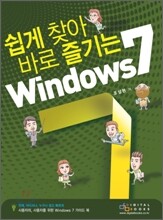
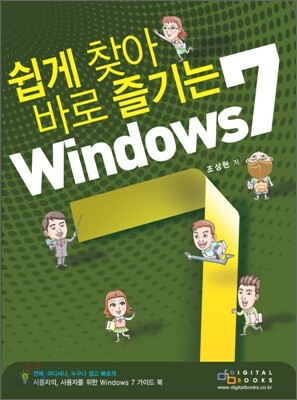
활용하라. 윈도우 7의 모든 것을 알게 될 것이다. 테마별로 정리되어 필요한 부분을 바로 찾아 바로 살펴볼 수 있기 때문에 처음 시작하는 사람도 쉽게 윈도우 7을 마음대로 사용할 수 있습니다. 윈도우 7의 새로운 기능은 물론, 기본적인 용어부터 다양한 설치 작업까지. 윈도우 7의 모든 것을 7가지 시선으로 살펴봅니다. 처음 컴퓨터를 다루는 분도. 업그레이드하여 새로운 기능에 익숙하지 않은 분도. 모두에게 유용한 내용이 담겨 있습니다. |
