
소득공제
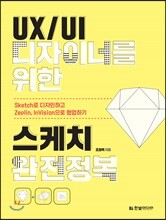
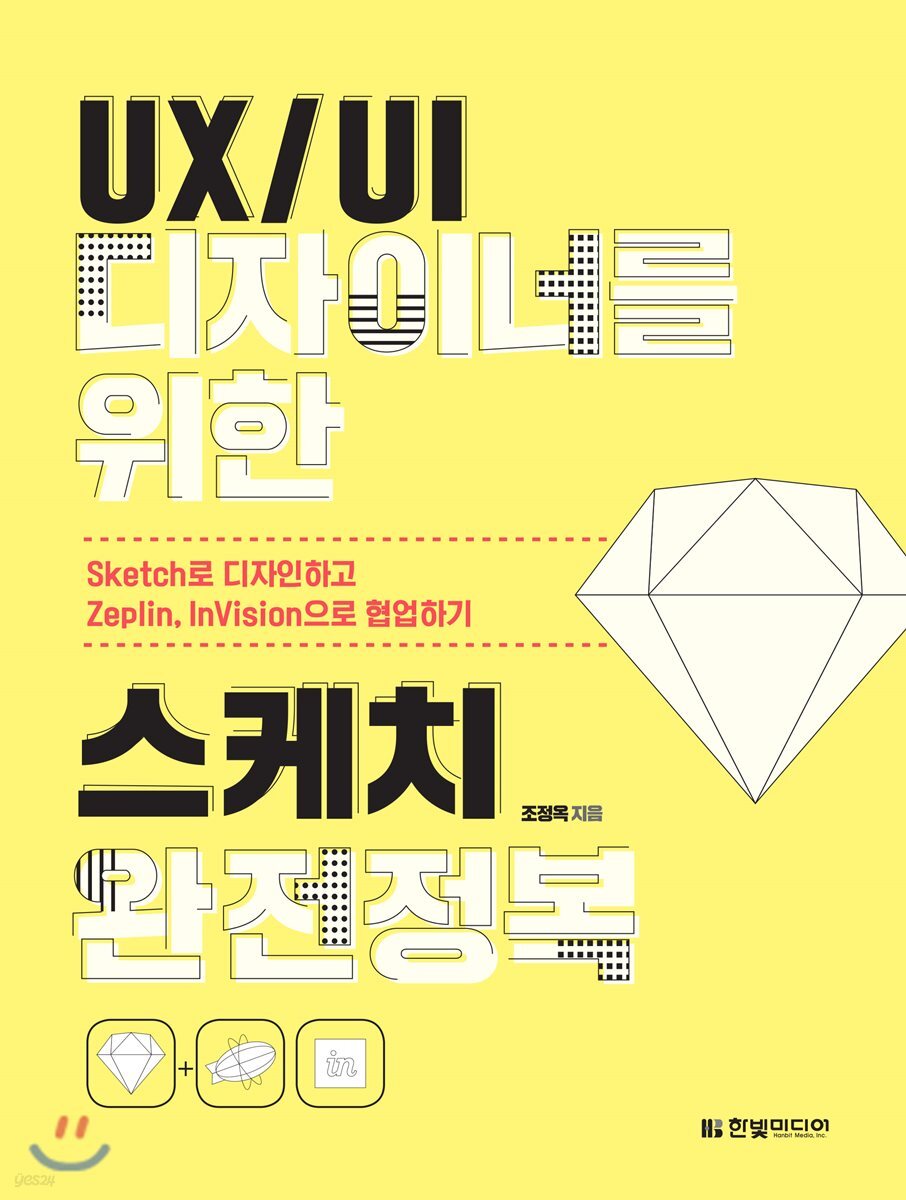
UX/UI 디자이너를 위한 스케치 완전정복
Sketch로 디자인하고 Zeplin, InVision으로 협업하기
- 베스트
- IT 모바일 top20 2주
이미 소장하고 있다면 판매해 보세요.
- 국내배송만 가능
- 문화비소득공제 가능
이 상품의 태그

















상세 이미지

책소개
목차
|
[Chapter 01 스케치, 시작 전 몸풀기]
Lesson 1 스케치, 왜 열광할까요? Lesson 2 스케치 구입 및 설치하기 Lesson 3 스케치 화면 구성과 인터페이스 Lesson 4 스케치 기본 기능 익히기 파일 생성, 열기 및 저장하기 [간단 실습] 새로운 파일을 만들고 저장하기 Auto Save와 버전 컨트롤 Lesson 5 Page, Artboard, Laye Page Canvas와 Artboard Layer Lesson 6 선과 다각형 그리기 Ruler, Guide, Grid 직선 그리기 화살표 그리기 기본 도형 그리기 [간단 실습] 정삼각형 그리기 다양한 형태 그리기 Lesson 7 오브젝트 편집하기 Lesson 8 회전과 변형 및 정렬하기 회전하기 - Rotate 변형하기 - Transform [간단 실습] 입체 표현을 위한 각 부위 만들기 정렬하기 - Arrange Lesson 9 다양한 화면 해상도에 빠르게 대응하기 _ 89 [Chapter 02 스타일 입히기의 기본] Lesson 1 스타일 적용하기 인스펙터 영역 길들이기 스타일을 추가하고 삭제하기 색상 값 조정하기 Blending Lesson 2 오브젝트 채우기, Fill 옵션의 팝업 창 파헤치기 채우기 옵션 선택하기 그러데이션 채우기 사용하기 패턴 및 이미지 채우기 사용하기 텍스처 채우기 사용하기 Lesson 3 오브젝트 테두리, Borders 항목 파헤치기 테두리 기본 옵션 살펴보기 테두리 고급 옵션 살펴보기 Lesson 4 그림자 효과로 입체감 살리기 그림자 추가하기 Lesson 5 오브젝트 흐림 효과 적용하기 Lesson 6 텍스트 입력부터 스타일 적용까지 텍스트 오브젝트를 추가하고 내용 입력하기 텍스트 오브젝트의 인스펙터 영역 살펴보기 Lesson 7 스타일을 저장하고 활용하기 Shared Style 을 저장하고 적용하기 Text Style 을 저장하고 적용하기 Lesson 8 비트맵 이미지 다루기 [Chapter 03 앱 화면 디자인으로 본격 시작하기] Lesson 1 작업에 필요한 재료 갖추기 [간단 실습] 디자인 템플릿 준비하기 [간단 실습] 폰트 설치하기 Lesson 2 앱 화면 기본 프레임 만들기 Google Material Design Guide 및 만들 화면 살펴보기 안드로이드 화면 프레임 만들기 상태 표시줄 추가하기 Lesson 3 Map 화면 만들기 Floating Search bar 만들기 Bottom bar 만들기 지도 배경 및 액션 버튼 만들기 Lesson 4 Store Detail 화면 만들기 Guide Line 및 상단 이미지 영역 만들기 매장 이름과 간단한 정보 영역 만들기 CALL / SAVED / SHARE / WEBSITE 버튼 영역 만들기 매장 소개 영역 만들기 매장 상세 정보 영역 및 마무리 Lesson 5 Store Detail의 스크롤 화면 만들기 기본 레이아웃 완성하기 카드 컴포넌트 만들기 카드 컴포넌트 채우기 카드 컴포넌트의 별점 개수 변경하기 [Chapter 04 앱 화면에 스타일 추가하기] Lesson 1 스타일 적용하기 Map 화면에 색상 적용하기 Store Detail, Store Detail_ Scroll 화면에 색상 적용하기 Lesson 2 이미지 추가하기 Pattern Fill로 채우기 Symbol 이미지 채우기 [Chapter 05 디자인 공유하기:Design Guide&Asset] Lesson 1 디자인 공유를 위한 Deliverable 파악하기 Lesson 2 디자인 Asset 생성의 기본 로컬 폴더로 Export하기 Export 상세 설정 변경하기 Slice 로 Export할 영역 지정하기 코드로 Export하기 Lesson 3 Zeplin으로 Design Guide 자동 생성하기 서비스 가입 및 설치하기 Export 및 Design Guide 생성하기 Export 후 Zeplin 화면 구성 살펴보기 화면별 가이드 살펴보기 컴포넌트별 디자인 가이드 확인하기 Lesson 4 Zeplin을 이용한 버전 관리 및 커뮤니케이션 Version Control 확인하기 Note로 커뮤니케이션하기 [Chapter 06 Prototype & Wireframe] Lesson 1 InVision 사용 준비하기 서비스에 가입하고 InVision Sync 설치하기 스케치 파일을 저장하고 Asset 추출하기 InVision 웹 사이트에서 Sync 내용 확인하기 Lesson 2 InVision 웹 사이트에서 Prototyping하기 Prototyping 작업화면 구성 살펴보기 각 화면 Prototyping 설정하기 인터랙션 결과 확인하기 Lesson 3 InVision Craft로 모든 과정을 더욱 간단하게! InVision Craft 설치 및 디자인 파일 연동하기 InVision Craft 로 빠르게 Prototyping 하기 Lesson 4 InVision에서 Design Guide 확인 및 커뮤니케이션하기 Design Guide 생성 및 버전 컨트롤 커뮤니케이션 및 프로젝트 매니지먼트 Comment 로 의견 교류하기 Work Flow로 프로젝트 매니지먼트하기 LIVESHARE 로 실시간 커뮤니케이션하기 Lesson 5 스케치 프로그램에서 Wireframe 작성하기 아트보드 재구성하기 Symbol 화면 배치하기 Flow & Description 표현하기 문서 서식을 만들고 Export하기 Lesson 6 디바이스 미리보기 및 실시간 공유 Mirror 기능으로 iOS 기기에서 미리보기 Local Sharing 으로 웹에서 미리보기 [Chapter 07 스케치 더욱 고급스럽게 활용하기] Lesson 1 무궁무진한 확장 플러그인 사용하기 스케치 공식 플러그인 페이지 [간단 실습] Sketch Plugin Manager 설치하기 Plugins 메뉴 살펴보기 Sketch Plugin Manager 플러그인 Runner 플러그인 Sketch Measure 플러그인 BaseAlign 플러그인 Lesson 2 Craft by InVision 기능 파악하기 Library 기능 Data & Duplicate 기능 Freehand 기능 Stock 기능 Lesson 3 Preferences 창에서 작업 환경 설정하기 General 탭 Canvas 탭 Layers 탭 Presets 탭 Clouds 탭 Lesson 4 Pixel Perfect Design Lesson 5 스케치 사용성을 높여 주는 다양한 고급 기능 File/Edit 메뉴 살펴보기 Layer 메뉴 살펴보기 View 메뉴 살펴보기 Lesson 6 작업 효율을 높여 주는 단축키 |
저자 소개
저자 : 조정옥
누구나 편하고 쉽게 쓸 수 있는 감성적인 휴대폰을 만들고 싶다는 생각으로 홀린 듯 UX의 세계로 흘러들어 온 지 벌써 십여 년이 되었습니다. 서울대학교에서 인지과학으로 석사 학위를 받은 후 LG전자 단말연구소에서 주로 북미향 휴대폰의 사용자 경험을 디자인하였습니다. SK플래닛에서 시럽월렛과 OK캐쉬백 등 모바일 커머스 서비스 UX 디자이너로 다년간 일하였으며, 사내 강사 제도를 통해 스케치 강습을 진행해 왔습니다. UX 디자인은 머리와 손을 부지런히 움직여야 하는 힘든 과정이지만, 다양한 문제에 맞서 해결하는 과정에서 배움과 성취감을 얻을 수 있는 일이라 믿습니다.
gracejocho.mwl@gmail.com
gracejocho.mwl@gmail.com
품목정보
- 발행일
- 2017년 08월 15일
- 쪽수, 무게, 크기
- 420쪽 | 170*225*30mm
- ISBN13
- 9788968488689
출판사 리뷰
|
① 현업의 업무 프로세스에 따른 프로젝트 실습
단지 스케치 기능을 배우는 것이 아니라 스케치의 주요 기능이 실제 현업에서 어떻게 사용되는지 파악할 수 있는 프로젝트 실습을 진행한다. 대표적인 글로벌 서비스인 구글 맵을 실습 대상으로 삼아 세 가지 화면을 디자인하고 스타일을 적용해 본다. 이어서 원활한 협업을 위한 디자인 가이드 생성, 와이어 프레임 제작까지 스케치를 활용한 업무 프로세스를 제대로 배울 수 있다. ② 기본 기능도 꼼꼼하게, 단계별 구성 스케치를 처음 접하는 디자이너, 혹은 이미 사용하고 있지만 인터넷 정보 등으로 정리되지 않은 스케치 매뉴얼로 어려움을 겪고 있는 이들도 활용할 수 있도록 스케치 기본 기능까지도 꼼꼼하게 담았다. 스케치에서 기본 오브젝트를 삽입하고 편집하는 것부터, 스타일을 적용하는 등 지금 바로 스케치를 현업에서 사용해도 부족함이 없도록 기본기를 탄탄하게 다질 수 있다. ③ 스케치 프로그램과 연동되는 주요 플러그인까지 한 번에 스케치는 플러그인을 얼마나 잘 활용하느냐에 따라 더욱 완벽한 UX/UI 도구로 거듭날 수 있습니다. 이 책에는 스케치와 최고의 궁합을 자랑하는 InVison, Zeplin 등을 함께 활용합니다. Zeplin을 이용하여 Design Guide를 생성하고, InVison을 이용하여 Asset 추출 및 Prototyping 작업까지 진행해 봅니다. 이외에도 InVision Craft, Sketch Plugin Manager, Runner, Sketch Measure, BaseAlign 등 알아두면 도움이 될 플러그인을 함께 소개합니다. ▶ 이 책이 필요한 독자 - 작업 효율 극대화를 기대하는 UX/UI 디자이너 - 스케치는 알지만 플러그인 활용이 서툰 디자이너 - 디자이너와 원만한 소통이 필요한 개발자 - UX/UI 디자이너를 준비하는 취업준비생 |
