
이미 소장하고 있다면 판매해 보세요.
- 국내배송만 가능
- 문화비소득공제 가능
라이센스플러스 시리즈

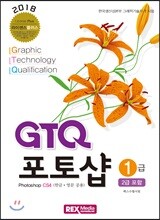
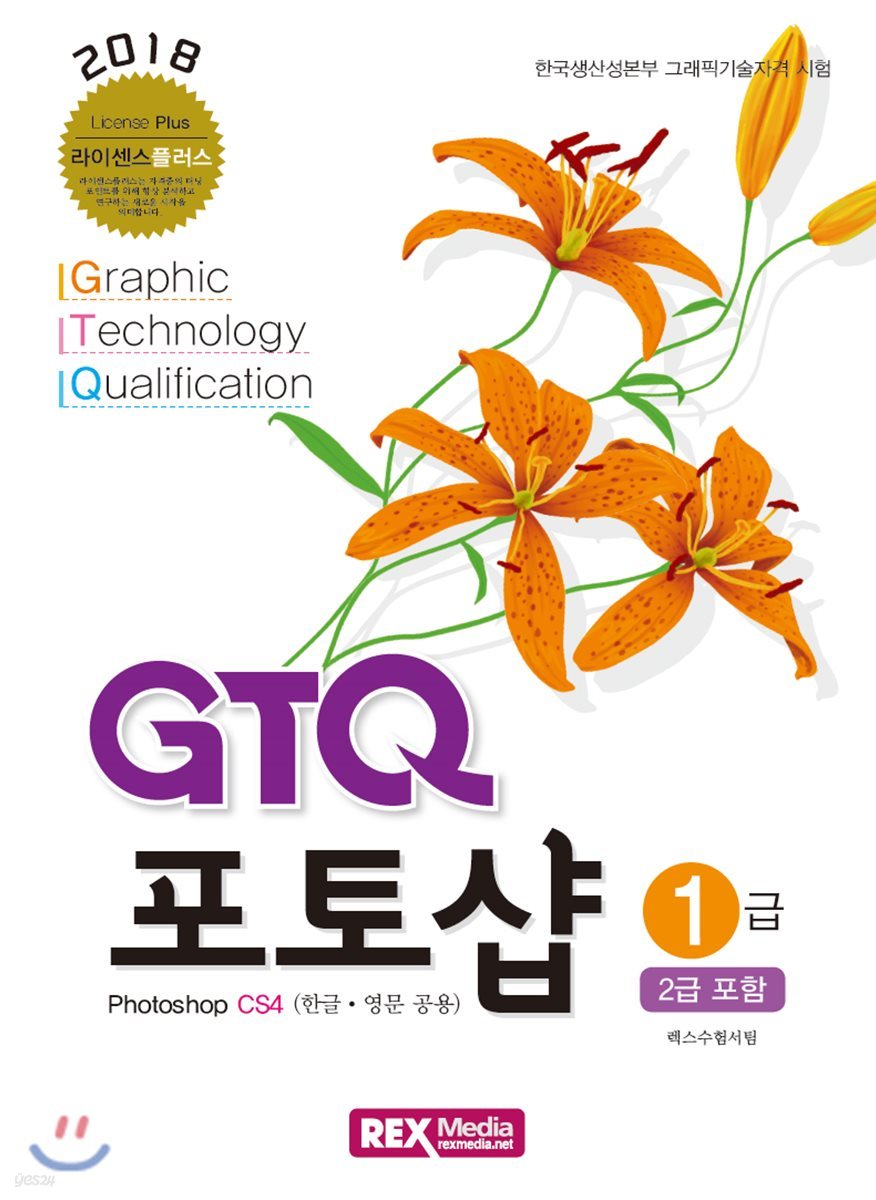
책소개
목차
|
PART 01 Photoshop CS4 핵심요약
*Chapter 01·유의사항 및 답안작성요령 알아보기 STEP 01. 수험자 등록하고 이미지 확인하기 STEP 02. 문서 작성 준비하기 STEP 03. 답안 저장하고 전송하기 *Chapter 02·[기능평가] 고급 Tool(도구) 활용 STEP 01. 이미지 창 생성 및 이미지 복사하기 STEP 02. 필터(Filter) 적용하기 STEP 03. 패스(Path) 모양 그리기 STEP 04. 마스크 설정 및 레이어 스타일 지정하기 STEP 05. 복사 및 레이어 스타일 지정하기 STEP 06. 새 모양 작성하기 STEP 07. 달팽이 모양 작성하기 STEP 08. ①번 텍스트 작성하기 STEP 09. 답안 저장 및 전송하기 *Chapter 03·[기능평가] 사진편집 응용 STEP 01. 이미지 창 생성 및 이미지 복사하기 STEP 02. 필터(Filter) 적용하기 STEP 03. 이미지 복사 및 색상 보정하기 STEP 04. 이미지 복사 및 레이어 스타일 적용하기 STEP 05. 나선형 모양 작성하기 STEP 06. 발바닥 모양 작성하기 STEP 07. ①번 텍스트 작성하기 STEP 08. 답안 저장 및 전송하기 *Chapter 04·[실무응용] 포스터 제작 STEP 01. 이미지 창 생성 및 배경 지정하기 STEP 02. 혼합 모드 및 레이어 마스크 작성하기 STEP 03. 필터 및 레이어 마스크 작성하기 STEP 04. 필터 및 레이어 스타일 지정하기 STEP 05. 이미지 복사 및 레이어 스타일 지정하기 STEP 06. 색상 보정 및 레이어 스타일 지정하기 STEP 07. 반짝이는 별 모양 작성하기 STEP 08. 파도 모양 작성하기 STEP 09. 하트 모양 카드 모양 작성하기 STEP 10. ①번 텍스트 작성하기 STEP 11. ②번 텍스트 작성하기 STEP 12. ③번 텍스트 작성하기 STEP 13. ④번 텍스트 작성하기 STEP 14. 답안 저장 및 전송하기 *Chapter 05·[실무응용] 홈페이지 메뉴바 제작 STEP 01. 이미지 창 생성 및 이미지 복사하기 STEP 02. 패턴 만들고 적용하기 STEP 03. 이미지 복사 및 레이어 마스크 지정하기 STEP 04. 이미지 복사 및 혼합 모드 지정하기 STEP 05. 이미지 복사 및 필터, 레이어 스타일 지정하기 (1) STEP 06. 이미지 복사 및 필터, 레이어 스타일 지정하기 (2) STEP 07. 이미지 복사 및 색상 보정, 레이어 스타일 지정하기(1) STEP 08. 이미지 복사 및 색상 보정, 레이어 스타일 지정하기(2) STEP 09. 말 풍선 모양 작성하기 STEP 10. 가위 모양 작성하기 STEP 11. 클립 모양 작성하기 STEP 12. ①번 텍스트 작성하기 STEP 13. ②번 텍스트 작성하기 STEP 14. ③번 텍스트 작성하기 STEP 15. ④번 텍스트 작성하기 STEP 16. 답안 저장 및 전송하기 PART 02 실전모의고사 *제01회 실전모의고사 *제02회 실전모의고사 *제03회 실전모의고사 *제04회 실전모의고사 *제05회 실전모의고사 *제06회 실전모의고사 *제07회 실전모의고사 *제08회 실전모의고사 *제09회 실전모의고사 *제10회 실전모의고사 PART 03 최신기출문제 *제01회 최신기출문제 *제02회 최신기출문제 *제03회 최신기출문제 *제04회 최신기출문제 *제05회 최신기출문제 PART 04 정답 및 해설 *실전모의고사 *최신기출문제 |
관련 분류
- 카테고리 분류
품목정보
- 발행일
- 2017년 09월 01일
- 쪽수, 무게, 크기
- 344쪽 | 210*287*30mm
- ISBN13
- 9788959603275
사락 별점0
혜택 및 유의사항밑줄0
혜택 및 유의사항
16,200원
총 1개
16,200원
