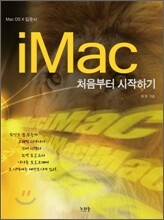

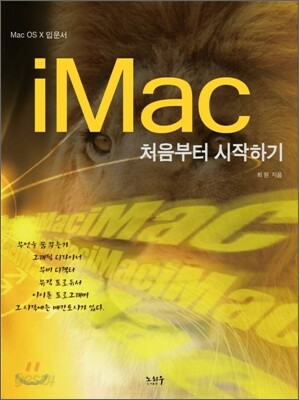
- 개정판이 출간 되었습니다
이미 소장하고 있다면 판매해 보세요.
- 해외배송 가능?
- 문화비소득공제 가능
책소개
목차
|
Round 01 맥에 익숙해지기
01 맥 시작하기 Lesson 01 맥 전원 켜기 Lesson 02 마우스와 키보드에 익숙해지기 Lesson 03 데스크탑의 이해 Lesson 04 애플 메뉴의 역할 Lesson 05 프로그램을 실행하는 다양한 방법 Lesson 06 배경 화면에 가상본 만들기 Lesson 07 창 다루기 Lesson 08 데쉬보드의 위젯 구성하기 Lesson 09 배경 화면 변경하기 Lesson 10 사운드 효과 변경하기 Lesson 11 화면 보호기 설정하기 02 파일과 폴더를 관리하는 파인더 Lesson 01 파인더 시작하기 Lesson 02 파인더 도구 이용하기 Lesson 03 도구 바의 재구성 Lesson 04 폴더 다루기 Lesson 05 파일의 이동과 복사 Lesson 06 파일 삭제와 되돌리기 Lesson 07 파일 압축하기 Lesson 08 파인더 환경 설정하기 Lesson 09 파일에 연결된 프로그램 바꾸기 Lesson 10 단축 메뉴로 작업하기 Lesson 11 열기 및 저장 대화 상자의 이해 03 기본 프로그램 익히기 Lesson 01 스포트라이트 사용하기 Lesson 02 검색 범위 줄이기 Lesson 03 검색 환경 설정하기 Lesson 04 스마트 폴더 만들기 Lesson 05 스페이스 Lesson 06 Dock 구성하기 Lesson 07 프로그램 삭제하기 Lesson 08 익스포제 Lesson 09 프린터 추가하기 Lesson 10 마우스로 글자 입력하기 Lesson 11 텍스트 편집기 Lesson 12 사전 Lesson 13 미리보기 Round 02 인터넷과 메일 04 웹 브라우저 사파리 Lesson 01 사파리 화면 살펴보기 Lesson 02 웹 페이지 이동하기 Lesson 03 한 화면에 여러 페이지 표시하기 Lesson 04 새 창으로 열기 Lesson 05 책갈피 추가하기 Lesson 06 책갈피 관리하기 Lesson 07 홈 페이지 변경하기 Lesson 08 검색 엔진을 네이버로 변경하기 Lesson 09 인터넷 사진을 배경 화면으로 만들기 Lesson 10 RSS 구독하기 Lesson 11 웹 페이지 저장하기 Lesson 12 웹 페이지 인쇄하기 Lesson 13 애플사 제품 설명서 보기 Lesson 14 환경 설정하기 Lesson 15 웹 클립 만들기 05 한 번에 관리하는 메일 Lesson 01 계정만들기 Lesson 02 편지함 살펴보기 Lesson 03 맞춤법 교정하고 메일 보내기 Lesson 04 서명 첨부하기 Lesson 05 메일 상자로 관리하기 Lesson 06 스마트 메일 상자 추가하기 Lesson 07 정크 메일 걸러내기 Lesson 08 알림 설정 및 RSS 06 주소와 스케줄 관리 Lesson 01 주소록에 새 카드 추가하기 Lesson 02 주소록의 다양한 기능 Lesson 03 스마트 그룹 만들기 Lesson 04 스케줄 관리하기 Lesson 05 멀티 캘린더 작업 Lesson 06 구글 캘린더와 동기화 Lesson 07 iChat 로그인 및 계정 추가 Lesson 08 채팅하기 Lesson 09 iChat Theater로 사진 및 파일 공유하기 Round 03 멀티 미디어 07 아이튠즈 Lesson 01 아이튠즈 실행하기 Lesson 02 미디어의 보관과 재생 Lesson 03 앱 스토어 계정 만들기 Lesson 04 장비의 등록과 인증 Lesson 05 음악 보관하기 Lesson 06 앨범 및 곡의 정보 편집하기 Lesson 07 동영상 보관하기 Lesson 08 재생 옵션 설정하기 Lesson 09 재생 목록 관리하기 Lesson 10 앱 스토어 이용하기 Lesson 11 애플리케이션 검색하고 구매하기 Lesson 12 동기화 작업 Lesson 13 맥 앱 스토어 이용하기 08 미디어 즐기기 Lesson 01 사진을 관리하는 이미지 캡처 Lesson 02 Photo Booth로 셀카 찍기 Lesson 03 Front Row로 꾸미는 안방 극장 Lesson 04 DVD 플레이어 Lesson 05 QuickTime Player X Final Round 파워 유틸리티 09 시스템 관리하기 Lesson 01 사용자 계정 생성하기 Lesson 02 로그인 암호 제거하기 Lesson 03 계정 사진을 가족 얼굴로 만들기 Lesson 04 계정 옵션 설정하기 Lesson 05 맥을 지키는 방화벽 설정하기 Lesson 06 사용자 폴더에 암호 걸기 Lesson 07 화면 보호기에 암호 걸기 Lesson 08 하드 디스크 포맷하기 Lesson 09 하드 디스크의 파티션 작업 Lesson 10 윈도우에서 맥 하드 사용하기 Lesson 11 디지털 장비의 연결과 분리 Lesson 12 블루투스 지원 장비 연결하기 Lesson 13 자료를 지키는 타임머신 10 맥에서 윈도우 사용하기에서 윈도우 사용하기 Lesson 01 부트 캠프를 이용한 멀티 시동 방식 Lesson 02 패럴렐 데스크탑을 이용한 창 방식 Lesson 03 패럴렐 데스크탑의 환경 설정 |
저자 소개
저자 : 최원
탤런트, 가수, 모델 등 21세기 디지털 영상 시대를 이끌어갈 여성 스타 아카데미 Female Star와 여성 전문샵 EVE의 대표로 다수의 연구기관 강사 활동 및 국제대회 수상경력을 가지고 있다.
품목정보
- 발행일
- 2011년 01월 26일
- 쪽수, 무게, 크기
- 400쪽 | 1036g | 148*210*30mm
- ISBN13
- 9788994404042
출판사 리뷰
|
전문가의 길, 그 시작은 맥!
윈도우만으로도 충분하다고 느끼고 있는데, 왜 전문가들은 맥을 사용할까? 괜히 폼 잡는 거 아닌가? 라는 생각을 가질 수 있습니다. 하지만, 취직을 위해 공부를 시작할 때부터 맥이 필요하다는 것을 바로 알게 됩니다. 가장 큰 이유는 무엇보다 산업 현장에서 사용되고 있는 대부분의 프로그램들이 맥 용으로만 출시된 것들이 많기 때문입니다. 물론, 요즘에는 윈도우에서도 64bit를 지원하고 있기 때문에 많은 프로그램들이 윈도우용으로 출시되고는 있지만, 아직도 프로들을 위한 프로그램은 맥 용으로만 출시되고 있습니다. 결국, 프로의 길로 들어서기 위해서는 가장 기본이 되는 MAC OS에 관해서 알고 있어야 합니다. 《iMac 처음부터 시작하기》는 맥을 구입하고 전원을 켜는 것에서부터 그림과 함께 설명하고 있기 때문에 맥을 처음 접하는 사람도 쉽고 빠르게 익힐 수 있습니다. 국내 실정에 맞는 활용서! 맥은 국내 실정에 맞지 않기 때문에 전문가들 조차도 PC와 병행해서 사용하고 있는 실정입니다. 하지만, 맥의 설정을 몇 가지만 건드리면 국내에서도 불편함 없이 이용할 수 있습니다. 본서는 국내 맥 사용자들이 불편하다고 얘기하는 부분의 해결 방안을 제시하여 메인 컴퓨터를 맥으로 이용할 수 있는 방법을 알려주고 있습니다. 사파리의 검색 엔진을 네이버로 바꾸는 방법, 맥에서 TV를 보는 방법 등의 활용법을 스스로 해결할 수 있도록 도와줍니다. 국내 몇 안 되는 맥 전문가와 함께하는 《iMac 처음부터 시작하기》로 전문가의 꿈을 이룰 수 있습니다. |
