
이미 소장하고 있다면 판매해 보세요.
- 해외배송 가능?
- 문화비소득공제 가능
책소개
목차
|
PART 01. 포토샵 CS5
포토샵 CS5의 새로운 기능들 포토샵 CS5를 설치하기 위한 컴퓨터 시스템 요구사항 포토샵 CS5 다운로드 받기 포토샵 CS5 화면구성 포토샵 CS5의 도구상자(Tool Box) 알아보기 Day 1 1. 패턴과 채우기 *알고 넘어가기 : 도큐멘트 만들기 2. 슬라이드 *알고 넘어가기 : 선택영역 변경 & 붙여넣기/선택하여 붙여넣기 3. 뒤집기와 투명도 *알고 넘어가기 : 그라디언트 툴 이해하기 Day 2 4. 라이트효과 애니메이션 *알고 넘어가기 : 레이어 복제 & 렌즈 플레어 5. 면분할 디자인 *알고 넘어가기 : 캔버스 사이즈 조절하기 6. 오래된 사진 만들기 *알고 넘어가기 : 이미지 밝기 조절하기 Day 3 7. 조형물과 네온효과 *알고 넘어가기 : 펜 툴 이해하기 8. 모래효과 *알고 넘어가기 : 노이즈 & 스타일라이즈 필터 9. 아크릴 문자 Day 4 10. 3D 모델링 가져오기 11. 가게 간판 달기 *알고 넘어가기 : 히스토리 브러시 툴 & 명도/대비 조절 12. 틀 속에 디자인 Day 5 13. 풍선 만들기 *알고 넘어가기 : 이미지 변형하기 14. 불타는 글자 Day 6 15. 동영상 버튼 만들기 16. 눈알 만들기 17. 아쿠아 버튼 만들기 Day 7 18. 돋보기 제작 *알고 넘어가기 : Liquify 필터 대화상자 이해하기 19. 등 만들기 20. 채널 음각 효과 *알고 넘어가기 : 채널 이해하기 PART2. 일러스트레이터 CS5 일러스트레이터 CS5의 새로운 기능들 일러스트레이터CS5를 설치하기 위한 컴퓨터시스템 요구사항 일러스트레이터 CS5 다운로드 받기 일러스트레이터 CS5 화면구성 일러스트레이터 CS5의 도구상자(Tool Box) 알아보기 Day 1 1. 물체 만들기와 순서 정하기 *알고 넘어가기 : 도큐멘트 만들기 & 오브젝트 순서 정렬하기 2. 메시와 패더 *알고 넘어가기 : 왜곡 툴 이해하기 Day 2 3. 볼링공 만들기 *알고 넘어가기 : / & 실행취소 & 그라디언트 팔레트 4. 클리핑 마스크 *알고 넘어가기 : 오브젝트 잠금/해제 & 브러시 종류 Day 3 5. 종이 봉투 제작 *알고 넘어가기 : 직접 선택 툴 & 스타일라이즈 Day 4 6. 펜 툴 사용법 7. 펜 툴 연습 Day 5 8. 화살표 만들기 *알고 넘어가기 : Stroke 팔레트 & 반사 툴 대화상자 9. MSN 아이콘 제작 *알고 넘어가기 : 메쉬 툴 이해하기 Day 6 10. 마스터 카드 심볼 제작하기 *알고 넘어가기 : 패스파인더 팔레트 이해하기 11. 옵셋 기능과 라벨 *알고 넘어가기 : 옵셋 기능 이해하기 Day 7 12. 퀵 메뉴 만들기 *알고 넘어가기 : 정렬 팔레트 이해하기 13. 회전축 바꾸기와 3D *알고 넘어가기 : Extrude & Bevel 옵션 |
저자 소개
저자 : 김구
현재 대림대학 웹컨텐츠학과 겸임교수로 재직 중이며, 피앤디 디자인 연구소 부장, 파레스 컴퓨터아트 학원 그래픽 전임강사직을 맡고 있다. 저서로는 『예제로 배우는 포토샵CS3』, 『예제로 배우는 일러스트레이터CS3』(크라운출판사), 『3D STUDIO』(성안당) 등이 있다.
관련 분류
품목정보
- 발행일
- 2011년 03월 20일
- 쪽수, 무게, 크기
- 440쪽 | 928g | 188*254*30mm
- ISBN13
- 9788940694732
출판사 리뷰
|
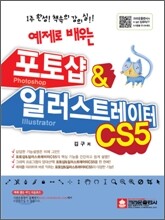
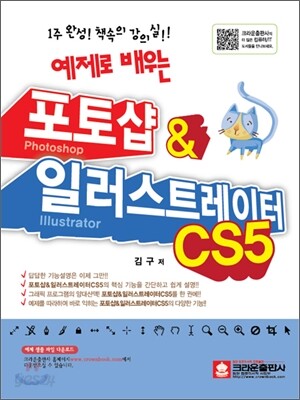
초보자를 위한 포토샵&일러스트레이터CS5 입문서입니다. 가장 많이 쓰는 그래픽 프로그램인 포토샵과 일러스트레이터를 한 권에 담았습니다. 포토샵과 일러스트레이터CS5 사용자뿐만 아니라 이전 버전의 사용자들도 부담 없이 볼 수 있도록 기본 기능을 중심으로 구성하였습니다. 타 도서들의 기능 나열식 구성에서 벗어나 바로 예제를 따라하면서 포토샵과 일러스트레이터를 학습할 수 있도록 하였고, 가장 필수적인 기능을 담은 예제들을 뽑아 예제만 따라 해도 쉽게 기능들을 이해하고 사용할 수 있습니다.
또한 예제의 난이도를 조절하고 분량을 나눠 일주일 안에 전체 내용을 충분히 학습할 수 있도록 했습니다. 특별히 중요한 기능들은 예제에서 반복적으로 연습함과 동시에 “알고 넘어가기!” 코너에서 자세히 학습할 수 있도록 하여, 한 번 연습한 기능들은 확실하게 기억할 수 있을 것입니다. |
