


- MOS쿠폰 부록 증정은 종료 되었습니다(2014.11.22)
이미 소장하고 있다면 판매해 보세요.
- 해외배송 가능?
- 문화비소득공제 가능
이 상품의 시리즈 3
이 상품의 시리즈 알림신청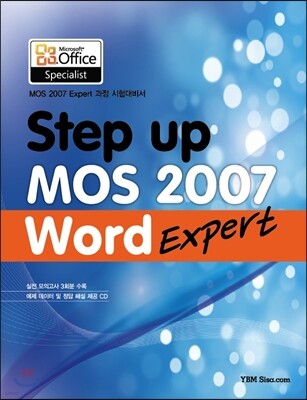
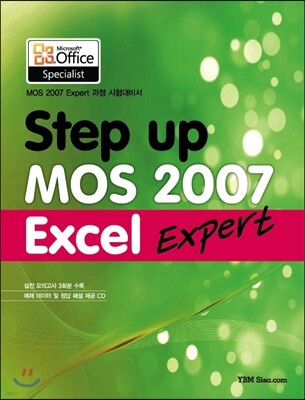
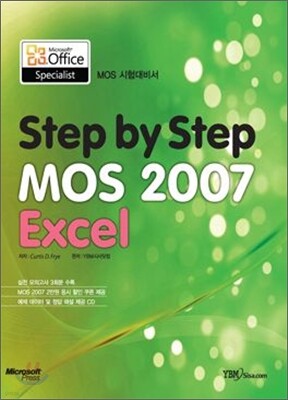
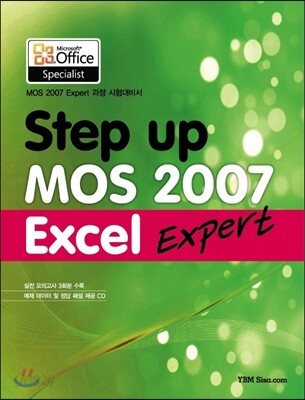
책소개
목차
|
Part 1 데이터 캡쳐
1-1. 데이터 유효성 검사 01 IME 모드 02 데이터 유효성 감사 규칙 설정 03 잘못된 데이터 표시 1-2. 양식 컨트롤 도구 1-3. 외부 데이터 가져오기 01 텍스트 파일 가져오기 02 데이터 베이스 파일 가져오기 03 쿼리 마법사로 새 쿼리 만들기 04 Microsoft Query로 매개 변수 쿼리 만들기 1-4. 외부 데이터 연결하기 01 연결 속성 02 연결 편집 03 표 연결 끊기 1-5. XML 데이터 01 XML의 정의 02 XML 맵 추가 03 XML 데이터 가져오기 04 XML 속성 변경 05 XML 데이터로 내보내기 Part 2 고급 수식을 사용하여 데이터 계산하기 2-1. 수학/삼각 함수 01 SUMIF 함수 02 SUMIFS 함수 2-2. 통계 함수 01 AVERAGEIF, AVERAGEIFS 함수 02 COUNT, COUNTA, COUNTBLANK 함수 03 COUNTIF, COUNTIFS 함수 04 FREQUENCY 함수 2-3. 찾기/참조 함수 01 VLOOKUP 함수 02 HLOOKUP 함수 03 CHOOSE 함수 04 INDIRECT 함수 05 MATCH 함수 06 INDEX 함수 2-4. 텍스트 함수 01 LEFT, MID, RIGHT 함수 02 SUBSTITUTE 함수 2-5. 날짜 및 시간 함수 01 YEAR, MONTH, DAY 함수 02 DATE 03 HOUR, MINUTE, SECOND 함수 04 TIME 함수 2-6. 논리 함수 01 IF 함수 02 AND 함수 03 OR 함수 04 IFERROR 함수 2-7. 이름 정의 01 이름 정의 02 이름 삭제 및 편집 03 이름을 이용하여 수식 작성 2-8. 수식 분석 01 참조되는 셀 추적 02 참조하는 셀 추적 03 조사식 창 Part 3 데이터 범위 관리 3-1. 데이터 통합 01 위치 통합 02 레이블 통합 03 원본과 연결 3-2. 선택 및 서식 찾기 01 이동 옵션 02 서식 찾기 03 서식 바꾸기 3-3. 고급 필터 01 조건 작성 02 현재 위치에 필터 03 다른 위치에 필터 04 동일한 레코드만 필터 3-4. 워크시트 데이터 보호 01 셀 보호 02 수식 숨기기 Part 4 데이터 요약 및 분석 4-1. 차트에 시작적 요소 추가 01 차트 작성 02 차트 구성 요소 03 데이터 계열 추가 04 계열 차트 종류 변경 05 보조 Y축 추가 06 계열 분석 선 추가 4-2. 피벗 테이블 및 피벗 차트 작성 01 피벗 테이블 작성 02 피벗 차트 작성 4-3. 피벗 테이블 내용 변경 01 데이터 필터 02 그룹 묶기 03 필드 설정 04 계산 필드 삽입 4-4. 피벗 테이블 옵션 변경 01 피벗 테이블 옵션 02 보고서 필터 페이지 작성 4-5. 피벗 차트 서식 4-6. 시나리오 01 시나리오 추가 02 시나리오 요약 보고서 작성 4-7. 목표값 찾기 4-8. 데이터 표 Part 5 매크로 사용 및 사용자 정의 함수 관리 5-1. 매크로 기록 및 실행 01 매크로 기록 02 매크로 실행 03 매크로 사용 통합 문서로 저장 5-2. 매크로 편집 5-3. 매크로 관리 01 매크로 관리 02 매크로 복사 03 매크로 보안 설정 5-4. 사용자 정의 함수 01 사용자 정의 함수 작성 02 사용자 정의 함수 사용 |
품목정보
- 발행일
- 2011년 03월 10일
- 쪽수, 무게, 크기
- 248쪽 | 566g | 188*254*20mm
- ISBN13
- 9788960415690
