


- 교재기간 소량 입고 되는 도서로 배송이 지연 될 수 있습니다.
이미 소장하고 있다면 판매해 보세요.
- 해외배송 가능?
- 문화비소득공제 가능
상세 이미지

책소개
목차
|
한눈에 보는 엑셀 2010
ㆍ 엑셀 2010 화면 구성 ㆍ 작업 환경 설정하기 [실습 01] 빠른 실행 도구 모음 사용자 지정하기 [실습 02] 리본 메뉴 사용자 지정하기 [실습 03] 단축키로 명령 실행하기 ㆍ 데이터 입력 및 편집하기 [실습 01] 데이터 입력하기 [실습 02] 데이터 수정하기 [실습 03] 특정 항목을 선택하여 지우기 [실습 04] 옵션을 선택하여 붙여넣기 ㆍ 서식의 종류 알아보기 [실습 01] 글꼴 서식 알아보기 [실습 02] 맞춤 서식 알아보기 [실습 03] 숫자 서식 알아보기 [실습 04] 셀 스타일 서식 알아보기 [실습 05] 조건부 서식 알아보기 [실습 06] 표 서식 알아보기 ㆍ 워크시트 관리 ㆍ 수식 및 함수 [실습 01] 수식 작성하기 [실습 02] 셀 참조하기 [실습 03] 자동 합계 구하기 [실습 04] 함수 삽입하기 [실습 05] 호환성 함수 및 새롭게 제공되는 함수 ㆍ 차트 알아보기 [실습 01] 차트 삽입하기 [실습 02] 차트 편집하기 [실습 03] 스파크라인 삽입하기 ㆍ 데이터베이스 관리 [실습 01] 데이터 정렬하기 [실습 02] 필터[실습 03] 부분합 [실습 04] 중복된 항목 제거하기 [실습 05] 피벗 테이블 한눈에 보는 파워포인트 2010 ㆍ 파워포인트 2010 화면 구성 ㆍ 작업 환경 설정하기 [실습 01] 빠른 실행 도구 모음 사용자 지정하기 [실습 02] 리본 메뉴 사용자 지정하기 [실습 03] 키 팁 실행하기 [실습 04] 화면 보기 ㆍ프레젠테이션 문서 작성 기본 [실습 01] 새로 만들기 [실습 02] 슬라이드 삽입하기 [실습 03] 슬라이드 레이아웃 변경하기 [실습 04] 슬라이드 디자인(테마)변경하기 [실습 05] 머리글,바닥글 삽입하기 [실습 06] 구역으로 문서 관리 [실습 07] 문서 저장, 보내기 ㆍ 텍스트 슬라이드 [실습 01] 텍스트 입력하기 [실습 02] 글머리 기호 변경하기 [실습 03] 글머리 기호와 텍스트 간격 조정하기 [실습 04] 번호 매기기 [실습 05] 줄 간격 설정하기 [실습 06] 단락 앞, 뒤 간격 설정하기 ㆍ 이미지 슬라이드 [실습 01] 도형 그리기 ㆍ 다이어그램 슬라이드 [실습 01] 도형 결합 [실습 02] 도형 서식 지정하기 [실습 03] 도형 순서 조정하기 [실습 04] 도형 그룹 [실습 05] 도형 위치 및 간격 맞춤 [실습 06] 스마트아트 삽입하기 [실습 07] 스마트아트 편집 08 텍스트를 스마트아트로 변환 ㆍ 이미지 슬라이드 [실습 01] 그림 삽입 [실습 02] 클립 아트 삽입 [실습 03] 그림 자르기 [실습 04] 배경 제거하기 [실습 05] 그림을 스마트아트로 변환하기 ㆍ 표 및 차트 슬라이드 [실습 01] 표 삽입하기 [실습 02] 표 편집하기 [실습 03] 엑셀 데이터 연결하여 삽입하기 [실습 04] 차트 삽입하기 [실습 05] 차트 편집하기 ㆍ 멀티미디어 슬라이드 [실습 01] 오디오 삽입 [실습 02] 비디오 삽입 [실습 03] 비디오 트리밍 [실습 04] 전체 화면 재생 ㆍ 화면 전환 및 애니메이션 효과 설정 [실습 01] 전체 슬라이드에 동일한 화면 전환 설정 [실습 02] 애니메이션 효과 설정 ㆍ 슬라이드 쇼 및 배포 [실습 01] 마우스 포인터를 레이저 포인터로 전환 [실습 02] 슬라이드 쇼 녹화 및 비디오로 저장 한눈에 보는 워드 2010 ㆍ 워드 2010 화면 구성 ㆍ 문서 및 창 관리 [실습 01] 새 문서 만들기 [실습 02] 문서 열기 [실습 03] 인쇄 미리 보기 및 인쇄 [실습 04] 문서 저장, 보내기 [실습 05] 문서 나란히 비교하기 [실습 06] 탐색 창 사용하기 ㆍ 문서 작성 및 편집 [실습 01] 편집 기호 표시, 숨기기 [실습 02] 기호 삽입하기 [실습 03] 글머리 기호 삽입하기 [실습 04] 번호 매기기 [실습 05] 다단계 번호 매기기 [실습 06] 들여쓰기, 내어쓰기 조정하기 [실습 07] 빠른 문서 요소 [실습 08] 단어 및 문장 선택 이동 [실습 09] 복사, 잘라내기 [실습 10] 붙여내기 실시간 미리 보기 [실습 11] 찾기 [실습 12] 바꾸기 ㆍ 문서 서식 [실습 01] 글꼴 서식 [실습 02] 서식 복사하기 [실습 03] 줄 간격 조정하기 [실습 04] 단락 간격 조정하기 [실습 05] 스타일 [실습 06] 워터마크 ㆍ 개체 삽입 [실습 01] 표지 [실습 02] 표 [실습 03] 그림 [실습 04] 차트 삽입 [실습 05] 스크린샷 ㆍ 문서 참조 [실습 01] 목차 [실습 02] 각주 [실습 03] 색인 ㆍ 문서 검토 [실습 01] 맞춤법 및 문법 검사하기 [실습 02] 번역하기 [실습 03] 한글, 한자 변환하기 [실습 04] 변경 내용 추적하기 한눈에 보는 아웃룩 2010 ㆍ 아웃룩 2010 화면 구성 ㆍ 아웃룩 항목 [실습 01] 메일 [실습 02] 일정 [실습 03] 연락처 [실습 04] 직업 [실습 05] 메모 ㆍ 전자 메일 계정 설정 [실습 01] 새 메일 계정 추가하기 ㆍ 새 메일 작성 및 보내기 [실습 01] 새 메일 작성하기 [실습 02] 수신처 지정하기 [실습 03] 숨은 참조 표시하기 [실습 04] 메일 내용 작성하기 [실습 05] 파일 첨부하기 [실습 06] 메일 보내기 [실습 07] 빠른 단계 기능 사용하기 ㆍ 메일 읽고 회신하기 [실습 01] 받은 메일 확인하기 [실습 02] 읽기 창 설정 변경하기 [실습 03] 메시지 표시 기호 살펴보기 [실습 04] 회신, 전체 회신, 전달하기 [실습 05] 메시지 다시 보내기 ㆍ 메일 관리 [실습 01] 메일 정렬하기 [실습 02] 메일 검색하기 [실습 03] 메일 백업하기 [실습 04] 새 폴더 만들기 [실습 05] 메일 이동 및 복사하기 [실습 06] 메일 삭제하기 ㆍ 메일 기타 기능 [실습 01] 서명 등록하기 [실습 02] 부재 중 자동 회신하기 ㆍ 일정 [실습 01] 일정 보기 설정하기 [실습 02] 일정 등록하기 [실습 03] 모임 요청하기 [실습 04] 일정 그룹 관리하기 ㆍ 연락처 [실습 01] 새 연락처 추가하기 [실습 02] 연락처 카드 보기 [실습 03] 연락처 지도 보기 ㆍ 작업 [실습 01] 작업 등록하기 [실습 02] 작업 완료 표시 한눈에 보는 원노트 2010 ㆍ 원노트 2010 화면 구성 ㆍ 작업 환경 설정하기 [실습 01] 빠른 실행 도구 모음 사용자 지정하기 [실습 02] 리본 메뉴 사용자 지정하기 [실습 03] 섹션 이름 변경하기 [실습 04] 페이지, 하위 페이지 추가하기 [실습 05] 페이지 이름 지정하기 [실습 06] 전자 필기장 닫기, 열기 ㆍ 다양한 유형의 노트 필기 [실습 01] 텍스트 입력하기 [실습 02] 자동 계산하기 [실습 03] 펜을 사용한 필기하기 [실습 04] 잉크 변환하기 [실습 05] 그림 파일 삽입하기 [실습 06] 화면 캡처하기 [실습 07] 파일 첨부 ㆍ 기타 유용한 기능들 [실습 01] 연결된 노트 [실습 02] 보조 노트 [실습 03] 오디오 및 비디오 녹음, 녹화 [실습 04] 하이퍼링크 [실습 05] 노트 태그 [실습 06] 노트 검색 ㆍ 오피스 프로그램과 연계 [실습 01] 원노트로 정보 보내기 [실습 02] 워드로 보내기 [실습 03] 아웃룩과 연동하기 ㆍ전자 필기장 공유 [실습 01] 새 공유 전자 필기장 만들기 [실습 02] 기존 전자 필기장 공유하기 [실습 03] 공유자에게 공유 전자 필기장 링크 보내기 [실습 04] 공유 전자 필기장 동기화하기 [실습 05] 내용 수정 내역 확인하기 [실습 06] 페이지 버전 관리하기 |
저자 소개
저자 : 오피스튜터
Microsoft Office System에 대한 콘텐츠 개발, 온라인 교육 및 출강 교육을 하고 있는 전문 기업으로, 현재 운영 중인 Officetutor.com 사이트(1999년 개설, 등록회원 35만 명)를 통해 Office System 전 제품에 대한 활용 노하우를 전파하는 데 노력을 기울이고 있다.
품목정보
- 발행일
- 2011년 03월 17일
- 쪽수, 무게, 크기
- 40쪽 | 230g | 210*297*15mm
- ISBN13
- 9788956744841
출판사 리뷰
|
오피스 2010의 신기능과 핵심 기능!
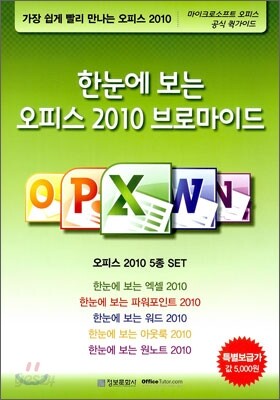
필요한 것만 골라 볼 수 있어 더욱 유용한 오피스 퀵가이드! 한눈에 들어오는 오피스 퀵가이드로 한발 빨리 실습하자! 오피스 2010 퀵가이드는 각각의 오피스 프로그램을 필요한 것만 활용할 수 있도록 되어 있습니다. 페이지를 넘기며 찾지 않아도 눈에 바로 들어오는 레이아웃과 프로그램의 기능을 파악하고 실습하기에 충분한 내용 구성으로 새로운 오피스를 가장 쉽고 빠르게 배워보세요. 오피스 2010 5종 SET 한눈에 보는 엑셀 2010 | 한눈에 보는 파워포인트 2010 | 한눈에 보는 워드 2010 한눈에 보는 아웃룩 2010 | 한눈에 보는 원노트 2010 |
리뷰/한줄평0
4,500원
총 1개
4,500원
