
이미 소장하고 있다면 판매해 보세요.
- 해외배송 가능?
- 문화비소득공제 가능
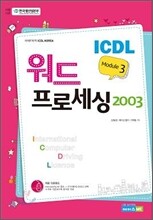
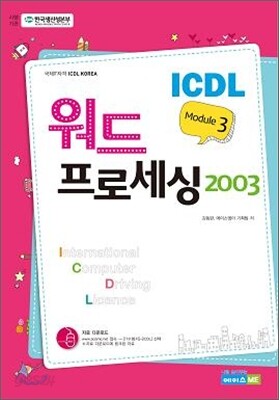
책소개
목차
|
첫 번째 시간. 문서 관리하기
1. 워드프로세서 실행/종료하기 01. 프로그램 실행하기 02. 프로그램 종료하기 2. 워드 구성 요소 01. 제목 표시줄 02. 메뉴 표시줄 03. 도구 모음 04. 상태 표시줄 3. 문서 열기/문서 닫기 01. 문서 불러오기 02. 문서 닫기 4. 새 문서 작성하기/서식 파일로 새 문서 작성하기 01. 새 문서 작성하기 02. 서식 파일로 새 문서 작성하기 5. 문서 저장하기/다른 이름으로 저장하기/다른 형식으로 저장하기 01. 문서 저장하기 02. 다른 이름으로 저장하기 03. 다른 형식으로 저장하기 6. 문서 창 전환하기/문서 창 정렬하기 01. 문서 창 전환하기 02. 문서 창 정렬하기 합격 바로가기 두 번째 시간. 똑똑하게 만들기 1. 프로그램 옵션 01. 프로그램 옵션 실행하기 2. 도움말 활용 01. 도움말 실행하기 3. 화면 보기 전환 및 화면 확대/축소 01. 화면 보기 전환하기 02. 화면 확대 및 축소하기 합격 바로가기 세 번째 시간. 문서 작성하기 1. 문자 입력 및 한자 변환/특수 문자 입력 01. 문자 입력하기 02. 한자 변환하기 03. 특수 문자 입력하기 2. 문자 선택 및 편집 01. 문서 요소 선택하기 02. 문서 내용 삭제하기 03. 단어 찾기 04. 단어 바꾸기 05. 내용 복사하기 06. 내용 이동하기 07. 실행 취소하기 08. 다시 실행하기 합격 바로가기 네 번째 시간. 글꼴 서식 설정하기 1. 글꼴 서식 및 효과 설정하기 01. 글꼴, 글꼴 스타일, 글꼴 크기 설정하기 02. 글꼴 색, 밑줄, 강조점 설정하기 03. 취소선, 그림자 효과 설정하기 04. 위 첨자, 아래 첨자 효과 설정하기 05. 대소문자 변경 효과 설정하기 06. 자동 하이픈 연결 효과 설정하기 합격 바로 가기 다섯 번째 시간. 단락 서식 설정하기 (1) 1. 단락 맞춤 및 들여쓰기/내어쓰기 01. 단락 맞춤 설정하기 02. 들여쓰기 및 내어쓰기 설정하기 2. 글머리 기호 및 번호 매기기 01. 글머리 기호 설정하기 02. 번호 매기기 설정하기 3. 단락 테두리 및 음영 설정하기 01. 단락 테두리 및 음영 설정하기 합격 바로가기 여섯 번째 시간. 단락 서식 설정하기 (2) 1. 단락 및 줄 간격 설정하기 01. 단락 간격 설정하기 2. 단락 나누기 01. 단락 나누기 3. 탭 설정하기 01. 탭 설정하기 합격 바로가기 일곱 번째 시간. 스타일 설정하기 1. 스타일 적용하기 01. 스타일 적용하기 2. 스타일 작성 및 수정하기 01. 스타일 작성하기 02. 스타일 수정하기 3. 서식 복사하기 01. 서식 복사하기 합격 바로가기 여덟 번째 시간. 표 만들기 1. 새로운 표 작성하기 01. 표 작성 및 내용 입력하기 02. 표의 구성 요소 선택하기 03. 표의 행/열 삽입 및 삭제하기 04. 행의 높이 및 열의 너비 변경하기 2. 표 서식 설정하기 01. 표 테두리 및 음영색 변경하기 02. 표 자동 서식 설정하기 합격 바로가기 아홉 번째 시간. 그래픽 개체 다루기 1. 그래픽 개체 삽입하기 01. 클립아트 삽입하기 02. 그림 파일 삽입하기 03. 도형 삽입하기 2. 그래픽 개체 편집하기 01. 그래픽 개체 복사하기 02. 그래픽 개체 이동하기 03. 그래픽 개체 편집하기 합격 바로가기 열 번째 시간. 편지 병합하여 발송하기 1. 편집 병합 준비하기 01. 편지 병합 준비하기 2. 편지 병합 출력 인쇄하기 01. 편지 병합 출력 인쇄하기 합격 바로가기 열한 번째 시간. 출력 준비하기 1. 페이지 설정하기 01. 여백 및 용지 크기 설정하기 02. 페이지 나누기 및 나누기 삭제하기 03. 머리글/바닥글 삽입하기 2. 검사 및 인쇄하기 01. 맞춤법 및 문법 검사 실행하기 02. 문서 인쇄 미리 보기 03. 문서 인쇄하기 합격 바로가기 열두 번째 시간. 실전 모의고사 제01회 실전 모의고사 제03회 실전 모의고사 열세 번째 시간. 합격 바로가기, 실전 모의고사 정답 및 풀이 합격 바로가기 제01회 실전 모의고사 제02회 실전 모의고사 |
품목정보
- 발행일
- 2011년 04월 29일
- 쪽수, 무게, 크기
- 180쪽 | 486g | 210*297*20mm
- ISBN13
- 9788962102789
