




소득공제
성공으로 이끄는 IDEA 프레젠테이션
매력적인 프레젠터 전략, 저작도구 작성에서 발표까지
- 베스트
- 오피스 활용 top100 13주
이미 소장하고 있다면 판매해 보세요.
- 국내배송만 가능
- 문화비소득공제 가능
상세 이미지

책소개
목차
|
Part 1 IDEA 프레젠테이션 전략 Section 01 Imagination : 상상하기 1. 성공적 프레젠테이션 심상화 1) PT를 통해 얻게 될 결과를 미리 생각하기 - 자기 동기부여(Self Motivation) 2) 실패의 경험은 좋은 자산 - 성장 믿음(Growth Mindset) 3) 현재 상태와 바람직한 상태 차이(Gap) 확인하기 - PT 성공 노트 쓰기 2. 발표 장면 이미지 트레이닝 1) 관찰자로써 자신 바라보기 2) 발표자료 머릿속에 떠올리기 Section 02 Design : 설계 1. 프레젠테이션 분석 1) 요구분석 2) 청중 분석 3) 환경 분석 파워포인트 버전이 다른 경우 동영상 재생 코덱이 없는 경우 인터넷이 안되는 경우 2. 프레젠테이션 구조 설계(Intro) 1) Intro ① Attention _ 시작 인사 ② Index 2) Body ① Story Line 내용 전개 / 내용 정리 / 내용전달 - 여기서 잠깐 Story Line에 도움이 되는 Sketch ② Impact 화면 디자인 / 간략화 VS 구체화 PT 자료 디자인 / 색 조합하기 데이터 시각화하기 / 글씨(Font) 디자인 / 글꼴 적용 사례 - 여기서 잠깐 색 추출해서 활용하기(채우기 스포이드 기능) ③ Summary 3) Outro Closing / 종합 실습 Section 03 Exercise : 연습 1. 전달력 높이기 1) 메시지 전달기법 ① 시각적 요소 표정, 인상 / 자세 / 시선 / 제스처 ② 청각적 요소 호흡 / 발성 / 발음 / 보이스 트레이닝 실전 - 여기서 잠깐 발성 연습 시 주의사항 - 여기서 잠깐 보이스 트레이닝 보너스 훈련 2. 프레젠테이션 실습하기 1) 실제 장면 연출 2) 발표 장면 촬영 Section 04 Analysis : 분석 1. 사전평가 및 분석 1) 프레젠테이션 역량 확인 2) 사전 프레젠테이션 점검 2. 사후평가 및 분석 1) 프레젠테이션 수행력 2) 프레젠테이션 사후성찰 Part 2 저작도구 파워포인트 Section 01 파워포인트 화면 구성 및 환경 설정 1. 파워포인트 화면 구성 2. 파워포인트 환경 설정 1) 한/영 자동 고침 옵션 2) 실행 취소 최대 횟수 3) 빠른 실행 도구 모음 설정 4) 빠른 실행 도구 모음 파일로 등록하기 3. 파워포인트 2016 버전에서 추가 또는 업그레이드 된 기능 1) 텔미 기능 2) 스마트 조회 3) 협업 4) 수식 5) 투명 도형 스타일 6) 잉크 입력 시작 도구 - 펜 7) 차트 종류 추가 Section 02 파워포인트 다양한 서식 파일 1. 예제 서식 파일 1) ‘PowerPoint 시작’ 예제 서식 파일 2) ‘비즈니스 대비 프레젠테이션’ 예제 서식 파일 2. 새로 만들기 테마 1) ‘비행기 구름’ 테마로 새로 만들기 실전문제 Section 03 슬라이드 새로 만들기 1. 슬라이드 레이아웃 1) 제목 슬라이드 2) 슬라이드 크기 지정과 배경 스타일 3) 텍스트 입력하고 종류별 슬라이드 레이아웃 추가하기 2. 슬라이드 마스터를 활용한 레이아웃 구성하기 1) 글머리 기호 목록 편집하기 2) 제목 디자인 3) 전체 배경에 그림 넣기 4) 슬라이드 추가하고 텍스트 완성하기 3. 구역을 나누어 슬라이드 정리하기 1) 구역 추가 및 이름 바꾸기 2) 구역 축소 및 확장 실전문제 Section 04 텍스트와 도형 및 스마트아트를 활용한 슬라이드 디자인 1. 텍스트는 기본 1) 테스트 작성 2) 텍스트 편집 3) 단락모양 변경하기 4) 슬라이드에 개체 정렬 5) 파일 저장하기 2. 도형 만들기 및 편집 1) 도형 만들기 2) 도형 병합 3. SmartArt 만들기 및 편집하기 1) 스마트아트 만들기 2) 도형 추가하기 3) 도형 편집하기 4) 고급 도형 설정 5) 스마트아트 편집하고 마무리하기 실전문제 Section 05 이미지를 활용한 슬라이드 1. 그림 1) 그림파일 삽입하기 2) 캡션 넣기 3) 그림 스타일 적용하기 4) 그림 도형에 맞춰 편집하기 5) 그림, 도형과 병합하기 2. 온라인 그림 1) 새 프레젠테이션 실행하여 제목 슬라이드 만들기 2) 새 슬라이드 추가와 제목 글자서식 3) 도형과 텍스트 상자 추가하고 편집하기 4) 이미지 삽입하고 자르기 5) 디자인을 고려하여 텍스트 크기와 도형 서식 적용하기 6) 개체 복사 및 텍스트 수정하기 7) 그림 바꾸기 및 텍스트 한 줄로 바꾸기 8) 빈 화면 레이아웃 및 개체 재활용하기 9) 온라인 그림 삽입하고 도형에 맞춰 자르기 10) 입체 효과 및 텍스트 입력 11) 콘텐츠 2개 레이아웃 및 텍스트 서식 복사 12) 도형에 텍스트 입력 및 편집하고 텍스트 슬라이드 마무리하기 13) 제목 및 세로 텍스트 레이아웃 14) 제목 슬라이드 레이아웃으로 마무리하기 15) 파일 저장하기 3. 사진 앨범 1) 사진 앨범 만들기 2) 사진 앨범 편집하기 실전문제 Section 06 표와 차트를 활용한 슬라이드 1. 표 기능 1) 표 삽입하기 2) 표 셀 편집하기 2. 차트 기능 1) 차트 만들기 2) 차트 편집 3) 혼합 차트로 변경하기 실전문제 Section 07 비디오와 오디오를 활용한 슬라이드 1. 동영상 파일 제작 및 가져와서 활용하기 1) 비디오 파일 삽입하기 2) 인터넷 동영상에 링크하기 3) 다양한 오디오 삽입 및 활용하기 4) 하이퍼링크로 동영상 다시보기 실전문제 Section 08 애니메이션과 전환, 슬라이드 쇼 1. 종류별 애니메이션 1) 나타내기 2) 강조 3) 끝내기 4) 이동 경로 2. 전환 효과와 효과 옵션 1) 구역별 전환 효과와 소리 적용 3. 슬라이드 쇼 1) 처음부터 2) 슬라이드 쇼 재구성 3) 슬라이드 쇼 설정, 슬라이드 숨기기 4) 예행연습, 슬라이드 녹화 실전문제 Section 09 프레젠테이션 공동 작업 1. 맞춤법 검사 2. 스마트 조회 3. 메모 1) 메모 삽입 2) 메모 편집 3) 메모 삭제 4. 잉크 입력 시작 1) 도형으로 변환 실전문제 Section 10 머리글/바닥글 설정 및 인쇄 준비 1. 머리글/바닥글 1) 슬라이드 2) 슬라이드 노트 및 유인물 2. 인쇄 및 인쇄 설정 3. 저장/내보내기 1) PDF/XPS 문서 만들기 2) 비디오 만들기 3) CD용 패키지 프레젠테이션 4) 유인물 만들기 5) 파일 형식 변경(다른 이름으로 저장) 실전문제 Part 3 프레젠테이션 업그레이드 TIP Section 01 세련된 파워포인트로 거듭나기 1. 인포그래픽 활용하기 1) 인포그래픽 개요 2) 인포그래픽 활용 사례 3) 인포그래픽을 활용한 프레젠테이션 ① 인포그램(Infogram) ② 픽토차트(piktochart) 2. 자신만의 로고 활용하기 1) 로고 만들기 2) 로고 활용하기 Section 02 파워포인트 강력 추가 메뉴 1. Office Mix로 동영상 제작하기 2. Slide Recording 1) 슬라이드 준비 2) Slide Recording 메뉴 선택 3) 녹화 시작 4) 미리보기 후 녹화 장면 편집 5) 슬라이드 화면 정리 6) 슬라이드 비디오 파일 만들기 |
저자 소개 2
교육과정, 교육평가, 교육공학 전공으로 추계예술대학교 교양학부 교수로 재직 중이다. 충북대학교에서 교육학 박사학위를 취득하였다. 학습자 중심의 교수법 전문가로 주로 ‘AI활용 신교수매체 교수법’ ‘Flipped Learning 교수설계’ ‘미래핵심역량기반 교육과정개발’ ‘생성형 AI를 활용한 Active Learning’ ‘비지시적 코칭교수법’ ‘메타인지 개발을 위한 토의·토론 교수법’ 분야의 연구자이자 실천가로서 활발한 활동을 하고 있다. 더불어 25년간의 노하우를 집대성하여 위버멘쉬 교육연구소를 운영하고 있으며 공교육에서 고등교육, 공공HRD, 기업교육, 산업현장 직무교육에
교육과정, 교육평가, 교육공학 전공으로 추계예술대학교 교양학부 교수로 재직 중이다. 충북대학교에서 교육학 박사학위를 취득하였다. 학습자 중심의 교수법 전문가로 주로 ‘AI활용 신교수매체 교수법’ ‘Flipped Learning 교수설계’ ‘미래핵심역량기반 교육과정개발’ ‘생성형 AI를 활용한 Active Learning’ ‘비지시적 코칭교수법’ ‘메타인지 개발을 위한 토의·토론 교수법’ 분야의 연구자이자 실천가로서 활발한 활동을 하고 있다. 더불어 25년간의 노하우를 집대성하여 위버멘쉬 교육연구소를 운영하고 있으며 공교육에서 고등교육, 공공HRD, 기업교육, 산업현장 직무교육에 이르기까지 다양한 교수자들을 대상으로 교수법 강연와 컨설팅을 수행하고 있다. 대표 저서로는 『배움을 바로잡다! 플립드 러닝 교수설계 및 수업전략』, 『모두가 행복한 인성중심 배움 수업 이야기』, 『최고의 교수전략, 교수설계와 교과목 포트폴리오』, 『교수자용 학생 포트폴리오 상담가이드』, 『성공적인 프레젠테이션을 위한 IDEA 전략』 등이 있으며, 대표 논문은 「Flipped Learning PARTNER 교수학습모형개발」과 「Flipped Learning 수업컨설팅 요소 및 절차연구」 등이 있다.
최정빈의 다른 상품

대전대학교 H-LAC 강의전담교수
대전대, 건양대, 우송대, 목원대, 한밭대, 배재대 등 대전지역 대학의 교양 및 전공 컴퓨터강의를 바탕으로 IT 관련 교과목을 쉽게 전달하는 방법들을 연구하였으며, 이를 바탕으로 충남대, 건국대, 고려대, 한남대 등 다수의 대학에 자격증 특강 및 코딩 특강을 진행하여 우수한 자격 취득 성과를 올렸습니다. 국가 공인과 국제 공인 자격증을 다수 취득하여 실제 학생들에게 전수하는 실천하는 교수자가 되는 것을 모토로 하고 있습니다.
품목정보
- 발행일
- 2017년 08월 30일
- 쪽수, 무게, 크기
- 300쪽 | 190*260*20mm
- ISBN13
- 9791125438472
출판사 리뷰
|
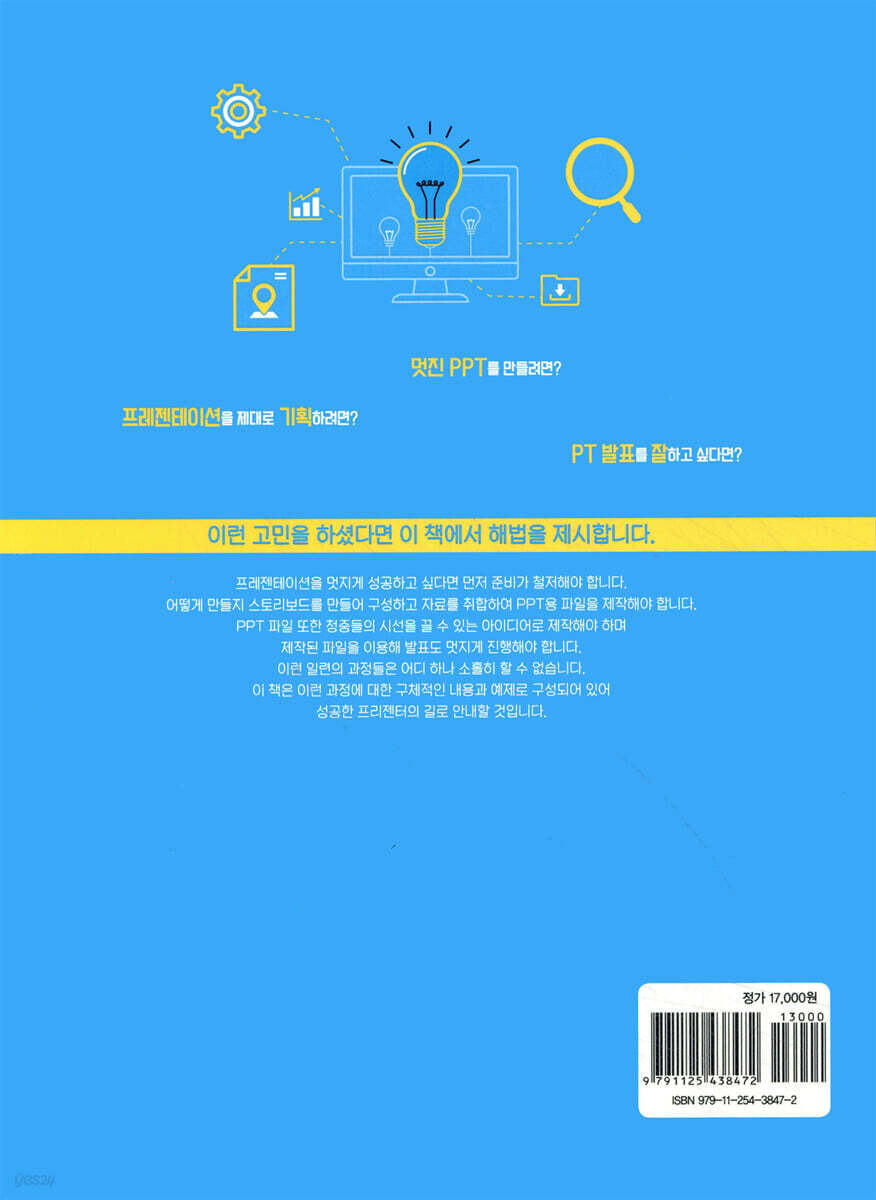
프레젠테이션을 멋지게 성공하고 싶다면 먼저 준비가 철저해야 합니다. 어떻게 만들지 스토리보드를 만들어 구성하고 자료를 취합하여 PPT용 파일을 제작해야 합니다. PPT 파일 또한 청중들의 시선을 끌 수 있는 아이디어로 제작해야 하며 제작된 파일을 이용해 발표도 멋지게 진행해야 합니다. 이런 일련의 과정들은 어디 하나 소홀히 할 수 없습니다.
이 책은 이런 과정에 대한 구체적인 내용과 예제로 구성되어 있어 성공한 프리젠터의 길로 안내할 것입니다. |
사락 별점0
혜택 및 유의사항밑줄0
혜택 및 유의사항
15,300원
총 1개
15,300원
