



- 본 도서의 개정판이 출간되었습니다.
이미 소장하고 있다면 판매해 보세요.
- 해외배송 가능?
- 문화비소득공제 가능
이 상품의 시리즈 7
이 상품의 시리즈 알림신청




상세 이미지

책소개
목차
|
PART 1 워드 Word 2016
제 01장 문서 만들고 저장하기 01. MS 워드 실행하고 문장 입력하기 02. 블록으로 설정한 후 글자 모양(글꼴)과 크기를 변경하기 03. 문서 저장하기 04. 워드 2016 종료하기 제 02장 새 문서에 시(詩) 입력하기 01. MS 워드 실행하고 문장 입력하기 02. 글꼴과 글자 크기 기정 03. 문서 저장하고 MS 워드 종료하기 제 03장 파일 불러오기 및 문서 꾸미기 01. 워드 파일 불러오기 02. 글꼴 대화상자 사용하기 03. 단락 설정 바꾸기 제 04장 복사하기, 붙여넣기를 이용하여 애국가 입력하기 01. 애국가 입력하고 후렴구 복사해서 붙여넣기 02. 글자 크기와 글꼴 바꾸기 03. 절 앞에 번호 넣기 04. 들여쓰기와 글자 색 바꾸기 05. 파일 저장하기 제 05장 모임 안내장 만들기 01. 내용 입력 및 기호(특수 문자) 입력하기 02. 제목 글자 모양(글꼴)과 문단 모양 바꾸기 03. 본문의 글자 모양 바꾸기 04. 문단 모양 정렬방법 바꾸고 글자 모양 바꾸기 05. 파일 저장하기 제 06장 그림을 넣어 만드는 안내장 01. 도형 삽입하기 02. 도형 안에 글씨 쓰기 03. 중간 저장하기 04. 글머리 기호 지정하기 05. 같은 서식 빠르게 복사하기 06. 그림 삽입하기 제 07장 표 만들기 기능을 이용해 금전출납부 만들기 01. 제목 꾸미기 02. 표 만들기 03. 표 크기 조절하기 04. 내용 입력하고 표의 셀을 나누고 합치기 05. 표 안에서 글자 정렬하고 글자 색 변경하기 06. 표 스타일 적용하기 07. 행 삽입하기 08. 파일을 다른 이름으로 저장하고 프린트하기 PART 2 엑셀 Excel 2016 제 01장 친구 연락처 만들기 01. 엑셀 실행하고 데이터 입력하기 02. 한글을 한자로 변환하기 03. 내용에 맞게 셀 크기 조절하기 04. 자동 채우기로 번호 쉽게 입력하기 05. 셀 서식 지정하여 셀 꾸미기 06. 파일 저장하기 07. 셀 삭제, 복사, 이동하기 08. 저장하지 않고 종료하기 09. 저장한 파일 불러오기 10. 용지 방향 바꾸기 11. 테두리 지정하기 제 02장 안내장 만들기 01. 데이터 입력과 셀 구분선 숨기기 02. 사각형 그리기 03. 테두리 선 넣고 행 높이 조절하기 04. 워드아트를 이용해서 제목쓰기 05. 텍스트 상자 만들어 글자 입력하기 06. 도형 위에 글자 입력하기 07. 도형 복사하기 08. 도형의 글자 변경하기 09. 그림 삽입하기 10. 파일 저장하기 제 03장 금전출납부 만들기 01. 기본 내용 입력하고 행 높이 조절하기 02. 셀의 너비를 조절하기 03. 날짜 자동으로 채우기 04. 숫자에 천 단위로 끊어서 자동으로 쉼표 넣어주기 05. 자동 합계와 수식을 이용한 총 입금액 구하기 06. 잔액 구하기 07. 복사해서 시트 만들기 08. 시트 이름 바꾸기 09. 내용 입력하기(행 삽입) 10. 날짜 자동으로 채우기 11. 파일 저장하기 |
저자 소개 1
이 책의 저자 구홍림은 IT 전문 필자로 활동하고 있으며 한글, 인터넷, 포토샵, 일러스트레이터 등 IT 디자인 및 그래픽 관련 툴에 대한 다양한 도서를 집필한 경험을 가지고 있으며 현재도 컴퓨터와 디자인 관련 서적을 기획, 집필하고 있습니다.
지은이가 쓴 책
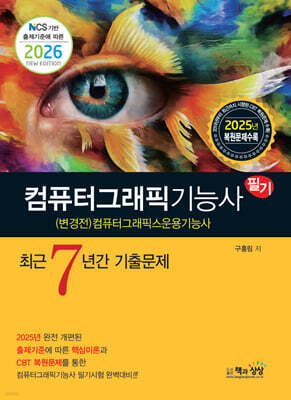
컴퓨터그래픽스운용기능사 필기 최근 7년간 기출문제(책과 상상)
실무 예제로 따라하는 한글 2010(혜지원)
어른들을 위한 너무 쉬운 한글 2010 책(혜지원)
코렐드로우 X4(혜지원)
초보자를 위한 포토샵(혜지원)
어른들을 위한 가장 쉬운 컴퓨터(혜지원)
어른들을 위한 가장 쉬운 인터넷(혜지원
이 책의 저자 구홍림은 IT 전문 필자로 활동하고 있으며 한글, 인터넷, 포토샵, 일러스트레이터 등 IT 디자인 및 그래픽 관련 툴에 대한 다양한 도서를 집필한 경험을 가지고 있으며 현재도 컴퓨터와 디자인 관련 서적을 기획, 집필하고 있습니다.
지은이가 쓴 책
컴퓨터그래픽스운용기능사 필기 최근 7년간 기출문제(책과 상상)
실무 예제로 따라하는 한글 2010(혜지원)
어른들을 위한 너무 쉬운 한글 2010 책(혜지원)
코렐드로우 X4(혜지원)
초보자를 위한 포토샵(혜지원)
어른들을 위한 가장 쉬운 컴퓨터(혜지원)
어른들을 위한 가장 쉬운 인터넷(혜지원)
어른들을 위한 가장 쉬운 스마트폰(혜지원)
어른들을 위한 가장 쉬운 아래한글(혜지원)
지은이가 쓴 책
컴퓨터그래픽스운용기능사 필기 최근 7년간 기출문제(책과 상상)
실무 예제로 따라하는 한글 2010(혜지원)
어른들을 위한 너무 쉬운 한글 2010 책(혜지원)
코렐드로우 X4(혜지원)
초보자를 위한 포토샵(혜지원)
어른들을 위한 가장 쉬운 컴퓨터(혜지원)
어른들을 위한 가장 쉬운 인터넷(혜지원)
어른들을 위한 가장 쉬운 스마트폰(혜지원)
어른들을 위한 가장 쉬운 아래한글(혜지원)
구홍림의 다른 상품

관련 분류
- 카테고리 분류
품목정보
- 발행일
- 2017년 12월 29일
- 쪽수, 무게, 크기
- 284쪽 | 898g | 215*270*20mm
- ISBN13
- 9788983799531
