



소득공제
PDF
eBook
한 권으로 끝내는 윈도우10+엑셀+파워포인트+워드 2016&한글 2014
스마트한 PDF 필기 기능을 사용해 보세요!
- PDF 안내
-
이 상품은 구매 후 지원 기기에서 예스24 eBook앱 설치 후 바로 이용 가능한 상품입니다.
상세 이미지
소개
목차
|
1장. Windows 1001-01. Windows 10의 기본 기능 다루기컴퓨터의 구성과 장치키보드 사용법 익히기마우스 사용법 익히기Windows 10의 시작/종료 및 화면 구성[시작] 메뉴의 기본과 활용작업 표시줄의 기본과 활용창의 구성과 활용아이콘과 바로 가기 아이콘의 활용01-02. 시스템 환경(제어판) 관리하기바탕 화면 설정하기디스플레이 설정하기키보드와 마우스 설정하기시스템과 장치 관리하기프로그램 및 기능 관리하기접근성 센터 관리하기사용자 계정 관리하기01-03. 파일과 폴더 활용하기파일과 폴더 관리하기파일과 폴더 선택하기폴더 생성과 이름 변경하기파일과 폴더 삭제 및 복원하기파일과 폴더 이동 및 복사하기폴더 옵션 관리하기파일과 폴더 압축 및 해제하기01-04. 보조프로그램 활용하기메모장 활용하기워드패드 활용하기그림판 활용하기캡처 도구 활용하기Windows Media Player 활용하기수학 식 입력판 활용하기스티커 메모 활용하기계산기 활용하기01-05. 컴퓨터 유지 보수 및 관리하기디스크 정리하기디스크 오류 검사하기디스크 조각 모음 및 최적화하기Windows 방화벽 설정하기보안 및 유지 관리하기컴퓨터 문제 해결하기2장. 윈도우와 인터넷 활용02-01. 윈도우의 새로운 기능 이해하기Windows 10 업데이트하기코타나 서비스 활용하기알림 센터 활용하기야간 모드 활용하기데이터 저장 공간 활용하기[시작] 메뉴 관리와 활용하기접근성 활용하기02-02. 여러 가지 응용 기술 다루기시작 화면에 앱 그룹 만들기시작 화면에 자주 찾는 폴더 추가하기가상 데스크톱 만들기화면 분할 스냅 기능 사용하기작업 표시줄의 숨겨진 기능 사용하기작업 관리자 사용과 활용하기02-03. 다양한 유틸리티 사용하기백신 프로그램 사용하기알씨 프로그램 사용하기컴퓨터에 스마트폰 연결하기카카오톡 프로그램 사용하기02-04. 기본적인 인터넷 사용하기인터넷 익스플로러 실행하기익스플로러의 즐겨찾기 활용하기익스플로러의 초기 화면 설정하기인터넷 이메일(E-Mail) 보내기인터넷에서 정보 검색하기02-05. 인터넷 활용과 응용하기엣지(Edge) 화면 이해하기엣지(Edge)로 인터넷 사용하기엣지(Edge)로 인터넷 활용하기앱 스토어(Store) 이용하기3장. 엑셀 201603-01. 기본 기능 이해하기엑셀 2016 살펴보기엑셀 2016의 시작/종료 및 화면 구성기본 메뉴 설정하기기본적인 데이터 입력하기통합 문서 저장 및 열기자동 채우기와 사용자 지정 목록 채우기행 높이와 열 너비 지정하기행 및 열 삽입과 삭제하기03-02. 데이터 작성과 편집하기셀 서식 지정하기표시 형식 지정하기메모와 윗주 삽입하기틀 고정과 창 나누기/숨기기찾기 및 바꾸기워크시트 인쇄하기03-03. 다양한 스타일과 디자인 활용하기셀 스타일과 표 서식 지정하기조건부 서식 지정하기다양한 도형 삽입과 편집하기온라인 그림 삽입과 편집하기WordArt 및 SmartArt 삽입과 편집하기03-04. 데이터에 고급 기술 적용하기수식과 함수의 기본통계 함수 이해하기수학/삼각 함수 이해하기논리 함수 이해하기날짜/시간 함수 이해하기텍스트 함수 이해하기데이터베이스 함수 이해하기차트 작성과 편집하기스파크라인 적용하기03-05. 데이터 관리와 분석하기데이터 정렬하기자동 필터 지정하기고급 필터 지정하기부분합 작성하기피벗 테이블 작성하기데이터 통합하기데이터 표 작성하기목표값 찾기시나리오 작성하기4장. 파워포인트 201604-01. 기본 기능 이해하기파워포인트 2016 살펴보기파워포인트 2016의 시작/종료 및 화면 구성기본 메뉴 설정하기기본적인 슬라이드 작성과 저장하기슬라이드 확대/축소하기텍스트 슬라이드 작성하기한자와 특수 문자 삽입하기메모 삽입하기글머리 기호 및 번호 삽입하기04-02. 시각적인 슬라이드 제작하기슬라이드에 디자인 테마 적용하기가로/세로 텍스트 상자 삽입하기도형 슬라이드 작성과 편집하기WordArt 삽입과 편집하기SmartArt 삽입과 편집하기04-03. 슬라이드에 고급 기술 적용하기표 삽입과 편집하기차트 삽입과 편집하기도형을 이용한 표와 차트 작성하기04-04. 프레젠테이션 메이크업하기온라인 그림 삽입과 편집하기생생한 오디오 파일 삽입하기온라인 그림에 소리 삽입하기움직이는 비디오(동영상) 삽입하기04-05. 멀티미디어 프레젠테이션 제작하기화면 전환 효과 설정하기애니메이션 효과 설정하기슬라이드에 하이퍼링크 설정하기슬라이드에 실행 단추 설정하기슬라이드 쇼와 예행 연습하기슬라이드 인쇄 설정하기5장. 워드 201605-01. 기본 기능 익히기워드 2016 살펴보기워드 2016의 시작/종료 및 화면 구성기본 화면 설정하기문서 저장과 암호 지정하기05-02. 다양한 편집 기능 이해하기한자와 특수 문자 입력하기글자 모양 지정하기단락 모양 지정하기문장 복사와 이동하기스타일 적용과 설정하기05-03. 문서에 조판 기능 적용하기메모 삽입하기다단 지정하기각주와 미주 삽입하기머리글/바닥글 삽입하기페이지 번호 삽입하기찾기와 찾아 바꾸기맞춤법 검사하기05-04. 실용 및 고급 문서 작성하기WordArt 삽입과 편집하기SmartArt 삽입과 편집하기표 삽입과 편집하기차트 삽입과 편집하기05-05. 그래픽 문서와 출력 기능 알아보기도형 작성과 편집하기그림 삽입과 편집하기문서 페이지 관리하기문서 출력(인쇄) 기능 알아보기6장. 한글 201406-01. 기본 기능 다루기한글 2014 살펴보기한글 2014의 시작/종료 및 화면 구성기본 환경 설정기본 문서 상태06-02. 기본 문서 작성과 편집하기새 문서 작성하기문서 저장 및 불러오기한자와 특수 문자 입력하기글자 모양 지정하기문단 첫 글자 장식하기문단 정렬하기문단 여백과 첫 줄 지정하기문단 간격 지정하기문단 테두리와 배경 지정하기문단 번호 삽입하기글머리표와 그림 글머리표 삽입하기스타일 설정과 적용하기06-03. 다양한 조판 기능 활용하기다단과 단 나누기쪽 테두리 설정하기머리말/꼬리말 삽입하기쪽 번호 삽입하기각주 삽입하기메모 삽입하기덧말 삽입하기책갈피와 하이퍼링크 지정하기찾기와 찾아 바꾸기06-04. 문서 작성 메이크업하기글상자 삽입하기글맵시 삽입하기표 작성과 편집하기차트 작성과 편집하기06-05. 문서 고급 기능 익히기그리기 개체 삽입하기그리기 마당 활용하기클립아트 삽입과 편집하기수식과 수식 기호 입력하기문서 인쇄 설정하기
|
저자 소개 3
유나이티드 항공 컴퓨터 직원 교육 강사(운영 체제 및 인터넷 교육)
IBM사 컴퓨터 직원 교육 강사(Office 동영상 강의, 엑셀, 파워포인트, 액세스)
인천 여성 직업 교육 강사(MS-Office 및 블로그, 페이스북)
현재 10년째 프리랜서로 비지오(Visio) 기술 연구와 각종 저술 활동을 하고 있다.
저서로는 『파워포인트 2002 실무 문서 디자인』, 『엑셀과 파워포인트 2007』, 『누구나 할 수 있는 액세스 2003』 등이 있다.
전) IBM사 컴퓨터 직원 교육 팀장
전) ㈜아이디알서비스 소프트웨어 개발 교육 강사
전) Vision IT 기획사 매뉴얼 기술 교정 담당
현) 소프트웨어 개발 프리랜서
현) 비지오(Visio) 기술 자문 위원
전) 유나이티드 항공 컴퓨터 직원 교육 강사
전) IBM사 MS-Office 직원 교육 동영상 제작
전) 충청북도 컴퓨터 경시대회 시험 출제 위원
전) 한국정보통신자격협회 국가검정 감수 위원
현) Vision IT 기획사 대표
품목정보
- 발행일
- 2018년 02월 05일
- 지원기기
- 크레마, PC(윈도우 - 4K 모니터 미지원), 아이폰, 아이패드, 안드로이드폰, 안드로이드패드, 전자책단말기(저사양 기기 사용 불가), PC(Mac)
- 파일/용량
- PDF(DRM) | 32.37MB ?
- 글자 수/ 페이지 수
- 약 405쪽 ?
- ISBN13
- 9788956748047
출판사 리뷰
|
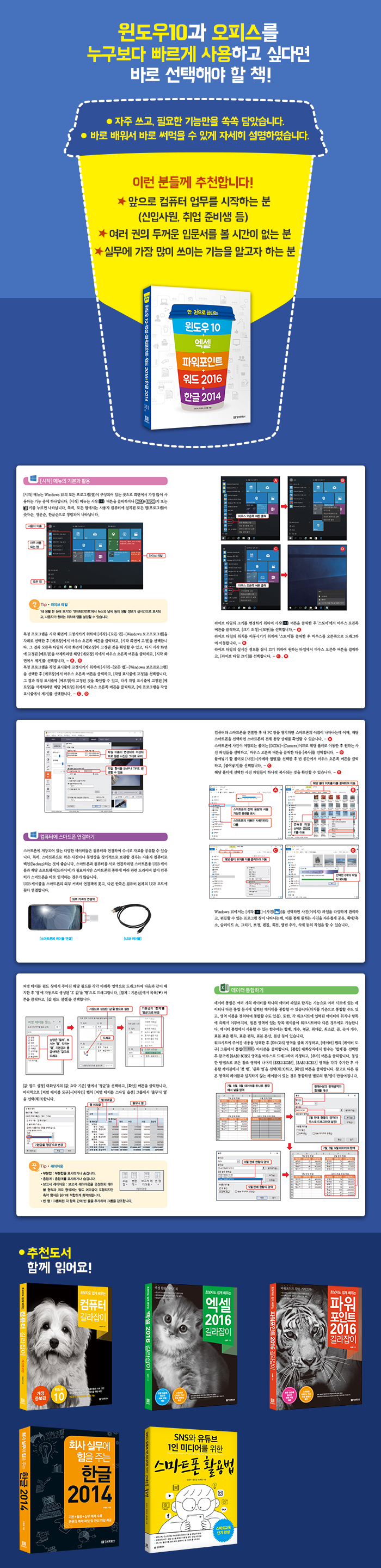
한 권으로 끝내는 오피스 활용서- 필요한 기능만을 쏙쏙~- 배우면서 자연스럽게 익히는 OA의 핵심 기능 수록이 책은 회사 업무에서 자주 사용하는 필요한 기능만을 쏙쏙 모아 한 권에 담았습니다. 초보자를 중심으로 각 프로그램의 필수 기능들을 자세히 설명하였으며, 나아가 중급자들에게는 해당 프로그램을 실무(실전)에서 충분히 활용할 수 있도록 적합하게 구성하였습니다.대부분의 사용자들이 공감하듯 각 프로그램의 기본적인 사항들을 숙지하였다 하더라도 이를 실전에서 자유롭게 사용하는 것은 좀처럼 쉬운 일이 아닙니다. 이에 본 도서의 본문 내용에서는 프로그램의 핵심 기능과 항목들을 체계적으로 전달하면서 이를 예제에서 자유롭게 활용할 수 있도록 하나하나의 과정을 상세히 지시하고, 설명하였습니다.이런 분들께 추천합니다★ 앞으로 컴퓨터 업무를 시작하는 분(신입사원, 취업 준비생 등)★ 여러 권의 두꺼운 입문서를 볼 시간이 없는 분★ 컴퓨터 입문 활용은 물론, 오피스의 자주 쓰는 기능을 빠르게 알고자 하는 분★ 실무에 가장 많이 쓰이는 기능을 알고자 하는 분
|
