



- PDF 안내
-
이 상품은 구매 후 지원 기기에서 예스24 eBook앱 설치 후 바로 이용 가능한 상품입니다.
상세 이미지
소개
목차
|
윈도우 최신 버전으로 업그레이드하기윈도우 10 크리에이터의 새로운 기능Part 1 컴퓨터 어렵지 않아요! Lesson 01 컴퓨터의 구성 알아보기 1) 데스크톱 컴퓨터(Desktop Computer) 2) 노트북(Notebook) 3) 태블릿(Tablet) Lesson 02 컴퓨터 전원 켜고 종료하기 1) 컴퓨터 전원 켜기 2) [시스템 종료]로 안전하게 컴퓨터 전원 끄기 3) 다양한 옵션 메뉴를 제공하는 [시작] 단추 Lesson 03 마우스 익히기 1) 마우스 사용법 2) 마우스 설정 변경하기 Lesson 04 키보드 익히기 1) 키보드 주요 기능 2) 타자연습으로 키보드 빠르게 익히기 요점정리Part 2 윈도우 10 어렵지 않아요! Lesson 01 윈도우 10에 새롭게 추가된 기능 살펴보기 1) 윈도우 10 화면 구성 2) 윈도우 10의 구성 요소 3) 다시 돌아온 [시작] 단추로 편리해진 사용자 화면(UI) 4) 가상 데스크톱으로 한 번에 여러 가지 작업하기 5) 새로운 인터넷 프로그램 엣지 6) 모바일과 PC를 엮어줄 유니버셜 앱 7) 가상현실 디바이스 홀로렌즈(Hololens) Lesson 02 [시작] 단추로 원하는 작업 실행하기 1) 시작에서 프로그램 실행하기 2) [Internet Explorer] 실행하기 3) 자주 사용하는 프로그램 쉽게 사용하기 4) 라이브 타일 관리하기 5) 윈도우 창 마음대로 다루기 6) 나만의 사진 또는 인터넷 사진으로 바탕 화면 변경하기 Lesson 03 파일과 폴더 관리하기 1) 파일과 폴더 2) 폴더 만들기 3) 폴더로 파일 복사하기 4) USB에 파일 복사하기 5) 불필요한 파일 삭제하기 Lesson 04 제어판 설정으로 작업 환경 변경하기 1) 디스플레이 해상도 설정하기 2) 프로그램 삭제하기 3) 사용자 계정 추가하기 요점정리Part 3 인터넷 어렵지 않아요! Lesson 01 웹 브라우저로 인터넷 사용하기 1) 인터넷 익스플로러 시작하기 2) 인터넷 익스플로러 화면 구성 3) 자주 방문하는 사이트 즐겨찾기에 추가하기 4) 홈페이지 변경하기 Lesson 02 검색으로 필요한 정보 찾아보기 1) 검색 요령 익히기(뉴스, 카페, 블로그 등) 2) 네이버 지도 이용하기 3) 자료 및 정보 저장하기 Lesson 03 이메일로 소식 전하기 1) 네이버 회원가입하기 2) 이메일 보내기 3) 이메일 답장하기 4) 파일 첨부하기 Lesson 04 블로그로 이웃과 소통하기 1) 블로그 개설하고 게시물 올리기 2) 나만의 블로그 꾸미기(스킨 설정과 메뉴 추가하기) Lesson 05 카페에 게시물 올리기 1) 카페 가입하기 2) 카페에 가입 인사하기 Lesson 06 집에서 인터넷으로 쇼핑하기 1) 인터넷 서점 회원가입 하기 2) 인터넷 서점에서 도서 구매하기 3) 소셜커머스에서 상품 가격비교하고 구입하기 4) 열차표 예매하기 Lesson 07 인터넷으로 주민센터 이용하기 1) 민원(Minwon24)에서 서류 발급받기 2) 등기부등본 확인하기 Lesson 08 일자리 정보 검색하기 1) 워크넷에서 원하는 일자리 검색하기 2) 직업심리검사 활용하기 3) 이력서 작성과 구직신청하기 Lesson 09 인터넷에 자료 저장하기 1) 네이버 클라우드에 사진 올리기 2) 사진을 앨범에 추가하고 다른 사람과 공유하기 3) 스마트폰에서 네이버 클라우드 이용하기 4) 스마트폰 사진을 네이버 클라우드에 자동 백업하기 5) 구글 포토 활용하기 6) 스마트폰에서 구글 포토 활용하기 Lesson 10 SNS로 소통하기 1) 카카오스토리에 소식 올리기 2) 인스타그램에서 사진으로 소통하기 Lesson 11 스마트하게 일하기 1) 말만하면 메모가 된다. 구글 Keep 활용 2) 일정관리를 한 번에 구글 캘린더 활용 3) 윈도우 10 일정과 구글 캘린더 연동하기 요점정리Part 4 유틸리티 어렵지 않아요! Lesson 01 컴퓨터에서 카카오톡 실행하기 1) 카카오톡 설치하기 2) 카카오톡 사용하기 Lesson 02 감염된 컴퓨터 치료하기 1) V3 Lite 설치하기 2) V3 Lite로 시스템 상태 검사하기 3) 윈도우 무료 백신, 윈도우 디펜더(Defender) Lesson 03 알집으로 파일 압축하기 1) 알집 설치하기 2) 압축하기와 풀기 Lesson 04 알씨로 사진 보정하기 1) 알씨 설치하기 2) 사진 꾸미기 Lesson 05 스마트폰과 컴퓨터 연결하기 1) 스마트폰 연결 준비하기(드라이버 설치) 2) 스마트폰 사진을 컴퓨터로 복사하기 요점정리
|
저자 소개 1
중앙부처 교육원, 기업체, 대학교 등에서 스마트워크를 위한 IT활용, 프레젠테이션, 보고서 기획, 작성을 주제로 강의. (주)보우넷 교육컨설팅 대표이사, 중앙공무원교육원 정보화교육센터 강사, LG-IBM 교육센터 강사로 활동했고 현재는 (사)서울고용포럼 운영위원장을 역임중이다. 저서로 『어른들을 위한 젊어지는 컴퓨터』(성안당) 『컴퓨터길라잡이』(정보문화사)가 있다.
박승현 의 다른 상품
관련 분류
- 카테고리 분류
품목정보
- 발행일
- 2018년 02월 05일
- 지원기기
- 크레마, PC(윈도우 - 4K 모니터 미지원), 아이폰, 아이패드, 안드로이드폰, 안드로이드패드, 전자책단말기(저사양 기기 사용 불가), PC(Mac)
- 파일/용량
- PDF(DRM) | 39.79MB ?
- 글자 수/ 페이지 수
- 약 257쪽 ?
- ISBN13
- 9788956748016
출판사 리뷰
|
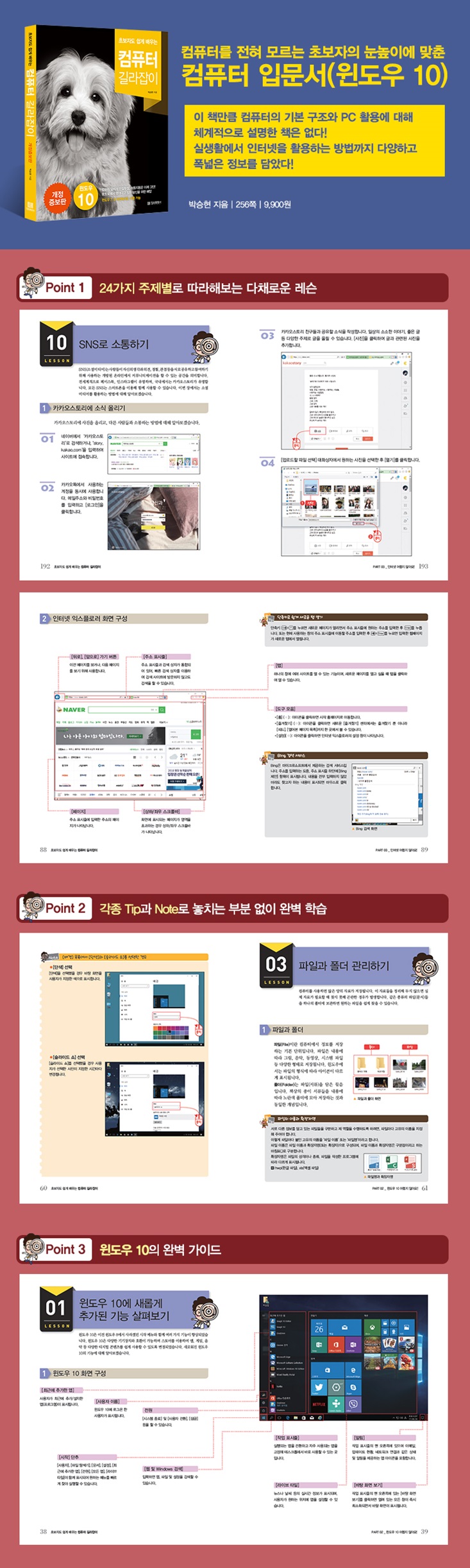
컴퓨터 길라잡이와 함께 배울 주요 내용 컴퓨터의 구성 컴퓨터 전원 켜고 종료하기 자유자재로 사용하는 마우스와 키보드 원하는 대로 꾸미는 컴퓨터 환경 파일과 폴더 깔끔하게 관리하기 윈도우 10에 새롭게 추가된 기능 살펴보기 인터넷으로 필요한 정보 검색하기 이메일, 블로그, 카페를 이용해 이웃과 소통하기 SNS로 소통하기각종 쇼핑과 주민센터·은행 볼일 해결하기 스마트폰으로 찍은 사진 인터넷에 저장하기 스마트폰과 컴퓨터 연결하기 바이러스로부터 내 컴퓨터 보호하기 실생활에서 인터넷을 활용하는 방법까지 다양하고 폭넓은 정보를 담았습니다!24가지 주제별로 따라해 보는 다채로운 레슨핵심 내용만 쏙쏙 골라 구성한 알짜배기 예제를 간단하고 쉬운 설명과 함께 익힐 수 있습니다.각종 Tip과 Note로 놓치는 부분 없이 완벽 학습알아두면 유용하게 쓰일 각종 팁과 본문에 미처 담지 못한 중요 내용을 노트로 구성하여 컴퓨터 지식을 한 단계 더 업그레이드할 수 있습니다.시원시원한 큰 글씨와 그림으로 보며 저절로 높아지는 학습 효율컴퓨터 길라잡이는 큰 글씨와 그림으로 구성되어 있습니다. 컴퓨터 모니터와 책을 번갈아 가며 볼 때의 독자들이 느끼는 눈의 피로는 줄여주고 가독성은 높여줍니다.새로워진 윈도우 10 완벽 가이드새롭게 업그레이드된 윈도우 최신 버전으로 업그레이드 설치 방법부터, 윈도우 10을 기반으로 한 가장 스마트한 컴퓨터 사용법을 익힐 수 있습니다.
|
