

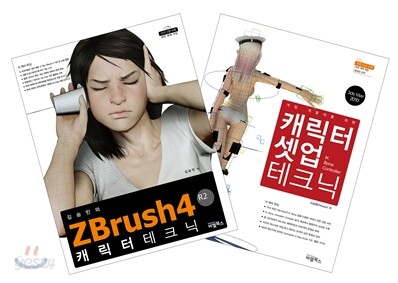
- 이 상품은 YES24에서 구성한 상품입니다(낱개 반품 불가).
이미 소장하고 있다면 판매해 보세요.
- 국내배송만 가능
- 문화비소득공제 가능
이 상품의 구성 소개

책소개
목차
|
『ZBrush 4R2 캐릭터 테크닉』
Part_01 | ZBrush의 기초 Ch_01 | ZBrush의 시작 1.ZBrush4의 메인 인터페이스 2. ZBrush의 기본적인 조작 방법 2-1. Canvas에 오브젝트 그리기 2-2. 오브젝트의 화면 제어 2-3. 오브젝트의 확대 / 축소 2-4. 오브젝트의 Hide / Unhide 2-4-1. 오브젝트의 특정 부분만 남기고 감추기 2-4-2. 오브젝트의 특정 부분만 감추기 2-4-3. 오브젝트 보이기 2-4-4. 오브젝트의 Hide / Unhide 반전하기 2-4-5. Stroke 방식을 바꿔가며 오브젝트를 보이게 하거나 감추기 3. Mask 적용하기 3-1. 반전시키기 3-2. Mask Brush : 원하는 특정 모양으로 Mask 그리기 4. 기타 4-1. ZBrush에서 단축키 설정하기 4-2. 각각의 기능들에 대한 설명과 사용방법 보기 4-3. 여러 개의 SubTool에서 원하는 SubTool 쉽게 선택하기 4-4. 선택된 오브젝트를 Canvas에 꽉 채우기 Ch_02 | ZBrush 4 Menu 알아두기 1. Alpha : GrabDoc의 활용 2. Brush : Brush의 종류와 특징 3. Color 4. Document 5. Draw 6. Edit 7. File 8. Light 9. Material 10. Movie 11. Preferences 12. Render 13. Stencil : Stencil 컨트롤 사용방법 14. Stroke 15. Texture 16. Tool Part 1 17. Tool Part 2 18. Tool Part 3 19. Transform 20. Zplugin 20-1. Decimation Master 20-2. Crease Group 20-3. SubTool Master 20-4. Transpose Master 20-5. UV Master 21. Zscript Part 2 | ZBrush 4의 간단한 기능활용 팁 Ch_01 | MatchMaker Brush의 활용 Ch_02 | Clip Brush로 타블렛 펜 만들기 Ch_03 | 현재 Canvas의 장면을 원하는 사이즈의 이미지로 저장하기 Ch_04 | Goz 사용하기 Ch_05 | 합집합. 교집합. 차집합과 ReMesh All의 활용 Ch_06 | Split Hidden Ch_07 | Merge / Visible / Weld Ch_08 | ReMesh All의 활용 Ch_09 | ShadowBox의 활용 Ch_10 | ProjectAll의 활용 Ch_11 | Extract의 활용 Ch_12 | Transparent의 활용 Ch_13 | Displacement Map을 ZBrush 스컬핑 용도로 사용하기 Ch_14 | Normal Map 추출하기 Ch_15 | Use Posable Symmetry를 사용하여 비대칭 포즈의 오브젝트 다루기 Ch_16 | Crease Group Part 3 | ZBrush 4R2의 새로운 기능 Ch_01 | ZBrush 4R2? Ch_02 | ZBrush 4R2에서 달라진 점 1. Tool 메뉴의 추가 변경 사항 1-1. Tool > Geometry > Freeze Subdivision Levels 1-2. Tool > Geometry > ClayPolish 1-3. Tool > Geometry > DynaMesh 2. Brush 메뉴의 추가 변경 사항 2-1. CurveLineTube 2-2. CurvePinch 2-3. CurveQuadFill / CurveTriFill 2-4. CurveStandard 2-5. CurveTube 3. Alpha 메뉴의 추가 변경 사항 4. Color 메뉴의 추가 변경 사항 5. Light 메뉴의 추가 변경 사항 6. Material 메뉴의 추가 변경 사항 7. Render 메뉴의 추가 변경 사항 8. Stroke 메뉴의 추가 변경 사항 Ch_03 | DynaMesh를 이용한 몬스터 만들기 1. DynaMesh로 몬스터 몸통 만들기 2. Insert 브러시로 얼굴 만들기 3. CurveTube 브러시로 둥근 뿔 만들기 4. SliceCurve 브러시로 Polygroup 생성하기 5. 기타 브러시로 마무리 하기 Ch_04 | DynaMesh의 Boolean 기능 1. Tool > Geometry > DynaMesh > Add(합집합) 2. Tool > Geometry > DynaMesh > Sub(차집합) 3. Tool > Geometry > DynaMesh > And(교집합) Ch_05 | Create Shell로 두께 만들기 1. Tool > Geometry > DynaMesh > Create Shell(두께 주기) Ch_06 | Freeze Subdivision Levels 활용 Ch_07 | Transpose의 활용 팁 1. Transpose로 동일 SubTool 내의 오브젝트 복사_1 2. Transpose와 Insert 브러시로 SubTool 내의 오브젝트 복사_2 Part 4 | ZBrush? 10분이면 끝! Ch_01 | ZBrush로 토끼 얼굴 만들기 Ch_02 | ZBrush로 토끼의 귀 만들기 Part 5 | 사자형 크리쳐 만들기 Ch_01 | ZSketch를 사용한 기본 골격과 근육 만들기 1. ZSphere로 뼈대 만들기 2. ZSketch를 사용하여 근육 붙이기 3. 생성된 오브젝트의 표면 다듬기 4. 사자의 기본 형태 다듬기 Ch_02 | 눈생성과 추가하기 Ch_03 | 부분적인 디테일 올리기 Ch_04 | 느낌 확인을 위한 중간 폴리페인팅 Ch_05 | 근육의 표현과 특징 살리기 Ch_06 | Topology를 사용한 폴리곤 구조의 재구성 Ch_07 | 오브젝트 생성과 ZSphere를 사용한 뿔과 이빨 만들기 1. Extract를 활용한 Mesh 생성 2. ZSphere를 사용하여 뿔 제작하기 3. Polygroups를 사용하여 오브젝트 관리하기 4. 뿔의 형태 다듬기 5. Topology를 사용한 면의 재구성 및 데이터 최적화 6. 마감 작업과 이빨 만들기 Ch_08 | 갈퀴 만들기 1. 3ds Max와 Alpha 소스를 활용한 갈퀴 Mesh 만들기 2. 기본 갈퀴 Mesh를 이용하여 갈퀴 덩어리 만들기 Ch_09 | 근육 표현 마무리 하기 Ch_10 | 발톱 추가하기 Ch_11 | 몸의 질감과 무늬 스컬핑 하기 1. Alpha 이미지의 제작과 활용 2. Layer와 Alpha를 활용한 질감 표현 Ch_12 | SpotLight를 사용한 간단한 폴리페인트 적용하기 Ch_13 | UV Master를 사용한 UV 설정과 Texture 추출 1. ZBrush에서 UV 좌표 설정하기 2. 이미지 편집 툴에서 추출된 Texture 소스 편집하기 Ch_14 | 최종 스컬핑 하기 Ch_15 | 기타 부위 제작하기 1. 기본 도형과 Alpha를 활용한 촉수 만들기 2. 제작된 촉수 배치하기 3. 기본 도형을 활용한 꼬리 제작하기 Ch_16 | Transpose Master와 3ds Max의 Skin을 사용한 포즈 적용 Part 6 | 피규어 캐릭터의 제작과 멘탈레이 렌더링 Ch_01 | 기본 Mesh 만들기 Ch_02 | 3ds Max에서 캐릭터 제작 후 ZBrush로 옮기기 Ch_03 | 기본 형태 수정하기 Ch_04 | 의상에서 빠진 부분들을 추가로 3ds Max에서 제작하여 불러오기 1. 추가 파트 만들기 2. ZBrush로 하의 표현하기 3. 마스크와 그룹을 활용한 옷깃 만들기 4. 주름 표현 스컬핑과 기타 부위 제작하기 5. 3ds Max를 활용한 포즈 잡기 6. 포즈에 맞는 근육 표현하기 Ch_05 | 3ds Max에서 렌더링 준비하기 1. 멘탈레이의 기본 렌더링 세팅 2. 멘탈레이의 기본 렌더링 활용 3. 멘탈레이의 실전 렌더링 4. 멘탈레이 렌더링을 활용한 사진과의 합성 Part 7 | HoodGirl 캐릭터의 제작과 ZBrush의 BPR 렌더링 Ch_01 | HoodGirl의 제작 1. 상의 후드의 제작 2. 바지의 제작 3. 신발의 제작 Ch_02 | 액세서리의 제작 1. 곰돌이 모형의 제작 2. 이어폰의 제작 3. 목걸이의 제작 4. 안경의 제작 5. 팔찌의 제작 6. 최종 결과물 Ch_03 | ZBrush의 BPR 렌더링으로 최종 결과이미지 만들기 1. BPR 렌더의 옵션들 1-1. BPR 렌더의 기본 옵션 1-2. BPR 렌더에 적용될 효과 1-3. Bpr Transparancy 1-4. Bpr Shadow 1-5. Bpr Ao 1-6. Bpr Sss 1-7. Depth Cue 1-8. Fog 안개 효과 2. BPR 렌더링 해보기 Part 8 | 갑주입은 캐릭터 만들기 Ch_01 | 투구 갑주 모델링하기 1. 기본 투구 만들기 2. Smoothing Group과 MeshSmooth을 활용한 형태 구분하기 3. Bend와 FFD를 이용한 투구의 편집 4. 투구의 옆면 만들기 Ch_02 | 상체 갑주 장식 만들기 1. ZBrush에서 외형 골격의 스컬핑 2. 오브젝트를 추가하여 이빨 만들기 3. 갑주 장식 디테일 표현하기 Ch_03 | 기본 몸체의 제작 Ch_04 | 갑주 문양의 스컬핑 Ch_05 | 나머지 갑주 완성하기 1. 팔 갑주의 기본형 만들기 2. 팔 갑주의 스컬핑 3. 어깨 갑주의 스컬핑 4. 허리 갑주의 기본형 만들기 5. 제작된 갑주들의 정리 6. 기타 결과물 Part 9 | 3D Coat의 Topology Ch_01 | 3D Coat를 사용하여 로우폴리곤 데이터 만들기 1. 3D Coat를 활용한 하체 Topology 2. 3ds Max에서 UV 좌표 설정하기 Part 10 | Normal Map과 Ambient Occlusion Map Ch_01 | 3ds Max에서 Normal Map과 Ambient Occusion Map 추출하기 1. 갑주 캐릭터의 Normal Map 추출하기 2. 갑주 캐릭터의 Ambient Occlusion Map 추출하기 Ch_02 | ZBrush에서 Normal Map 추출하기 Special Section_01 | Marmoset 알아보기 Ch_01 | 텍스처 작업과 Marmoset(마모셋)의 적용 Ch_02 | Marmoset(마모셋)의 기능 1. Marmoset의 시작 2. Mormoset의 화면 제어 3. Mormoset의 메뉴 기능 Ch_03 | Marmoset(마모셋)의 활용 1. 3ds Max에서 Marmoset으로 Object 넘기기 2. Marmoset에서 Material의 생성과 Object의 적용 3. Sky Light 적용 4. Light 추가와 속성 5. Light 및 Render 탭의 Post Effect 보정 Special Section_02 | 3D Coat 알아보기 1. 3D Coat의 실행 2. 3D Coat의 인터페이스 3. 화면제어 4. Retopo - Topology 5. Auto Retopolgy 『캐릭터 셋업 테크닉』 만들기 3. 스프링 테일(Spring Tail) 4. Custom Spline IK Chapter 12 | 안구와 시선처리 1. 타겟을 바라보기 2. 각도 제한 3. 실사 스타일의 눈과 카툰(Cartoon) 스타일의 눈 구조 3-1. 각 스타일의 특징과 이슈 3-2. 저패니메이션 스타일 3-3. 알파 소팅(Alpha Sorting) 3-4. 눈동자의 움직임 4. 시선 타겟의 IK와 FK 4-1. SOX Align Modifier Chapter 13 | 여성 가슴 1. 계층 구조 2. 스프링 타겟 컨트롤과 대칭 구조 만들기 Chapter 14 | 엉덩이 1. 바이패드 허벅지 트위스트 2. 본으로 허벅지 트위스트 만들기 3. 엉덩이 중간 본 만들기 4. Orientation Constraint 방식의 엉덩이 본 5. Reaction Controller 방식의 엉덩이 본 Chapter 15 | 손가락 1. 손가락 본의 구성 2. 손가락 애니메이션 1. Custom parameter 방식의 손가락 리깅 2. 포스쳐 블랜더(SOX Posture Blender) 소개 3. 포스쳐 블랜더로 작업하는 손가락 애니메이션 4. 포스쳐 블랜더의 세부 기능들 Chapter 16 | 근육 본 만들기 1. 가장 기본적인 근육 본 2. Stretch와 Scale의 차이점 3. Squash를 다른 비율로 적용하기 4. 프로젝트에서 스케일 애니메이션을 사용할 수 있는가 5. 위치 애니메이션으로 늘어나는 효과 만들기 6. 실제 관절에 적용하기 Chapter 17 | 대흉근 / 광배근 610 1. 대흉근을 위한 근육 본 준비 2. LookAt을 이용한 부챗살 방식 (2L) 3. Reaction Controller 방식 4. Wire Parameter를 이용한 방식 5. 뿌리의 위치와 어깨 트위스트 본 Chapter 18 | 목 근육 1. 흉쇄유돌근 2. 승모근 Chapter 19 | 이두박근 Chapter 20 | 페이셜 1. Mirror Tool과 포스쳐 블랜더 2. 눈썹 3. 눈 주변 4. 하관 Chapter 21 | 본으로 만드는 골격 1. IK-Joe에 대해¼ 2. 허리 3. 팔 4. 다리 5. FK-IK Blend 6. Stretch Chapter 22 | 랜디의 최종 셋업 살펴보기 Part 04 | 실전 예제 | 메카닉 Chapter 01 | 메카닉 리깅 1. 액추에이터(Actuator) 2. 피스톤(Piston) 3. 모터(Motor) 만들기 4. 바퀴(Wheel) 4-1. 자동 방향과 회전 4-2. 지면을 따라 움직이기 Part 05 | 실전 예제 | 시뮬레이션 Chapter 01 | 시뮬레이션 1. 머리카락과 치마 1-1. 짧은 길이 1-2. 지글 본 + 긴 길이 1-3. 시뮬레이션 + 긴 길이 1-4. 3ds Max 시뮬레이션을 본에 적용하기 2. 체인과 사슬 3. 랙 돌(Rag doll) 4. 실시간 애니메이션과 슬레이브 본(Slave bone) 4-1. Blend 방식 4-2. 시뮬레이션 방식 Appendix Chapter 01 | 유용한 팁 1. 애니메이션 미러링(Mirroring) 2. 스킨(Skin) 복제 3. 스킨(Skin)에 본 추가는 Named Selection을 활용하자 4. 스킨에 적용된 본을 대체하기 5. 바이패드를 SnapShot으로 복제한 오브젝트의 Gimbal lock 6. 검광 7. Wire Parameter 연결할 때 회전 값을 50% 적용하기 8. 스크립트 노트 Chapter 02 | 자주 발생하는 문제 1. 3ds Max 파일의 용량이 지속적으로 커질 때 2. 스킨 미러 복제시 Pelvis 복제 오류 3. 바이패드 Trajectory 4. bip 파일을 불러올 때 엉뚱한 위치로 불러지는 문제 5. IK 체인의 노이즈 6. 뷰포트로 3ds Max 파일을 드래그 했을 때 무조건 Merge되는 문제 7. 바이패드의 레이어가 생성이 안되는 문제 |
저자 소개
저자 : 이상원
부장 | (주) 엔트리브 CTA(Chief Technical Artist)
1993년 (주)만트라에 입사, 「YS2 Special」에서 배경 그래픽을 담당하며 게임 업계에 첫 몸을 싣는다. (주)어뮤즈월드에서 「크로키」, 「한국프로야구98」 등 다수의 아케이드 게임에서 그래픽 총괄을 담당했고, (주)재미시스템에서 메인 그래픽을 맡으며 「Xtom 3D」의 개발에 참여했다. 2000년 이후 (주)아이소프트로 옮겨 「엘로드(구 「아타나시아」)」를 통해서 Full 3D MMORPG 게임 개발에 참여해오다 (주)손노리에 합류하게 되고 「화이트데이 멀티플레이 '오! 재미'」, 「SoullesS - PS2」 등의 게임에서 그래픽 총괄로 활동했다. 이후 (주)엔트리브로 분사, 온라인 판타지 골프게임 「팡야」에서 AD(아트디렉터)를 맡으며 「팡야」가 대 성공할 수 있는 견인차 역할을 했으며 팡야 시즌2 이후 미공개 신규 액션 프로젝트에서 프로듀서의 역할을 수행한 바 있다.
2006년 KGC「한국 국제 게임 컨퍼런스」에서 3D 캐릭터 셋업(리깅)에 대한 주제로 강의를 하며 업계의 숨겨진 실력자로 인정받고 있다. 평소 옆집 형과 같은 푸근한 인상과 남을 위한 사려 깊은 배려심으로 주위에 사람이 많다. 긍정적인 마인드의 소유자이자 매우 디테일하고 꼼꼼한 성격을 가진 유능한 IT 개발자이기도 하다.
1993년 (주)만트라에 입사, 「YS2 Special」에서 배경 그래픽을 담당하며 게임 업계에 첫 몸을 싣는다. (주)어뮤즈월드에서 「크로키」, 「한국프로야구98」 등 다수의 아케이드 게임에서 그래픽 총괄을 담당했고, (주)재미시스템에서 메인 그래픽을 맡으며 「Xtom 3D」의 개발에 참여했다. 2000년 이후 (주)아이소프트로 옮겨 「엘로드(구 「아타나시아」)」를 통해서 Full 3D MMORPG 게임 개발에 참여해오다 (주)손노리에 합류하게 되고 「화이트데이 멀티플레이 '오! 재미'」, 「SoullesS - PS2」 등의 게임에서 그래픽 총괄로 활동했다. 이후 (주)엔트리브로 분사, 온라인 판타지 골프게임 「팡야」에서 AD(아트디렉터)를 맡으며 「팡야」가 대 성공할 수 있는 견인차 역할을 했으며 팡야 시즌2 이후 미공개 신규 액션 프로젝트에서 프로듀서의 역할을 수행한 바 있다.
2006년 KGC「한국 국제 게임 컨퍼런스」에서 3D 캐릭터 셋업(리깅)에 대한 주제로 강의를 하며 업계의 숨겨진 실력자로 인정받고 있다. 평소 옆집 형과 같은 푸근한 인상과 남을 위한 사려 깊은 배려심으로 주위에 사람이 많다. 긍정적인 마인드의 소유자이자 매우 디테일하고 꼼꼼한 성격을 가진 유능한 IT 개발자이기도 하다.
저자 : 김승민
CGNI 게임그래픽스쿨 원장 / Wiple Games 메인 3D 캐릭터 아티스트. 2002년 NHN의 「아크로드」에서 메인 3D 캐릭터 아티스트로 활동하며 게임개발을 시작했다. 이후 2006년 엔씨소프트로 자리를 옮겨 신규 「L3(가칭)」 프로젝트 개발에 참여했다. SK 아이미디어와 예인스소프트를 거쳐 현재는 Wiple Games의 메인 3D 캐릭터 아티스트이다. (구)YNI Institude 게임그래픽스쿨에서는 교육원장을 역임했고, 현재는 CGNI 게임그래픽스쿨을 설립, 게임 개발자이자 직접 강의하는 열혈 원장님이다.
타고난 캐릭터 모델링 노하우과 사물을 보는 감각 등을 토대로 3D 캐릭터의 특징을 잘 살려내는 작가이다. 특히 그가 만든 살아있는 표정을 가진 캐릭터들은 가끔 주위 사람들을 놀라게 한다. 저자 김승민은 선한 성품을 가진 긍정적인 마인드의 소유자로 대한민국의 대표적인 3D 캐릭터 아티스트이다.
타고난 캐릭터 모델링 노하우과 사물을 보는 감각 등을 토대로 3D 캐릭터의 특징을 잘 살려내는 작가이다. 특히 그가 만든 살아있는 표정을 가진 캐릭터들은 가끔 주위 사람들을 놀라게 한다. 저자 김승민은 선한 성품을 가진 긍정적인 마인드의 소유자로 대한민국의 대표적인 3D 캐릭터 아티스트이다.
품목정보
- 발행일
- 2011년 11월 12일
- 쪽수, 무게, 크기
- 1376쪽 | 188*247*80mm
사락 별점0
혜택 및 유의사항밑줄0
혜택 및 유의사항상품정보안내
세트도서는 개별서지정보를 모두 제공하지 못하는 경우가 있습니다. 각 권의 상세페이지도 참고해 주세요.
