


이미 소장하고 있다면 판매해 보세요.
- 국내배송만 가능
- 문화비소득공제 가능
책소개
목차
|
CHAPTER 1 ㆍ이미 많이 사용되고 있는 구글 사이트 도구
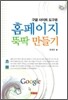
ㆍ 홈페이지를 만들고 서비스하는 일반적인 과정들 ㆍ 구글 사이트 도구가 해결해주는 것은? ㆍ 구글 사이트 도구를 어디에 사용하면 좋을까? ㆍ 구글 사이트 도구와 기업 ㆍ 구글 사이트 도구에서 설명하는 홈페이지 예제들 ㆍ 구글 사이트 도구로 가능한 다양한 홈페이지 디자인들 ㆍ 나도 구글 사이트 도구를 사용해보자 CHAPTER 2 ㆍ구글 사이트 도구 ㆍ 처음 시작하기 ㆍ 등록 과정을 알아본다 ㆍ 첫 홈페이지를 생성해보자 ㆍ 자신이 만든 홈페이지를 방문해보자 ㆍ 다시 홈페이지 편집 화면으로 이동하기 ㆍ 페이지 내용 수정하고 저장하기 ㆍ 홈페이지 관리 정보 변경하기 ㆍ 다시 홈페이지 편집 화면으로 이동하기 ㆍ 메뉴설정 화면에서 메뉴 수정하기 CHAPTER 3 ㆍ웹 페이지 내용 작성하기 ㆍ 편집 화면 사용 방법 ㆍ 텍스트 모양 변경하기 ㆍ 링크 삽입하기 ㆍ 글 머리표 사용하기 ㆍ 이미지 넣기, 이미지에 링크 걸기 ㆍ 텍스트 상자 넣기 ㆍ 표 넣기 ㆍ 레이아웃 조정하기 ㆍ 페이지 제목 숨기기 CHAPTER 4 ㆍ웹 페이지를 꾸미는 가장 쉬운 방법 ㆍ 테마를 선택해보자 ㆍ 테마의 세부 수정 기능 ㆍ 사이트 레이아웃 변경하기 ㆍ 로고 변경하기 ㆍ 기타 설정 ㆍ 가로 방향 탐색 메뉴 ㆍ 배경 화면 꾸미기 ㆍ 테마 디자인 항목들 CHAPTER 5 ㆍ구글 사이트 도구의 막강 기능 ㆍ 홈페이지 폴더 구성 알아보기 ㆍ 첨부 파일 관리하기 ㆍ 템플릿의 저장과 재사용 ㆍ 공지사항 템플릿 ㆍ 자료실 템플릿 ㆍ 목록 템플릿 ㆍ 페이지 삭제하기 CHAPTER 6 ㆍ홈페이지를 빛나게 하는 악세사리 ‘가젯’ ㆍ 가젯이란 무엇인가? ㆍ 홈페이지에 가젯 넣어보기 ㆍ 구글 사이트 도구에서 플래시 사용하기 ㆍ 플래시 삽입을 위한 약간 전문가적인 방법 ㆍ 페이지에 게임 넣어보기 CHAPTER 7 ㆍ구글 앱스와의 강력한 결합 ㆍ 구글 앱스(Apps)란 무엇인가? ㆍ 동영상 삽입하기 ㆍ 피카사 사진 삽입하기 ㆍ 프리젠테이션 연결을 활용한 효과적 정보 전달 ㆍ 구글 캘린더를 활용한 일정 정보 표시 ㆍ 구글 지도로 약도는 물론 위성 사진까지! ㆍ 게시판도 1분이면 제작 완료! ㆍ 각종 폼 입력도 구현이 가능하다 ㆍ CSS로 구현하는 고급 디자인 ㆍ 사용자 인터페이스 업그레이드를 위한 JavaScript 사용 CHAPTER 8 ㆍ고급 웹관리도 손 쉽게 ㆍ 도메인 네임과 연결하기 ㆍ 작업 공유하기 및 사이트 권한 ㆍ 사이트 복사하기를 통한 홈페이지 복사와 백업 ㆍ 엔터프라이즈급 웹 관리도구가 무료? ㆍ 구글 사이트 도구의 저장 용량? ㆍ 내 홈페이지의 검색 순위 높이기 작전 |
관련 분류
- 카테고리 분류
품목정보
- 발행일
- 2011년 09월 10일
- 쪽수, 무게, 크기
- 222쪽 | 153*224*20mm
- ISBN13
- 9788984684119
