소득공제
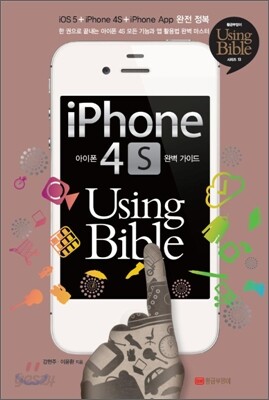
아이폰 4S Using Bible
한 권으로 마스터하는 아이폰 4S 기능과 앱 활용법
- 베스트
- IT 모바일 top100 8주
이미 소장하고 있다면 판매해 보세요.
- 해외배송 가능?
- 문화비소득공제 가능
상세 이미지

책소개
목차
|
Step 01 한눈에 보는 아이폰
1. 아이폰 4 생김새 살펴보기 2. 아이폰 배터리 절약하기 3. 아이폰 벨소리/진동 바꾸기 4. 아이폰 화면 방향 바꾸기 5. 아이폰 화면 확대/축소하기 6. Assitive touch로 화면 조작하기 7. 홈 화면/알림센터 살펴보기 8. 아이콘 이동/삭제하기 9. 아이콘 폴더별로 정리하기 10. 멀티태스킹 실행하기 11. 아이폰에 암호 설정하기 12. 아이폰 배경화면 설정하기 13. 원하는 이미지를 배경화면으로 설정하기 14. 와이파이/3G 설정하기 15. 아이폰에서 검색하기 16. 음성 비서 시리 사용하기 17. 글자 입력하기 18. 글자 편집하기 19. 특수문자/이모티콘 입력하기 20. 한자 입력하기 21. 새로운 단축키 추가하기 22. 사전 사용하기 23. 아이폰 해외에서 사용하기 24. 아이폰 사용 내용 확인하기 25. 아이폰을 모뎀으로 사용하기 26. 아이폰 업데이트하기 27. 아이폰 초기화하기 iPhone Inside | 아이폰과 안드로이드폰 Step 02 아이폰 기본 어플 활용법 2-1 「연락처/전화」 28. 새로운 연락처 추가하기 29. 통화 목록에서 연락처 추가하기 30. 연락처 검색하기 31. 연락처 공유하기 32. 연락처에 사진 등록하기 33. 자주 쓰는 번호 즐겨찾기 34. 여러 가지 방법으로 통화하기 35. 여러 가지 방법으로 전화 걸기 36. 통화 중에 새로운 전화 걸기 37. 페이스타임으로 영상 통화하기 38. 통화 목록 삭제하기 39. 착신 통화 설정하기 iPhone Inside | 아이폰 요금 폭탄 피하기 2-2 「메시지」 40. 새로운 메시지 보내기 41. 메시지 확인하고 답장 보내기 42. 메시지로 사진 및 동영상 보내기 43. 메시지 삭제하기 2-3 「이메일」 44. 네이버 메일 계정 추가하기 45. 지메일 계정 추가하기 46. 이메일로 온 연락처 등록하기 47. 이메일 확인하고 답장 보내기 48. 푸시 서비스로 메일 받기 49. 메일 설정 바꾸기 50. 이메일의 첨부 파일 확인하기 51. 이메일 삭제하고 이동하기 52. 새로운 이메일 보내기 53. 이메일에 파일 첨부해서 보내기 2-4 「사파리」 54. 사파리 브라우저 실행하기 55. 새로운 페이지 열고 닫기 56. 배경에서 링크 열기 57. 읽기도구로 웹 페이지 읽기 58. 책갈피 추가하기 59. 책갈피 수정하기 60. 읽기 목록에 웹 페이지 추가하기 61. 홈 화면에 바로가기 아이콘 만들기 62. 웹 페이지에서 전화 걸기 63. 웹 페이지 내용 공유하기 64. 사파리에서 검색하기 65. 인터넷의 개인 정보 보호하기 2-5 「카메라/사진」 66. 사진 및 동영상 촬영하기 67. 사진 및 동영상 확인하기 68. 사진 및 동영상 삭제하기 69. 간편하게 사진 보정하기 70. 새로운 앨범 추가하기 71. 사진을 이메일 및 메시지로 보내기 72. 동영상 편집하기 73. 유튜브에 동영상 올리기 74. 사진 및 동영상 컴퓨터로 옮기기 iPhone Inside | 아이폰으로 스마트한 사진 즐기기 2-6 「캘린더/미리 알림/메모」 75. 캘린더에 일정 추가하기 76. 캘린더의 일정 수정하기 77. 캘린더에 우리나라 공휴일 삽입하기 78. 재미있는 캘린더 구독하기 79. 공개 캘린더 구독하기 80. 캘린더 일정 동기화하기 81. 미리 알림 등록하기 82. 메모 작성하기 83. 메모와 이메일 연동하기 2-7 「유튜브/지도/음성 메모/나침반」 84. 유튜브로 동영상 보기 85. 유튜브 동영상 즐겨찾기 86. 유튜브 메뉴 바꾸기 87. 지도에 현재 위치 표시하기 88. 지도에서 위치 검색하기 89. 지도에 표시한 위치 저장하기 90. 위치 공유하기 91. 지도에서 경로 검색하기 92. 지도에 핀 지정하기 93. 지도의 종류 바꾸기 94. 지도에서 나침반 보기 2-8 「주가/날씨/시계/계산기/게임센터」 95. 주가와 환율 확인하기 96. 실시간으로 날씨 확인하기 97. 세계의 시계 추가하기 98. 알람 설정하기 99. 스톱워치와 타이머로 사용하기 100. 계산기 사용하기 101. 음성 메모하기 102. 게임센터로 게임하기 2-9 「아이튠즈/앱스토어」 103. 아이튠즈 계정 만들기 104. 아이튠즈 기프트 카드로 충전하기 105. 아이튠즈에서 무료 어플 받기 106. 아이튠즈에서 유료 어플 구입하기 107. 아이튠즈에서 어플 관리하기 108. 음악 및 비디오 구입하기 109. 저장된 음악 및 동영상 불러오기 110. CD에서 음악 가져오기 111. 수동으로 동기화 설정하기 112. 아이튠즈와 아이폰 동기화하기 113. 아이튠즈에서 팟캐스트 구독하기 114. 아이튠즈 유니버시티 보기 115. 재생 목록 만들기 116. 스마트 재생 목록 만들기 117. 아이폰에 벨소리 넣기 118. 아이폰에 벨소리 만들어서 넣기 119. 아이튠즈에서 개인 정보 수정하기 120. 유료 어플 환불 받기 121. 아이폰 초기화와 복원하기 122. 아이폰에서 어플 설치하기 123. 아이폰에서 어플 관리하기 iPhone Inside | 앱스토어 제대로 활용하기 2-10 「아이클라우드」 124. 아이클라우드 계정 등록하기 125. 아이클라우드 메일 계정 만들기 126. 아이클라우드로 동기화하기 127. 아이클라우드로 사진 동기화하기 128. 나의 아이폰 찾기 129. 아이클라우드 백업 및 복원하기 130. 아이클라우드 저장 공간 관리하기 131. 아이클라우드 제어판으로 백업하기 2-11 「음악/비디오/아이북스/뉴스가판대」 132. 음악 실행하기 133. 아이폰으로 음악 듣기 134. 재생 목록 만들기 135. 팟캐스트 감상하기 136. 비디오 실행하기 137. 아이북스에서 책 구입하기 138. 아이북스에 PDF 파일 추가하기 139. 뉴스가판대로 신문 보기 iPhone Inside | 아이북스와 전자책 Step 03 아이폰 고급 어플 활용법 3-1 「아이폰에 날개를 달아주는 무료 어플」 140. 아이폰 사용량 알아보기_olleh 고객센터/T world 141. 연락처 쉽게 검색하기_초성변환 142. 단축번호로 전화 걸기_spDial 143. 연락처 그룹으로 나누기_Contacts Group Master 144. 연락처 백업하기_네이버 주소록 백업 145. 모바일용 웹 사이트 접속하기_아이스타트 146. 공짜로 전화 걸기_마이피플 147. 길도 찾고 교통량도 확인하기_Daum 지도 148. 무료로 문자 보내기_카카오톡 149. 무료 어플 찾기_팟게이트S 150. 배터리 잔량 체크하기_배터리 힌트 151. 와이파이망 찾기_Wi-Fi Finder iPhone Inside | 탈옥, 할 것인가 말 것인가! 3-2 「일상생활용 어플」 152. 원하는 뉴스만 받아 보기_딩동뉴스 153. 생활 법률 알아보기_국가법령정보 154. 재미있는 날씨 정보 보기_어제오늘 155. 요리 레시피 찾기_오마이셰프 156. 배달 음식 주문하기_배달의 민족 157. 매일 다이어트하기_Diet ppetit 158. 라디오를 알람으로 설정하기_라디오 알람시계 159. 주변의 응급실 찾기_1339 응급의료 160. 가까운 병원 찾기_어디아파 161. 약품 검색 및 악국 찾기_팜케어 162. 바코드로 최저가 알아보기_eggmon 163. 쇼셜커머스 한눈에 보기_쿠폰차트 164. 택배 배송 조회하기_배송조회 165. 이미지로 검색하기_ScanSearch 166. 내 카드로 할인받는 곳 알아보기_할인의 달인 167. 맛집 쿠폰 얻기_아이쿠폰 168. 영화 예매하기_CGV 169. 매일매일 가계부 쓰기_편한 가계부 170. 카드 정보 저장하기_kWallet 171. 페이스북으로 소통하기_Facebook iPhone Inside | 아이폰으로 즐기는 트위터와 페이스북 3-3 「학습.업무용 어플」 172. 역사 한눈에 보기_한국사연표 173. 세상의 모든 지식 담기_Wikipanion 174. 한자 읽고 쓰고 외우기_한자8000 175. 일본어 쓰면서 배우기_모모짱의 일본어 글자 배우기 176. 영어 단어 검색하기_QuickDict Korean-English 177. 영어 단어 쉽게 외우기_이지보카 프리 2.0 178. 세계 명작을 원서로 보기_Book&Dic 179. 그림으로 영어 공부하기_English Restart REAL talking 180. 아이폰에 명함 넣기_CamCard 181. 메모하고 녹음하기_Mental note 182. 메모와 일정 한꺼번에 관리하기_어썸노트 183. 일하는 시간 체크하기_Time Manager 184. 문서 파일 작성하고 확인하기_Quickoffice Connect 185. 한글 문서 확인하기_한컴뷰어 186. 컴퓨터와 파일 공유하기_Dropbox 187. 웹 하드 사용하기_N드라이브 188. 일자리 찾아 지원하기_잡코리아 스마트매치 3-4 「여행용 어플」 189. 지하철 이동 시간 알아보기_하철이 190. 버스 정보 조회하기_Seoul Bus 191. 기차표 예매하기_GLORY 192. 고속도로 교통량 알아보기_고속도로정보 193. 최고의 휴게소에서 쉬기_베스트휴게소 194. 항공권 가격 비교하고 예약하기_투어자키 195. 전국 맛집 찾기_트래블로 전국맛집 196. 가까운 숙소 찾기_FindRoom 197. 입맛에 맞는 캠핑장 찾기_CampingMania 198. 제주도 여행 정보 얻기_FunJeju 199. 세계문화유산 알아보기_fotopedia heritage 200. 해외여행에서 길 물어보기_Google 번역 201. 환율 정보 알아보기_빠른환율 iPhone Inside | 아이폰과 함께한 도쿄 여행 3-5 「취미용 어플」 202. 한국 소설 읽기_한국 소설 어플 203. 전자책 읽고 구입하기_리디북스 204. 아이폰에서 그림 그리기_Doodle Buddy 205. 음악 연주하기_Ocarina·가야금 206. 운동량 체크하기_RunKeeper 207. 자전거 속도와 경로 저장하기_Bikemate 208. 체계적으로 축구 배우기_Nike Training Center iPhone Inside | 아이폰과 함께 심장 뛰는 육체로 돌아가기 209. 스케치 효과의 사진 만들기_My Sketch 210. 어두운 사진 보정하기_FlashforFree 211. 로모 카메라 느낌 내기_MoreLomo 212. 독특한 흑백 사진 만들기_MoreMono 213. 다양한 효과의 사진 촬영하기_푸딩 카메라 214. 클래식 카메라 느낌 내기_Retro Camera Plus 215. 사진에 아트 필터 효과 적용하기_CameraBag 216. 재미있는 합성 사진 만들기_PhotoFunia 217. 포토샵 사용하기_Photoshop Express 218. 촬영한 사진 공유하기-Instagram 3-6 「오락용 어플」 219. 노래방 가지 않고 노래 부르기_질러쏭노래방 220. 노래 가사 검색하기_Gasazip 221. 모르는 음악의 제목 찾기_SoundHound 222. 기분에 맞는 음악 찾기_Moodagent 223. 최신 유행곡 듣기_Bugs 224. 실시간으로 라디오 듣기_R-2 Player 225. 영어권의 재즈 방송 듣기_Jazz.FM91 226. 실시간 인터넷 방송 보기_afreeca TV 227. 요즘 뜨는 동영상 감상하기_DaumTV팟 228. 고화질 TV 보기_pooq for iPhone 229. 심심할 때 웹툰 보기_아이카툰 *출간 시 목차는 일부 수정, 변경될 수 있습니다. |
저자 소개
저자 : 강현주
11년차 출판기획자이자 작가. IT 책을 만들며 출판계에 입문했다. 흥했던 IT 산업이 주춤하자 다른 분야로 눈을 돌려 이런저런 책을 만들다가 스마트폰과 태블릿 PC라는 새로운 물결을 만나 다시 출발선으로 돌아왔다. IT가 가져온 생활의 혁명을 딱히 반기지는 않는 아날로그 감성을 가졌지만 아이폰과 아이패드, 맥북에어가 몰고 온 편리하고도 치명적인 유혹에 빠져 PC로는 인터넷 검색도 하지 않는 스마트한 생활을 하고 있다.
만든 책으로는 『iOS 5 업그레이드 Using Bible』 『맥 OS X 라이언 Using Bible』 『갤럭시S2가 정말 쉬워지는 착한책』 『갤럭시S2 Using Bible』 『갤럭시탭 Using Bible』(개정판) 『키노트 for iPad Using Bible』 『아이폰4 Using Bible』 등이 있으며 스마트폰과 태블릿 PC가 가져올 세상의 변화에 적극 동참하려고 노력하고 있다.
만든 책으로는 『iOS 5 업그레이드 Using Bible』 『맥 OS X 라이언 Using Bible』 『갤럭시S2가 정말 쉬워지는 착한책』 『갤럭시S2 Using Bible』 『갤럭시탭 Using Bible』(개정판) 『키노트 for iPad Using Bible』 『아이폰4 Using Bible』 등이 있으며 스마트폰과 태블릿 PC가 가져올 세상의 변화에 적극 동참하려고 노력하고 있다.
저자 : 이윤환
대학에서 심리학을 전공하고, 출판사의 프로그래머로 첫 발을 내딛었다. 갑자기 사진의 매력에 빠져 멀쩡히 다니던 출판사를 그만두고 사진 공부를 시작했다. 마틴 파 사진전(2007), 데이비드 알란 하비 매그넘 사진 워크숍 진행, 3회의 사진 그룹전과 서울 포토 2009/2011에 각각 참여, 사진전문 월간지인 『포토넷』에서 편집?취재기자 등 줄곧 사진과 함께하는 일을 해왔다. 대기업, 신문사 등에서 스마트폰 강의를 꾸준히 해오고 있으며, 최근에는 한국언론진흥재단에서 진행한 『멀티형 기자되기-SNS와 모바일 미디어 활용』 워크숍에서 『스마트폰으로 일하기』 강의를 맡기도 했다. 아이폰은 휴대전화가 고장 나 임대폰으로 근근이 지내던 중 만나게 됐다. 일상을 효율적으로 관리해주고, 필요한 순간에 적절한 기능을 제공하고, 일하는 시간을 줄여주는 아이폰 4S의 매력에 빠져 일상과 업무를 즐기고 있다.
지금은 이미지 메이커 ZAKO 소속 사진작가로 사진과 책 만드는 일을 하고 있으며, 지은 책으로는 『갤럭시S2가 정말 쉬워지는 착한책』 『갤럭시탭 Using Bible』(개정판) 『키노트 for iPad Using Bible』 『아이폰4 Using Bible』 이 있다.
지금은 이미지 메이커 ZAKO 소속 사진작가로 사진과 책 만드는 일을 하고 있으며, 지은 책으로는 『갤럭시S2가 정말 쉬워지는 착한책』 『갤럭시탭 Using Bible』(개정판) 『키노트 for iPad Using Bible』 『아이폰4 Using Bible』 이 있다.
관련 분류
- 카테고리 분류
품목정보
- 발행일
- 2011년 12월 16일
- 쪽수, 무게, 크기
- 432쪽 | 774g | 153*224*30mm
- ISBN13
- 9788960303034
출판사 리뷰
|
책으로 자세히 배울 수 있는 1:1 아이폰 4S 개인 과외,
언제 어디서나 필요할 때 열어보면 아이폰 4S가 쉬워져요! 2011년 현재, 국내 아이폰 사용자는 이미 310만 명을 넘어 서 아이폰 없는 한국은 상상할 수 없게 되었다. 최근 출시된 ‘잡스의 유작’ 아이폰 4S는 음성 인식 기능(Siri)과 iCloud, iOS 5 등을 탑재, 세계적인 이슈가 되며 국내 예약자 100만 명 예상이라는 업계 추측과 함께 인기몰이를 하고 있다. 하지만 아이폰 4S를 구입하면서도 아이폰 4S가 제공하는 수많은 스마트폰 기능을 십분 발휘하지 못할까 염려되는 사용자들이 있는 것이 현실이다. 기능을 배워보려고 아이폰 정보 공유 카페를 일일이 찾아보는 것은 물론 주변의 아이폰 사용자에게 궁금한 기능을 물어보고, 애플 센터에 전화도 해보지만 답답한 건 여전하다. 심지어는 이런 아이폰 왕초보 사용자를 위한 시간당 1만원이라는 고급 ‘아이폰 레슨 알바’가 생겨나고, 50대 한 남성은 알바 사이트에서 ‘아이폰 레슨 선생님’을 구하기도 한다는 기사가 올라온다. 남들처럼 잘 써보고 싶은 아이폰 4S, 비싼 돈 들여 샀는데 비싼 돈을 또 들여 배워야 한다니 답답하지 않은가? 아이폰 4S를 정말 쉽게 이해하고, 해보고 싶은 기능을 바로바로 사용하고 싶지 않은가? 이제 레슨 선생님 필요 없이 언제 어디서든 필요할 때마다 「아이폰 4S USing Bible」로 바로바로 ‘1:1 아이폰 4S 개인 과외’를 받아보자! 아이폰 4S 사용자 검증을 마쳐 더욱더 알기 쉬운 설명, 그림만 따라하면 아이폰 4S의 기능과 어플 활용법을 수월하게 마스터한다 책은 크게 네 부분으로 구성되어 있다. 아이폰 4S 기본 조작법, 아이폰 4S 기본 어플 사용법, 아이폰 4S 고급 어플 사용법, iPhone 4S Inside가 그것이다. 아이폰 4S 기본 조작법, 아이폰 4S 기본 어플 사용법에서는 아이폰 4S의 조작법을 자세히 알려주고 아이폰이 제공하는 기본 어플을 알아본다. AssistiveTouch 사용하기, 미리 알림 등록하기, 아이메시지지로 무료 메시지 보내기, 음성 인식 기능(Siri) 사용 방법, 뉴스가판대로 신문 및 잡지 구독하기, 아이클라우드 계정 등록과 사용 방법 등 사용자가 알고 싶어 하는 조작법과 기본 어플에 대해 궁금증이 없을 정도로 설명해 바로 사용이 가능하다. 또한 아이폰 4S 고급 어플 사용법에서는 유용하고 꼭 필요한 어플만 골라 소개하고 있어 일상과 업무에 효율을 가져오도록 한다. 마지막으로 iPhone 4S Inside는 아이폰 4S에서만 사용 가능한 새로운 기능과 아이폰 4S를 이해하는 키워드 등을 심도 깊게 분석해 이 책의 완성도를 높여준다. 자세하고 꼼꼼하게 표시한 목차와 인덱스로 원하는 내용을 바로 찾아 볼 수 있게 구성했다. 또한 아이폰 4S의 사용자 검증을 거쳐 만들었기 때문에 사용자가 보기 쉬운 구성과 어렵지 않게 설명해서 복잡한 아이폰 4S의 기능을 정말 손쉽게 마스터하게 해준다. |