
소득공제
- 베스트
- IT 모바일 top20 9주
이미 소장하고 있다면 판매해 보세요.
- 해외배송 가능?
- 문화비소득공제 가능
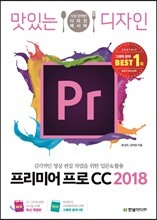
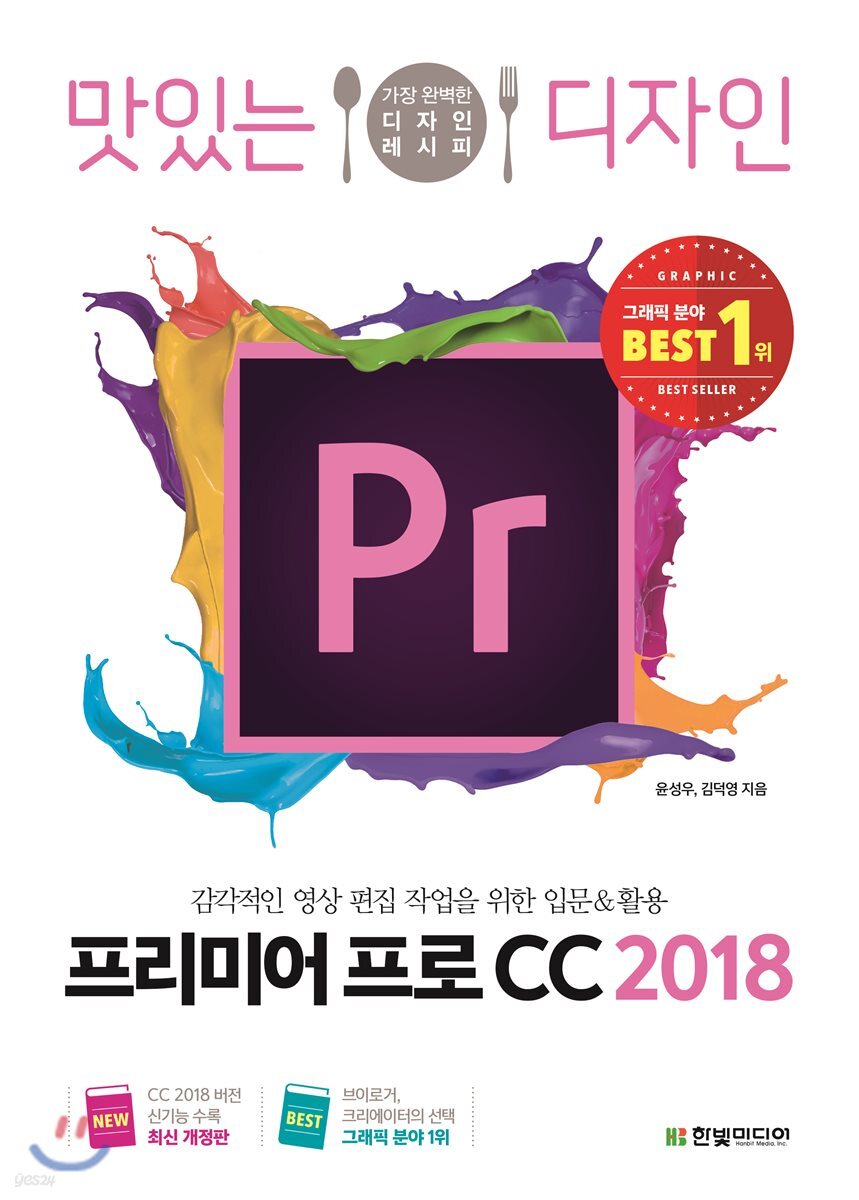
맛있는 디자인
이 상품의 시리즈 알림신청
상세 이미지

책소개
목차
|
프로 무료 체험판 설치하기 | 크리에이티브 클라우드 다루기 | 프리미어 프로 CC 2018 신기능
PART 01. 영상 편집의 기초 CHAPTER 01. 영상 편집의 기초 익히기 LESSON 01. 영상 편집이란? : 영상 편집이란 무엇이고 어떻게 진행되는가 영상 편집의 기초 이해하기 영상 편집의 종류 알아보기 좋은 영상을 편집하는 방법 LESSON 02. 꼭 알아 두어야 할 영상 편집의 기초 : 영상 편집의 기본기 쌓기 영상 편집 준비 및 계획 세우기 기본 영상 편집 기술 익히기 영상 촬영 용어 익히기 영상 편집 용어 익히기 [응용 학습] 코덱(Codec) CHAPTER 02. 프리미어 프로 CC 2018과의 첫 만남 LESSON 01. 프리미어 프로 CC 2018 시작하기 : 프리미어 프로 CC 2018 꼼꼼하게 살펴보기 프리미어 프로 CC 2018 Start 대화상자 프리미어 프로 프로젝트 만들기 시퀀스 설정하기 LESSON 02. 영상 편집, 나도 할 수 있다! : 한 번의 실습으로 영상 편집의 A to Z 익히기 STEP ① 편집할 영상 가져오기 STEP ② 프로젝트 만들기 STEP ③ 영상 편집하기 STEP ④ 사운드 편집하기 STEP ⑤ 출력하여 완성하기 LESSON 03. 프리미어 프로와 친해지기 : 프리미어 프로의 다양한 패널, 툴, 기본 기능 익히기 프리미어 프로 CC 2018 기본 화면 소스 모니터 패널 사용법 익히기 [간단실습] 영상 불러오고 삭제하기 [간단실습] 소스 모니터 화면 크기 조정하고 플레이백 해상도 설정하기 소스 모니터 패널에서 영상 편집하기 [간단실습] 영상 인서트하고 오버레이하기 [간단실습] 인 점, 아웃 점 지정하고 시퀀스 삽입하기(영상의 범위 확인하기) 프로그램 모니터 패널에서 영상 소스 삭제하고 추출하기 [간단실습] 영상 소스 삭제하고 추출하기 프로젝트 패널의 기본 사용법 익히기 프로젝트 패널에서 파일 검색하기 [간단실습] 파인드 박스에서 검색하기 [간단실습] 어드밴스드 파인드로 검색하기 타임라인 패널의 기본 사용법 익히기 [간단실습] 작업 영역 바 다루기 [간단실습] 타임라인 패널 확대하고 축소하기 [간단실습] Add Track 기능으로 트랙 추가하기 [간단실습] 드래그 앤 드롭으로 트랙 추가하기 [간단실습] 트랙 삭제하기 영상 편집이 쉬워지는 클립 배치하기 트랙 크기 변경하기 트랙 헤더 알아보기 기본 작업 영역 구성 외의 패널 알아보기 [응용학습] 클립을 재생할 때 [Spacebar]와 [Enter]의 차이 LESSON 04. 작업 스타일에 맞춰 작업 영역 바꾸기 : 작업 영역 알아보기 작업 영역 모드 알아보기 작업 영역 패널에 보이지 않는 모드 내 마음대로 패널 바꾸기 [간단실습] 패널의 가로세로 크기 조정하기 [간단실습] 패널 위치 이동하기 [간단실습] 패널 그룹 만들기 [간단실습] 패널 그룹 해제(분리)하기 패널 그룹 보기 방법 설정하기 변경한 작업 영역 되돌리기 [응용학습] 프리미어 프로 프로젝트 파일의 원리 LESSON 05. 잃어버린 클립을 가져오는 다양한 방법 : 미디어 오프라인 메시지에 놀라지 않기 잃어버린 클립 가져오기 [간단실습] 파일을 실행한 후 잃어버린 클립 가져오기 [간단실습] 작업 도중 잃어버린 클립 가져오기 PART 02. 영상 편집의 기본 작업 CHAPTER 01. 프리미어 프로로 영상 불러오기 LESSON 01. 스마트폰으로 동영상 촬영하기 : 제대로 된 영상 촬영하기 스마트폰으로 촬영하기 촬영 구도의 종류와 이해 흔들림 없이 촬영하는 노하우 LESSON 02. 스마트폰으로 촬영한 영상을 PC로 가져오기 : 영상을 PC에 옮겨 편집 작업 준비하기 스마트폰 운영체제 알아보기 [간단실습] 아이폰(iOS 운영체제)에서 영상 가져오기 [간단실습] 안드로이드폰(Android 운영체제)에서 영상 가져오기 LESSON 03. 유튜브 및 인터넷에서 찾은 동영상 다운로드하기 : 유튜브 다운로더 활용하기 유튜브 다운로더로 영상 소스 다운로드하기 LESSON 04. 프리미어 프로로 영상 불러오기 : 다양한 방법으로 영상 임포트하기 [간단실습] 메뉴 바를 이용하여 영상 불러오기 [간단실습] 프로젝트 패널을 이용하여 영상 불러오기 [간단실습] 드래그 앤 드롭하여 영상 불러오기 임포트한 영상 파일로 편집 작업 준비하기 [간단실습] 영상 소스를 타임라인 패널로 직접 드래그 앤 드롭하기 [간단실습] 영상 소스 메뉴를 사용하여 시퀀스 만들기 임포트되지 않는 영상 파일 가져오기 CHAPTER 02. 프리미어 프로로 영상 편집하기 LESSON 01. 프리미어 프로의 편집 툴을 소개합니다 : 툴 패널 기본 기능 알아보기 툴 패널 알아보기 LESSON 02. 단축키로 영상 편집의 기본 익히기 : 영상을 자르는 [C], 선택하고 옮기는 [V] [간단실습] 영상 자르기 [간단실습] 자른 영상 소스 옮기기 LESSON 03. 영상 클립 이어 붙이기 : Ripple Delete 기능 활용하기 [간단실습] 클립 사이의 공백 없애기 LESSON 04. 영상 트랙에 레이어 추가하기 : Adjustment Layer 기능 활용하기 [간단실습] Adjustment Layer로 레이어 추가하기 LESSON 05. 멀티 트랙에서 영상 편집하기 : 여러 개의 영상 자르기 [간단실습] 멀티 트랙에서 영상 편집하기 LESSON 06. 다양하게 영상 가공하기 : Position, Scale, Rotation, Opacity 적용하기 [간단실습] Position(위치) 변경하기 [간단실습] Scale(크기) 변경하기 [간단실습] Rotation(회전) 변경하기 Opacity와 Mask [간단실습] Opacity(불투명도) 변경하기 [응용학습] 블렌드 모드(Blend Mode) LESSON 07. 영상 클립에 키프레임 적용하기 : 키프레임 조정하고 보간하기 키프레임의 기본 익히기 [간단실습] 키프레임 조정하기 키프레임 보간하기 [간단실습] 키프레임 보간하여 자연스러운 영상 만들기 LESSON 08. 스틸 이미지를 삽입하여 편집하기 : 레이어가 살아 있는 PSD 파일 편집하기 [간단실습] 스틸 이미지 삽입하고 다양하게 꾸미기 LESSON 09. 비디오 트랜지션 적용하기 : 비디오 트랜지션 효과 알아보고 적용하기 비디오 트랜지션 프리셋 살펴보기 [간단실습] 비디오 트랜지션 적용하기 [간단실습] 비디오 트랜지션 기본값 변경하기 [간단실습] 비디오 트랜지션 길이 변경하기 LESSON 10. 비디오 이펙트 효과 살펴보기 : 다양한 비디오 이펙트 적용 결과 확인하기 비디오 이펙트 카테고리 살펴보기 CHAPTER 03. 프리미어 프로로 사운드 편집하기 LESSON 01. 사운드 편집의 기초 이해하기 : 간단하게 사운드 편집하기 [간단실습] 오디오 사운드 편집하기 오디오 클립에 이펙트 적용하기 [간단실습] 키프레임을 이용하여 페이드 아웃 효과 적용하기 1 오디오 클립 볼륨 조절하기 [간단실습] 타임라인 패널에서 직접 조절하기 [간단실습] 키프레임을 이용하여 페이드 아웃 효과 적용하기 2 Audio Gain 이용하여 조절하기 오디오 트랙 믹서 패널 오디오 클립 믹서 패널 LESSON 02. 오디오 파형을 보면서 사운드 편집하기 : 오디오 클립의 파형을 확인하고 작업하기 오디오 클립 파형 확인하기 [간단실습] 오디오 파형을 보면서 사운드 편집하기 LESSON 03. 오디오 멀티 트랙으로 사운드 편집하기 : 오디오 멀티 트랙 활용하여 편집하기 [간단실습] 오디오 멀티 트랙 기본기 익히기 [간단실습] 기본 사운드 패널을 사용하여 믹싱 작업 진행하기 오디오 트랙 믹서 패널 활용하기 [간단실습] 오디오 트랙 믹서 패널에서 오디오 이펙트 적용하기 [간단실습] 오디오 트랙 믹서 패널에서 Submix 트랙 활용하기 [간단실습] 오디오 트랙 믹서 패널에서 키프레임 적용하기 LESSON 04. 오디오 트랜지션 알아보기 : 오디오 트랜지션 이펙트 적용하고 연결하기 오디오 트랜지션 이펙트 알아보기 [간단실습] 오디오 트랜지션 기본 설정 변경하기 [간단실습] 오디오 트랜지션 길이와 위치 조정하기 LESSON 05. 오디오 이펙트 알아보기 : 오디오 이펙트로 다양한 효과음 적용하기 오디오 이펙트 자세히 알아보기 CHAPTER 04. 프리미어 프로로 영상 출력하기 LESSON 01. 영상 출력의 기본기 익히기 : Export Settings 대화상자 활용하기 Export Settings 대화상자 알아보기 [간단실습] 소스 크기 조절하기 출력(Export) 옵션 설정하기 LESSON 02. 어도비 미디어 인코더 알아보기 : 다양한 형태로 미디어 파일 인코딩하기 어도비 미디어 인코더 미디어 인코더 작업 영역 알아보기 [간단실습] 대기열 패널에 파일 추가하기 [간단실습] 하나의 소스를 다양한 포맷으로 출력하기 [간단실습] 워치 폴더 패널에서 인코딩 작업하기 [간단실습] 어도비 미디어 인코더로 출력하기 LESSON 03. Export Settings 대화상자에서 출력하기 : 최종 결과물 만들기 [간단실습] 최종 미디어 파일로 출력하기 PART 03. 영상 편집의 실무 CHAPTER 01. 다양한 실무 영상 편집하기 LESSON 01. 오프닝 시퀀스 만들기 : 신 별 시퀀스 나누어 텍스트 입력하기 새 프로젝트 만들어 소스 임포트하기 오프닝 시퀀스 만들기 타이틀 입력하기 Track Matte Key 이펙트 적용하기 LESSON 02. 여행지 전경 시퀀스 만들기 : 타이틀 텍스트 소스에 그레이디언트 적용하기 새 시퀀스 만들기 텍스트 그래픽을 적용할 인 점, 아웃 점 설정하기 영상 소스의 Scale과 Position 조절하여 화면 구성하기 텍스트에 그레이디언트 효과 적용하기 타이틀 텍스트에 어울리는 효과 적용하기 LESSON 03. 워터레저 시퀀스 만들기 : 클립 시퀀스에 모션 적용하기 새 시퀀스 만들고 인 점, 아웃 점 설정하기 소스 클립에 스피드 효과 적용하기 텍스트 만들기 클립에 모션 효과 적용하기 LESSON 04. 글라스 보트 시퀀스 만들기 : 클립을 분할하고 순서 변경하기 새 시퀀스 만들기 세로로 된 클립 가로로 회전하기 클립의 색상, 순서 변경하기 타이틀 텍스트 입력하고 이펙트 변경하기 레이어 색상 조절하기 LESSON 05. 돌고래 시퀀스 만들기 : 타임 리맵핑 기능 익히기 새 시퀀스 만들고 클립 Scale, Position 변경하기 클립에 타임 리맵핑 효과 적용하기 타이틀 텍스트 변경하기 LESSON 06. 메인 시퀀스 만들어 마무리하기 : 유튜브 업로드용 파일로 출력하기 새 시퀀스 만들고 프로젝트 패널 정리하기 비디오 트랜지션을 활용해 시퀀스 간 장면 전환하기 비디오 트랜지션 조절하기 새 레이어 만들고 전체 색상 조정하기 영상 출력하기 LESSON 07. 영화 [씬 시티]처럼 연출하기 : 흑백 영상에 포인트 색상 표현하기 새 프로젝트 만들어 소스 임포트하기 색상 교정을 위한 이펙트 적용하기 반전 기능 활용하기 색상 영역에 마스크 적용하고 추적 기능 활용하기 LESSON 08. 엔딩 크레디트 만들기 : 오디오 클립과 싱크를 맞춘 타이틀 표현하기 새 프로젝트 만들어 빈 패널에 사운드 임포트하기 마커 기능 이용하여 오디오와 비디오 클립의 싱크 맞추기 엔딩 크레디트에 어울리는 매트 이미지 임포트하기 매트 이미지와 클립 싱크 맞추기 Nest 기능으로 여러 개의 클립을 하나로 묶기 인 점, 아웃 점 설정하고 이펙트 적용하기 타이틀 텍스트 소스 만들어 텍스트 입력하기 타이틀 텍스트에 Roll/Crawl Options 기능 적용하기 LESSON 09. VR 영상 다루기 : VR 영상 소스로 영상 편집 진행하기 [간단실습] VR 영상 편집하기 [간단실습] VR 영상 출력하기 실속 단축키 | 찾아보기 |
저자 소개 2
· 명지대학교 영상디자인과 전공
· 컴투스 영상 디자이너, NHN(현 네이버) 영상디자인팀 디자이너
· CJ E&M 게임부문(넷마블) 멀티미디어콘텐츠팀 팀장
· 현 (주)발렌타인드림 대표이사
· 『맛있는 디자인 프리미어 프로 CC』 시리즈 공동 집필
윤성우의 다른 상품
명지대학교 영상디자인과 전공. 대한민국 국회 뉴미디어팀, BPC LAB 근무.
현 픽쳐몬스터 대표.
김덕영의 다른 상품
관련 분류
- 카테고리 분류
품목정보
- 발행일
- 2018년 05월 15일
- 쪽수, 무게, 크기
- 480쪽 | 997g | 188*257*19mm
- ISBN13
- 9791162240717
출판사 리뷰
|
· 영상 제작, 편집에 흥미를 가진 지망생
· 영상 콘텐츠를 공유하는 브이로거, 1인 크리에이터 · 자신이 촬영하고 편집한 영상을 제작, 간직하고자 하는 분 · 프리미어 프로 CC 2018의 신기능을 빠르게 배우고 싶은 영상 디자이너 · 영상 편집, 쉽고 빠르게 배울 수 있다! 유튜브, 브이로그 등 영상은 아주 가까이에 있다. 그러나 영상 편집은 왜 먼 곳의 이야기 같이 어렵게만 느껴질까? 이 책은 배우고 싶지만 지레 겁먹고 포기했던 영상 편집의 기술을 쉽고 빠르게 배울 수 있도록 도와준다. 초보자의 눈높이에 맞추어 영상 편집의 기초 개념부터 프리미어 프로의 기본 핵심 기능과 실무 편집 기술을 단계별로 구성했다. 또한 자신만의 개성 있는 영상을 쉽게 제작할 수 있도록 도와줌으로써 영상이라는 분야에 좀 더 친숙하게 다가갈 수 있을 것이다. · 스마트폰으로 찍은 동영상이나 다양한 소스로 직접 편집한다! 잘 만들어진 영상 소스를 사용하여 실습한다면 프리미어 프로의 기능을 쉽게 익힐 수 있을 것이다. 그러나 ‘내가 만들어야 하는 영상’은 전문 장비로 촬영한 고퀄리티 소스가 아닌 경우가 많다. 이 책에서는 스마트폰으로 직접 찍은 동영상이나 유튜브, 인터넷에서 구한 소스를 활용한 영상 편집 방법을 알려준다. 코덱이 없어 불러들일 수 없는 영상 소스를 불러오는 방법부터 잃어버린 클립을 가져오는 방법까지 익힌다면 어떤 영상이든 편집할 수 있다는 자신감이 붙을 것이다. · 지금 당장 써먹을 수 있는 영상 감각을 익힌다! 영상 편집을 업으로 하는 영상 편집 디자이너 외에도 일상을 공유하는 영상(브이로그)이나 기념일, 여행 영상을 만들고자 하는 일반인들도 지금 당장 써먹을 수 있는 영상 편집 노하우를 전한다. 단순 기능만 반복하는 실습이 아닌 영상 편집의 작업 프로세스를 경험하고 실무에 써먹어도 부끄럽지 않은 영상 감각을 익힐 수 있게 도와준다. 이펙트와 트랜지션을 적용하고 사운드와 자막까지 입히면 전문가가 만든 작업물이 부럽지 않을 것이다. |
