
이미 소장하고 있다면 판매해 보세요.
- 해외배송 가능?
- 문화비소득공제 가능
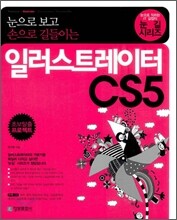
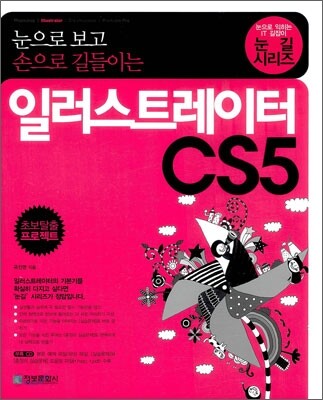
눈길 시리즈

책소개
목차
|
PART 1. 일러스트레이터 CS5 시작하기
Section 01 시험 버전 다운로드하고 설치하기 Section 02 도큐먼트 다루기 Section 03 아트보드 만들고 수정하기 Section 04 일러스트레이터의 도구 살펴보기 Section 05 화면 구성 살펴보고 작업 환경 만들기 PART 요약설명 PART 실습문제 PART 2. 기본 조작법 익히기 Section 01 오브젝트 선택하고, 이동 및 크기 조절하기 Section 02 오브젝트 복사하고 회전하기 Section 03 오브젝트의 면과 선 설정하기 PART 요약설명66 PART 실습문제67 PART 3. 드로잉 시작하기 Section 01 [Pen Tool]로 직선 그리기 Section 02 [Pen Tool]로 곡선 그리기 Section 03 [Pencil Tool]로 자유 곡선 그리기 Section 04 도형 오브젝트 다루기 Section 05 선분, 호, 나선, 사각형/방사형 격자 만들기 PART 요약설명 PART 실습문제 PART 4. 패스 수정하고 선 설정하기 Section 01 [Direct Selection Tool]로 기준점과 세그먼트 수정하기 Section 02 기준점 전환하여 직선, 곡선 바꾸기 Section 03 끊어진 패스 연결하기 Section 04 패스 지우기, 오리기, 자르기 Section 05 패스 선을 점선 및 화살표로 변경하기 Section 06 [Width Tool]로 선 모양에 변화 주기 PART 요약설명 PART 실습문제 PART 5. 오브젝트 변형 및 왜곡하기 Section 01 [Scale Tool]로 오브젝트 크기 조절하기 Section 02 [Rotate Tool]로 오브젝트 회전하기 Section 03 오브젝트 반전 및 기울이기 Section 04 겹쳐 있는 오브젝트 합치기, 나누기, 자르기 Section 05 오브젝트의 형태 왜곡하기 PART 요약설명 PART 실습문제 PART 6. 오브젝트 색칠하기 Section 01 기본 페인팅하기 Section 02 [Gradient Tool]로 그레이디언트 적용하기 Section 03 [Mesh Tool]로 그레이디언트 메시 적용하기 Section 04 오브젝트에 패턴 적용하기 Section 05 [Live Paint Bucket]으로 빠르게 페인팅하기 Section 06 [COLOR GUIDE] 패널로 쉽게 컬러링하기 PART 요약설명 PART 실습문제 PART 7. 오브젝트 편집하기 Section 01 여러 오브젝트를 묶거나 격리하기 Section 02 여러 오브젝트의 순서를 결정하는 레이어 이해하기 Section 03 오브젝트 정렬하고, 클리핑 마스크 적용하기 Section 04 [Magic Wand Tool]로 조건에 맞는 오브젝트 쉽게 선택하기 PART 요약설명 PART 실습문제 PART 8. 글자 입력하고 편집하기 Section 01 [Type Tool]로 글자 입력하고 수정하기 Section 02 오브젝트 안에 입력하거나 패스 선 따라 입력하기 Section 03 입력한 글자를 원하는 대로 변형하기 Section 04 글자에 그래픽 스타일, 이펙트 적용하기 PART 요약설명 PART 실습문제 PART 9. 스타일 있는 일러스트 꾸미기 Section 01 [Paintbrush Tool]로 스타일 있는 자유 곡선 그리기 Section 02 [Symbol Tool]로 일러스트 꾸미기 Section 03 [Blend Tool]로 배경 일러스트 만들기 Section 04 [Graph Tool]로 일러스트 그래프 만들기 Section 05 원근감이 있는 오브젝트 그리기 PART 요약설명 PART 실습문제 PART 10. 오브젝트에 이펙트 & 3D 적용하기 Section 01 일러스트레이터 이펙트 적용하기 Section 02 3D 오브젝트, 회전체 만들기 Section 03 3D 문자 만들기 PART 요약설명 PART 실습문제 [총정리 실습문제] 01 라이브 페인트로 색 입히기 02 말풍선 만들고 글자 끼워 넣기 03 브러시를 이용하여 터치감 표현하고 캘리그래피 만들기 04 패턴 배경 만들고 3D 효과 적용하기 05 심벌, 그레이디언트, 블렌드, 그레이디언트 메시로 일러스트 꾸미기 |
저자 소개
저자 : 유진영
청소년 디자인 전람회 입상을 시작으로 2007년 네이버 블로그 아이템 팩토리의 ‘스킨 스타작가’ 및 ‘올해의 스킨작가’로 선정되었고, 「PC PLAYER」에 네이버 ‘블로그 스킨 만들기’를 연재하였습니다. 2008년에는 한겨레 UCC ‘필통’ 스킨 디자인 및 Pullip World Webzine Poster를 디자인하였습니다. 저서로는 『Combination 포토샵 & 블로그 스킨』(웰북), 『실력이 탐나는 포토샵+일러스트레이터 CS4』(정보문화사), 『실력이 탐나는 포토샵 CS5』(정보문화사)가 있고, 『마담‘s 리얼 포토샵 CS5』(영진미디어)를 감수하였습니다.
관련 분류
- 카테고리 분류
품목정보
- 발행일
- 2011년 12월 08일
- 쪽수, 무게, 크기
- 317쪽 | 982g | 188*254*30mm
- ISBN13
- 9788956745442
출판사 리뷰
|
“캐릭터 디자인부터 고급 일러스트까지, 만능 벡터 그래픽 툴 일러스트레이터 CS5”
일러스트레이터는 벡터 형식의 이미지를 다루는 프로그램 가운데 단연 최고라고 할 수 있습니다. 벡터 형식은 캐릭터 디자인부터 팬시, 벽지나 간판 등과 같은 곳에 들어가는 이미지를 작업할 때 많이 쓰입니다. 작업 해상도에 영향을 받지 않기 때문에 한번 디자인한 후에는 어떤 크기로 출력해도 깨지지 않고 사용할 수 있다는 장점을 가지고 있기 때문입니다. 벡터 형식의 이미지는 단순하고 딱딱한 느낌이 든다는 선입견이 있지만 일러스트레이터가 버전업을 하면서 이러한 부분을 획기적으로 보완하였습니다. 특히 그레이디언트와 브러시 기능이 강화되어 흡사 페인트 툴을 사용한 것 같은 비슷한 느낌까지 표현할 수 있게 되었습니다. 『눈으로 보고 손으로 길들이는 일러스트레이터 CS5』는 일러스트레이터에 익숙하지 않은 사람들도 재미있게 기능을 익히며 디자인 감각을 익힐 수 있는 책입니다. 일러스트레이터에서는 기본적으로 [Pen Tool]로 모든 선을 표현하는데, 이러한 패스 선에 익숙해지도록 책의 전반에 걸쳐 배려하였습니다. 또한 본문에서 배운 내용을 바로 확인해 볼 수 있도록 확인 문제를 곳곳에 수록하고, 종합 실습 문제는 해설 파일을 따로 제공합니다. 두껍지 않은 분량, 깔끔한 구성, 쉬운 설명, 팁과 지시선은 일러스트레이터를 처음 배우는 사람도 재미있게 배울 수 있게 도와줍니다. 일러스트레이터를 시작한다면 『눈으로 보고 손으로 길들이는 일러스트레이터 CS5』와 함께 하세요! 독자 타깃 일러스트레이터를 처음 배우는 사람, 이전 버전 사용자 그래픽 디자이너 지망생 구성 특징 디자인 감각과 스킬을 동시에 습득할 수 있는 기능 엄선일러스트레이터는 그래픽 프로그램입니다. 프로그램의 기능을 배우는 것도 중요하지만 자신이 표현하고자 하는 디자인을 하는 것도 중요합니다. 이 책에서는 디자인 작업에 가장 필요한 기능들을 엄선하여 구성하였습니다. 아기자기하고 귀여운 예제 파일로 학습 효율 극대화패스선 작업의 연습에 가장 좋은 디자인은 캐릭터 일러스트입니다. 초보자들도 쉽게 다가갈 수 있도록 가능한 아기자기하고 귀여운 캐릭터 디자인을 예제 파일로 제공합니다. 완벽하게 기능을 마스터할 수 있는 3단계 실습문제 구성일러스트레이터의 기능을 배운 후, 곧바로 내용을 확인할 수 있도록 기능별 실습문제와 장별 실습문제를 배치하였습니다. 또한 권말에 프로그램의 전반적인 운용 능력 및 실전 감각을 길러주는 [총정리 실습문제]를 구성하였고, 장별 실습문제와 총정리 실습문제는 해설 파일을 함께 제공합니다. 장별 요약 Part 1. 일러스트레이터 CS5 시작하기 일러스트레이터 CS5를 배워보는 첫 단계입니다. 시험 버전을 다운로드하는 것부터 도큐먼트 생성 및 저장하기, 도구와 화면 구성 살펴보기, 작업 환경 만들기까지 기본적인 것들을 배워보겠습니다. Part 2. 기본 조작법 익히기 이번 장에서는 오브젝트 선택하기, 이동하기, 복사하기, 크기 조절하기, 색 입히기 등과 같이 오브젝트를 다루는 기본적인 조작법들에 대해 배워보겠습니다. Part 3. 드로잉 시작하기 패스는 선의 성질을 가지고 있는 베지어 선입니다. 베지어 선은 두 개 이상의 점과 그 점들 사이를 수학적으로 연결하는 선을 가리킵니다. 일러스트레이터에서 드로잉을 이루는 기본적인 요소이며, [Pen Tool], [Pencil Tool] 등으로 패스를 만들 수 있습니다. Part 4. 패스 수정하고 선 설정하기 [Pen Tool]로 만든 패스를 수정하는 방법과 [STROKE] 패널을 이용하여 패스 선을 변경하는 다양한 방법에 대해 배워보겠습니다. Part 5. 오브젝트 변형 및 왜곡하기 오브젝트를 변형하고 왜곡하는 기능들을 배워보겠습니다. 패스를 편집하는 [Shape Builder Tool]과 [PATHFINDER] 패널, [Warp Tool]은 사용하기에 따라 오브젝트의 모양을 무한대로 변화시킬 수 있습니다. Part 6. 오브젝트 색칠하기 2장에서는 오브젝트에 색을 적용하는 기본 개념 및 설정 방법에 대해 배워보았습니다. 이번 장에서는 오브젝트에 페인팅하는 작업들을 자세히 배워보겠습니다. 일러스트레이터에는 다양한 페인팅 방법이 존재합니다. Part 7. 오브젝트 편집하기 많은 오브젝트들을 다룰 때 유용한 기능들을 위주로 배워보겠습니다. 여러 오브젝트들을 그룹으로 묶거나 정렬하거나 보다 쉽게 선택하는 방법은 일러스트레이터 작업에서 자주 사용할 기능들입니다. Part 8. 글자 입력하고 편집하기 다양한 방법으로 글자를 입력하고 편집하는 방법들을 배워봅니다. 글자를 입력하는 것은 일반적인 워드 프로그램의 사용과 비슷하므로 쉽게 배울 수 있습니다. Part 9. 스타일 있는 일러스트 꾸미기 일러스트의 완성도를 높이거나 스타일 있는 일러스트를 꾸밀 수 있는 브러시, 심벌, 블렌드, 그래프, 입체 드로잉과 같은 기법에 대해 배워보겠습니다. Part 10. 오브젝트에 이펙트 & 3D 적용하기 오브젝트에 적용할 수 있는 특수한 이펙트들을 위주로 배워보겠습니다. 일러스트레이터에서 제공하는 기본적인 이펙트는 물론 포토샵에서 제공되는 이펙트까지 적용할 수 있습니다. |
