


- 판매자
-
오타궁
중고샵 판매자가 직접 등록/판매하는 상품으로 판매자가 해당 상품과 내용에 모든 책임을 집니다.
이미 소장하고 있다면 판매해 보세요.
- 한정판매의 특성상 재고 상황에 따라 품절 가능
중고도서 소개
|
책소개
목차
|
Part01 새 프레젠테이션의 시작
Chapter01 파워포인트 2007 퀵 뷰 SlimBook01 파워포인트 2007의 실행과 종료 SlimBook02 파워포인트 2007의 새로운 인터페이스 SlimBook03 파워포인트의 보기 모드 변경하기 SlimBook04 리본 메뉴의 사용법 SlimBook05 빠른 실행 도구 모음에 아이콘 등록하기 SlimBook06 파워포인트 2007의 달라진 기능 요약 Chapter02 새 프레젠테이션 만들기 SlimBook01 새 프레젠테이션 시작하기 SlimBook02 테마 적용하기와 바꾸기 SlimBook03 용도에 맞게 슬라이드 Chapter03 새 슬라이드 추가하기 SlimBook01 새 슬라이드 추가하기 SlimBook02 슬라이드 레이아웃 변경하기 SlimBook03 여러 슬라이드 선택 SlimBook04 슬라이드 Chapter04 프레젠테이션 저장하기 SlimBook01 pptx로 프레젠테이션 저장하기 SlimBook02 이전 버전과 호환되도록 프레젠테이션 저장하기 SlimBook03 프레젠테이션에 암호 넣기 Slim Tong 01 와이드 Part02 텍스트 슬라이드로 폼 잡기 Chapter01 텍스트 슬라이드 기본기 다지기 SlimBook01 텍스트 슬라이드 작성하기 SlimBook02 수준을 변경하여 본문 입력하기 SlimBook03 텍스트 블록 설정 및 개체 선택하기 SlimBook04 한자와 기호 입력하기 SlimBook05 임의의 위치에 텍스트 추가하기 SlimBook06 워드에서 작성한 문서를 Chapter02 텍스트에 화려한 서식 설정하기 SlimBook01 글꼴 서식 지정하기 SlimBook02 단락 서식 조정하기 SlimBook03 글머리 기호/번호 매기기 설정 변경하기 SlimBook04 WordArt 스타일로 텍스트 업그레이드 Slim Tong 01 스타일이 살아있는 제목 슬라이드 만들기 Slim Tong 02 글머리 기호를 Part03 비주얼의 일등공신 도형 알아보기 Chapter01 슬라이드에 도형 개체 추가하기 SlimBook01 다양한 도형 삽입하기 SlimBook02 다양한 선 도형 삽입하기 SlimBook03 연결선으로 도형 연결하기 Chapter02 도형 개체 편집하기 SlimBook01 개체 선택과 삭제 SlimBook02 개체 이동과 복사 SlimBook03 개체의 크기 변경 SlimBook04 개체를 회전시키려면 SlimBook05 도형의 모양 수정하기 Chapter03 도형 서식으로 도형 옷 갈아입히기 SlimBook01 도형의 채우기 색 변경하기 SlimBook02 도형의 윤곽선 바꾸기 SlimBook03 빠른 스타일 하나면 나도 프레젠테이션 전문가 SlimBook04 도형 효과로 도형 업그레이드 Chapter04 도형 개체 똑똑하게 활용하기 SlimBook01 도형에 텍스트 입력하기 SlimBook02 여러 도형 줄 맞추기와 간격 설정하기 SlimBook03 여러 개의 개체를 하나로 묶어주는 그룹 SlimBook04 개체간의 순서 바꾸기 SlimBook05 이미 삽입한 도형이나 화살표 모양 변경 Chapter05 SmartArt로 도형 슬라이드 뚝딱 만들기 SlimBook01 SmartArt 삽입하기 SlimBook02 SmartArt의 도형 추가와 삭제 SlimBook03 SmartArt의 레이아웃 변경하기 SlimBook04 SmartArt의 스타일 변경하기 Slim Tong 01 아쿠아 버튼으로 순환형 슬라이드 만들기 Slim Tong 02 SmartArt로 목록형 슬라이드 만들기 Slim Tong 03 단계별 진행도 Part04 프레젠테이션의 꽃, 그림 개체 익히기 Chapter01 슬라이드에 그림 파일 추가하기 SlimBook01 컴퓨터에 저장된 그림 파일 삽입하기 SlimBook02 오피스에서 제공하는 클립 아트 삽입하기 SlimBook03 도형을 그림으로 저장하여 재활용하기 SlimBook04 사진 앨범 만들기 Chapter02 삽입된 이미지의 스타일을 살리자 SlimBook01 그림 스타일로 다시 태어나는 이미지 SlimBook02 그림 다시 칠하기 및 그림 밝기/대비 조정하기 SlimBook03 그림 자르기와 크기 설정 SlimBook04 클립 아트 수정하여 사용하기 Slim Tong 01 클립 아트를 활용한 2단 슬라이드 Slim Tong 02 배경처럼 삽입되는 그림 슬라이드 Part05 슬라이드 정리정돈의 강자, 표 Chapter01 슬라이드에 표 삽입하기 SlimBook01 슬라이드에 표를 삽입하는 다양한 방법 SlimBook02 표 크기와 셀 크기 바꾸기 SlimBook03 표에 행/열 추가 및 삭제하기 SlimBook04 셀을 여러 개로 나누거나 합치려면 SlimBook05 표에 텍스트 입력하기 SlimBook06 엑셀 스프레드시트 표 작성하기 Chapter02 표에 서식을 지정하여 지루하지 않도록 꾸미기 SlimBook01 표 스타일로 빠르게 표 서식 변경하기 SlimBook02 표의 채우기 색 변경하기 SlimBook03 표의 테두리 스타일 변경하기 SlimBook04 표 효과 사용하기 Slim Tong 01 표 분할하여 그림 스타일로 표현하기 Slim Tong 02 도형과 클립 아트로 나만의 표 만들기 Part06 비즈니스 프레젠테이션의필수 요소, 차트 Chapter01 슬라이드에 차트 삽입하기 SlimBook01 슬라이드에 차트를 삽입하는 다양한 방법 SlimBook02 차트의 데이터 수정하기 SlimBook03 차트의 종류 변경하기 SlimBook04 차트 레이아웃 변경하기 Chapter02 보기 좋은 차트 서식 설정하기 SlimBook01 차트 스타일로 한방에 차트 꾸미기 SlimBook02 차트의 글꼴 서식 변경하기 SlimBook03 차트의 채우기 및 윤곽선 서식 변경하기 SlimBook04 값 축 서식 변경하기 Slim Tong 01 데이터 표를 가진 혼합 차트 만들기 Slim Tong 02 도형으로 꾸민 꺾은선형 비교 차트 만들기 Slim Tong 03 3차원 도형으로 막대 차트 만들기 Part07 프레젠테이션 생동감을 살리는 멀티미디어 Chapter01 슬라이드에 소리 개체 삽입하기 SlimBook01 소리 파일을 슬라이드에 삽입하려면 SlimBook02 다른 개체에 소리 넣기 SlimBook03 목소리를 직접 녹음하여 삽입하기 SlimBook04 CD의 음악을 슬라이드에 삽입하기 SlimBook05 소리 재생 옵션 변경하기 Chapter02 슬라이드에 기타 멀티미디어 개체 추가하기 SlimBook01 동영상 파일을 슬라이드에 삽입하기 SlimBook02 미디어 컨트롤과 함께 동영상 삽입하기 SlimBook03 GIF 애니메이션 이미지 삽입하기 SlimBook04 플래시 무비 삽입하기 Chapter03 파워포인트의 웹 연동 기능 살펴보기 SlimBook01 하이퍼링크 만들기 SlimBook02 하이퍼링크 편집 및 제거 SlimBook03 실행 단추와 실행 설정 SlimBook04 프레젠테이션을 웹 페이지로 저장하기 SlimBook05 프레젠테이션 파일을 첨부한 메일 보내기 Slim Tong 01 멀티미디어 슬라이드 만들기 Part08 살아있는 프레젠테이션을 위한 애니메이션 Chapter01 화면 전환과 애니메이션 효과 적용하기 SlimBook01 화면 전환 효과 적용하기 SlimBook02 사용자 지정 애니메이션 효과 적용하기 SlimBook03 사용자 지정 애니메이션의 추가, 변경, 삭제하기 SlimBook04 작업 창으로 사용자 지정 애니메이션의 옵션 변경하기 SlimBook05 효과 옵션과 타이밍 변경하기 Chapter02 파워포인트의 산물은 슬라이드 쇼 SlimBook01 슬라이드 쇼 실행하기와 끝내기 SlimBook02 슬라이드 쇼에서 슬라이드 이동 SlimBook03 슬라이드 쇼에서 펜 도구 사용하기 SlimBook04 예행 연습과 설명 녹음으로 자동 실행 프레젠테이션 만들기 SlimBook05 슬라이드 숨기기 SlimBook06 쇼 재구성 Slim Tong 01 움직이는 제품 갤러리 만들기 Part09 파워포인트의 알짜 기능, 마스터 Chapter01 슬라이드 마스터 변경하기 SlimBook01 마스터의 개념과 구성 SlimBook02 슬라이드의 배경 바꾸기 SlimBook03 마스터에서 개체 서식 변경하기 SlimBook04 모든 슬라이드에 동일한 개체 삽입하기 SlimBook05 슬라이드 번호 및 바닥글을 삽입하려면 Chapter02 슬라이드 마스터 전문가 되기 SlimBook01 사용자 지정 레이아웃 만들기 SlimBook02 다중 마스터로 목차 슬라이드 만들기 SlimBook03 슬라이드 마스터를 테마로 저장하기 Slim Tong 01 나만의 테마 만들기 Slim Tong 02 사용자 지정 레이아웃으로 목차 슬라이드 만들기 Part10 유인물과 보고서 만들기 Chapter01 유인물 및 슬라이드 노트 마스터 변경하기 SlimBook01 슬라이드 노트 작성하기 SlimBook02 유인물 마스터 수정하기 SlimBook03 슬라이드 노트 마스터 수정하기 SlimBook04 유인물이나 슬라이드 노트에 머리글/바닥글 삽입하기 SlimBook05 유인물이나 개요를 워드로 편집하기 Chapter02 인쇄하기 및 CD 출판하기 SlimBook01 인쇄될 모양을 화면으로 미리 확인하려면 SlimBook02 인쇄 실행하기 SlimBook03 프레젠테이션에 사용한 모든 파일 통째로 CD로 굽기 |
저자 소개
저자 : 이민희
OFFICE 전문 강사, 기업체·관공서 및 대학에서 강사로 활동 중.
SK, LG, 동양제과 등 기업체 강의, 경희대, 한양대, 건국대, 경기대 등 대학특강 진행, 정통부 및 각 공사, 시군구청 공무원 대상 강의.
저서로는 『웃으며 찾는 파워포인트 활용사전 315』, 『1+2 직장인의 업무혁신을 위한 엑셀 2003 직장생활백서』, 『MOS WORD 2003 CORE』, 『파워포인트 2003 길라잡이』가 있다.
SK, LG, 동양제과 등 기업체 강의, 경희대, 한양대, 건국대, 경기대 등 대학특강 진행, 정통부 및 각 공사, 시군구청 공무원 대상 강의.
저서로는 『웃으며 찾는 파워포인트 활용사전 315』, 『1+2 직장인의 업무혁신을 위한 엑셀 2003 직장생활백서』, 『MOS WORD 2003 CORE』, 『파워포인트 2003 길라잡이』가 있다.
저자 : 웰기획
웰기획은 IT 출판 전문 기획사로 컴퓨터 활용 관련서나 최첨단 IT 관련 기술서들을 기획, 출간하고 있다. 독자를 기획의 중심에 두고 그 분야에 맞는 전문 필자를 발굴하여 독자에게 꼭 필요한 책만을 만들고 있다.
저서로는 『직장인을 위한 업무의 달인 파워포인트2007』, 『눈치빠른 최코치가 쉽게 알려주는 파워포인트2007』, 『보고서 작성을 위한 파워포인트2007』, 『Yes를 이끌어내는 실전 프레젠테이션 Design Pattern 300선』, 『프레젠테이션 기획과 실전 패턴 200선』이 있다.
저서로는 『직장인을 위한 업무의 달인 파워포인트2007』, 『눈치빠른 최코치가 쉽게 알려주는 파워포인트2007』, 『보고서 작성을 위한 파워포인트2007』, 『Yes를 이끌어내는 실전 프레젠테이션 Design Pattern 300선』, 『프레젠테이션 기획과 실전 패턴 200선』이 있다.
품목정보
- 발행일
- 2008년 10월 13일
- 쪽수, 무게, 크기
- 360쪽 | 1128g | 210*265*30mm
- ISBN13
- 9788901088723
출판사 리뷰
|
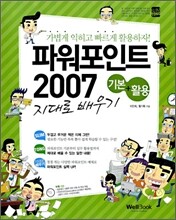
Slim 두껍고 무거운 책은 이제 그만! 필요한 기능만 쏙쏙 뽑아 쉽게 학습할 수 있는 구성!
Tong 파워포인트 기본부터 실무 활용법까지 제대로 배울 수 있는 알찬 내용! 지대로 배우기 통통 튀는 다양한 파워포인트 예제로 파워포인트 실력 UP! 무겁고 찾아보기 힘든 파워포인트 서적들은 이제 그만! 서점에 무수히 쌓여있는 파워포인트 서적 중에서 ‘가볍고, 필요한 내용만 담겨져 있는 책이 없나’하고 살펴본 독자 여러분들을 위해 ‘통 기본+활용 지대로 배우기’가 ‘Slim’ 해졌습니다. 이 책은 가볍고 필요한 핵심만 쏙쏙 찍어 학습할 수 있도록 독자 여러분을 위한 맞춤 기본+활용 입문서 입니다. 파워포인트에서 활용도가 높은 기능들만 가볍게 배울 수 있기 때문에 누구나 쉽게 파워포인트에 접근하고 학습할 수 있습니다. Point1 | 시간낭비 NO, 핵심만 빠르게 Slim하게 배우자! 파워포인트 2007에서 가장 자주 사용하는 핵심 기능을 중요도에 따라 빠르게 학습할 수 있도록 구성하여 더 이상 끙끙거리며 시간낭비 할 필요가 없습니다. Point2 | 실무에 바로 통하는 예제로 익히자! 단순하게 메뉴만 익히는 것이 아니라 실무에서 바로 적용할 수 있는 예제를 직접 따라하면서 익힐 수 있습니다. Point3 | 전문 디자이너 못지않은 프레젠터가 되자! 다양하게 활용할 수 있는 템플릿을 제공하므로 사용 목적에 맞는 배경이나 스타일을 바로 바로 실무에서 활용할 수 있습니다. |
상품정보안내
- 주문 전 중고상품의 정확한 상태 및 재고 문의는 [판매자에게 문의하기]를 통해 문의해 주세요.
- 주문완료 후 중고상품의 취소 및 반품은 판매자와 별도 협의 후 진행 가능합니다. 마이페이지 > 주문내역 > 주문상세 > 판매자 정보보기 > 연락처로 문의해 주세요.
부적합 상품 신고하기
신고하기- 구매에 부적합한 상품은 신고해주세요.
- 구매하신 상품의 상태, 배송, 취소 및 반품 문의는 판매자 묻고 답하기를 이용해주세요.
- 상품정보 부정확(카테고리 오등록/상품오등록/상품정보 오등록/기타 허위등록) 부적합 상품(청소년 유해물품/기타 법규위반 상품)
- 전자상거래에 어긋나는 판매사례: 직거래 유도
4,900원
총 1개
4,900원