

소득공제
- 베스트
- 컴퓨터 수험서 top100 2주
- 본 도서의 개정판이 출간되었습니다.
이미 소장하고 있다면 판매해 보세요.
- 국내배송만 가능
- 문화비소득공제 가능
Win+시리즈

상세 이미지

책소개
목차
|
한글
UNIT 01 스타일 설정하기 Section 01 편집 용지와 기본 글꼴 설정하기 Section 02 스타일 설정하기 기출유형 01~08 UNIT 02 표 만들기 Section 01 표 삽입하기 Section 02 셀 서식 설정하기 Section 03 캡션 넣기 기출유형 01~08 UNIT 03 차트 만들기 Section 01 차트 삽입하기 Section 02 차트 서식 설정하기 기출유형 01~08 UNIT 04 수식 입력하기 Section 01 수식 작성하기 기출유형 01~08 UNIT 05 그리기 개체 삽입하기 Section 01 배경 도형 그리기 Section 02 제목 글상자 삽입하기 Section 03 내용 도형 그리기 Section 04 점선 글상자 삽입하기 Section 05 글맵시 삽입하기 Section 06 로고 그림 삽입하기 Section 07 하이퍼링크 삽입하기 기출유형 01~08 UNIT 06 문서작성 능력평가 Section 01 글꼴 서식 설정하기 Section 02 문단 번호 설정하기 Section 03 덧말 넣기와 머리말 삽입 Section 04 문단 첫 글자 장식과 각주 삽입하기 Section 05 그림과 표 삽입하기 Section 06 쪽 번호 설정 및 감추기 기출유형 01~08 UNIT 07 모의 기출 유형 10회 최신 기출 문제 3회 파워포인트 UNIT 01 전체구성 설정하기 Section 01 슬라이드 크기 설정하기 Section 02 마스터 제목 설정하기 Section 03 로고 이미지 삽입하기 Section 04 슬라이드 번호 삽입하기 Section 05 슬라이드 저장하기 기출유형 01~08 UNIT 02 표지 슬라이드 만들기 Section 01 점 편집하기 Section 02 도형 서식 설정하기 Section 03 워드아트 삽입하기 Section 04 로고 이미지 삽입하기 기출유형 01~08 UNIT 03 목차 슬라이드 만들기 Section 01 목차 도형 삽입하기 Section 02 하이퍼링크 설정하기 Section 03 그림 삽입 및 그림 자르기 기출유형 01~08 UNIT 04 텍스트/동영상 슬라이드 만들기 Section 01 텍스트 슬라이드 만들기 Section 02 동영상 파일 삽입하기 기출유형 01~08 UNIT 05 표 슬라이드 만들기 Section 01 표 삽입하기 Section 02 상단 도형 만들기 Section 03 좌측 도형 만들기 기출유형 01~08 UNIT 06 차트 슬라이드 만들기 Section 01 차트 삽입하기 Section 02 차트 제목 서식 설정하기 Section 03 차트 영역 및 그림 영역 설정하기 Section 04 데이터 계열 서식 및 값 표시하기 Section 05 데이터 표 표시와 축 서식 설정하기 Section 06 주 눈금선 및 범례 설정하기 Section 07 차트 도형 삽입하기 기출유형 01~08 UNIT 07 도형 슬라이드 만들기 Section 01 1그룹 도형 삽입하기 Section 02 2그룹 도형 삽입하기 Section 03 스마트아트 삽입하기 Section 04 그룹 및 애니메이션 설정하기 기출유형 01~08 UNIT 08 모의 기출 유형 10회 최신 기출 문제 3회 엑셀 UNIT 01 데이터 입력 및 셀 서식 설정하기 Section 01 데이터 입력하기 Section 02 셀 서식 설정하기 Section 03 표시 형식 설정하기 기출유형 01~08 UNIT 02 제목 만들기 Section 01 제목 도형 삽입하기 Section 02 결재란 만들기 기출유형 01~08 UNIT 03 이름 정의와 데이터 유효성 검사하기 Section 01 이름 정의하기 Section 02 데이터 유효성 검사 설정하기 기출유형 01~08 UNIT 04 함수식과 조건부 서식 Section 01 주어진 함수를 이용하여 값 구하기 Section 02 조건부 서식 설정하기 기출유형 01~08 UNIT 05 고급 필터와 표 서식 설정하기 Section 01 고급 필터 설정하기 Section 02 표 서식 설정하기 기출유형 01~08 UNIT 06 목표값 찾기 Section 01 목표값 함수식 설정하기 Section 02 목표값 구하기 Section 03 고급 필터 설정하기 기출유형 01~08 UNIT 07 중복된 항목 제거 및 필터 설정하기 Section 01 중복된 항목 제거 Section 02 필터 설정하기 기출유형 01~08 UNIT 08 정렬과 부분합 Section 01 데이터 정렬하기 Section 02 부분합 설정하기 기출유형 01~08 UNIT 09 피벗 테이블 Section 01 피벗 테이블 만들기 Section 02 피벗 테이블 옵션 및 그룹 설정하기 기출유형 01~08 UNIT 10 차트 삽입하기 Section 01 차트 삽입하기 Section 02 차트 서식과 제목 설정하기 Section 03 데이터 계열 서식 및 값 축 설정하기 Section 04 눈금선 및 범례 설정하기 Section 05 차트 도형 삽입하기 기출유형 01~08 UNIT 11 모의 기출 유형 10회 최신 기출 문제 3회 |
저자 소개 2
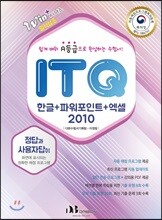
- ITQ 한글 2010(자동채점 프로그램)
- ITQ 엑셀 2010(자동채점 프로그램)
- ITQ 파워포인트 2010(자동채점 프로그램)
- ITQ 한글+파워포인트+엑셀 2010(자동채점 프로그램)
『ITQ 한글 2010(특허받은 자동채점 프로그램)(2017~2020)』 『ITQ 엑셀 2010(특허받은 자동채점 프로그램)(2017~2020)』 『ITQ 파워포인트 2010(특허받은 자동채점 프로그램)(2017~2020)』 『ITQ 한글+파워포인트+엑셀 2010(특허받은 자동채점 프로그램)(2017~2020)』 『컴퓨터활용능력 2급 실기(이론+실전모의고사) (특허받은 자동채점 프로그램)(2017~2020)』 『컴퓨터활용능력 2급 실기(이론요약+최신기출문제) (특허받은 자동채점 프로그램)(2017~2020)』 『컴퓨터활용능력 2급 실기 기본서(전 2권) (특허받은 자동채점 프로그
『ITQ 한글 2010(특허받은 자동채점 프로그램)(2017~2020)』 『ITQ 엑셀 2010(특허받은 자동채점 프로그램)(2017~2020)』 『ITQ 파워포인트 2010(특허받은 자동채점 프로그램)(2017~2020)』 『ITQ 한글+파워포인트+엑셀 2010(특허받은 자동채점 프로그램)(2017~2020)』 『컴퓨터활용능력 2급 실기(이론+실전모의고사) (특허받은 자동채점 프로그램)(2017~2020)』 『컴퓨터활용능력 2급 실기(이론요약+최신기출문제) (특허받은 자동채점 프로그램)(2017~2020)』 『컴퓨터활용능력 2급 실기 기본서(전 2권) (특허받은 자동채점 프로그램)(2017~2020)』등이 있다.
품목정보
- 발행일
- 2018년 08월 31일
- 쪽수, 무게, 크기
- 580쪽 | 210*285mm
- ISBN13
- 9791188577118
출판사 리뷰
|
첫째
특허 출원한 채점 프로그램을 이용하여 잘못된 부분을 정확하게 잡아주어 A 등급을 받을 수 있도록 하였고, 둘째 문제의 주제와 유형을 꼼꼼히 분석하여 빠른 시간에 학습할 수 있도록 도움을 주었고, 셋째 각 항목의 설명에 필요한 다양한 팁과 Super power를 제시하여 이해를 높였으며, 넷째 기능 학습을 하고 난 뒤 다양한 기출 유형 문제를 풀어보며, 반복 학습을 통해 실력을 향상 시킬 수 있도록 하였습니다. 특이사항 특허받은 ITQ 자동 채점 프로그램 ① 채점 프로그램 좌측 상단에 정답 화면이 표시 됨 ② 채점 프로그램 좌측 하단에 사용자 답안이 화면에 표시 됨 - 정답 및 사용자 답이 화면에 표시 되어 틀린 부분을 한눈에 확인 할 수 있습니다. - 도형 이미지가 다르거나 크기가 틀릴 경우 화면에 그림의 크기와 이미지가 정확하게 표시되어 나옵니다. ③ 채점 프로그램 우측 상단에 틀린 부분이 리스트로 표시가 됩니다. - 삽입한 개체의 크기나 위치가 출력형태와 같이 작성 되었어도 개체의 크기나 위치에 따라 틀린 것으로 체크 될 수 있습니다. ④ 채점 프로그램 우측 하단에 슬라이드별(파포), 작업시트별(엑셀), 평가항목별(한글) 채점이 가능합니다. - 수업 시간에 전체 페이지를 다 작성 할 수 없을 경우 작성한 부부만(슬라이드, 작업시트, 평가항목) 채점 할 수 있어 바로 바로 점수 확인이 가능합니다. - 점수가 안 나오는 부분에 대한 반복학습이 편해집니다. (주)다본은 수험생 여러분 모두 A등급을 취득할 수 있게 12년 ITQ 출제 문제를 분석하여 출제 핵심 중심으로 내용을 담았으며, 특허 출원한 정확도가 높은 채점 프로그램을 제공하여 문제별로 채점할 수 있고, 정답과 사용자 답이 화면에 표시되어 틀린 내용을 시각적으로 빠르게 확인할 수 있습니다. 자동 채점프로그램은 별도의 설치 없이 자동으로 최신 프로그램으로 업데이트 되도록 개발하였습니다 |
