



이미 소장하고 있다면 판매해 보세요.
- 해외배송 가능?
- 문화비소득공제 가능
상세 이미지
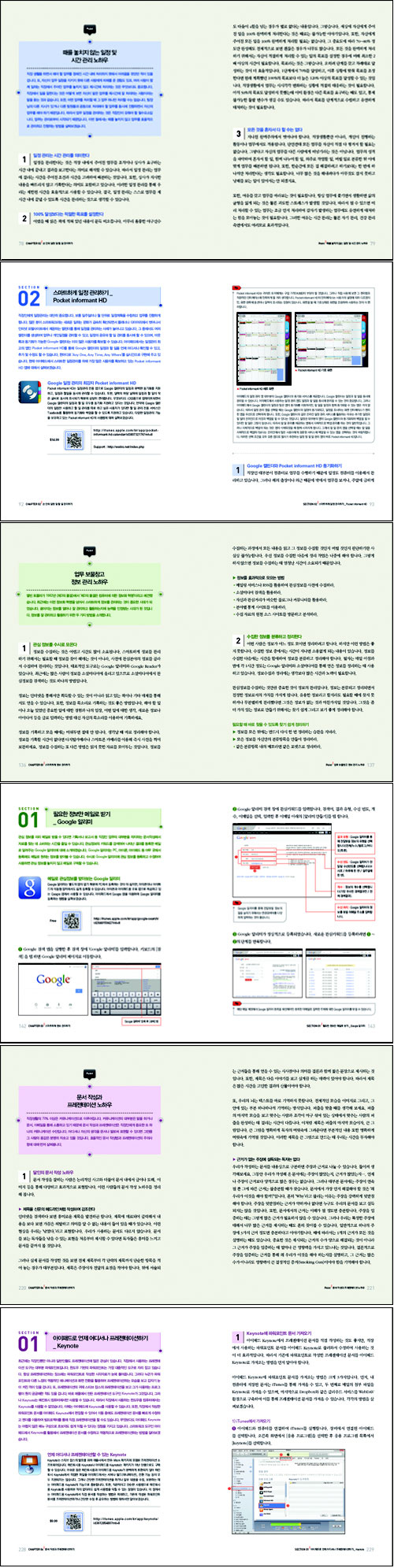
책소개
목차
|
[CHAPTER 01] iOS 5와 Google을 활용한 스마트워커 되기
| Point | 아이폰과 아이패드로 업무를 관리한다고? 1. 왜 아이폰과 아이패드인가? 2. 왜 Google인가? | SECTION 01 | iOS 5의 새로운 기능 1. 알림 센터 : 모든 알림 말을 한 곳에서 확인하기 2. iMessage : 아이패드와 아이폰 대화에 참여하기 3. 뉴스 가판대 : 구독하는 잡지와 신문을 한 곳에 모아놓고 빠르게 실행하기 4. 미리 알림 : 할 일 미리미리 확인하기 5. 트위터 : iOS 5에서 완전히 하나가 된 트위터 사용하기 6. 카메라 : 눈에 띈 바로 그 순간을 포착하기 7. 사진 : 촬영 후 바로 사진 보정하기 8. iCloud : PC로부터 자유롭게 9. Mail : 언제 어디서나 바로 확인하기 | SECTION 02 | Google 캘린더 활용하기 1. Google 계정 가입하기 2. Google 캘린더 화면 구성 3. 여러 캘린더 관리 4. 일정 추가, 수정, 삭제하기 5. 캘린더 공유 6. 초대장 및 알림 7. 할 일 표시하기 8. Google 캘린더와 아웃룩 일정 동기화하기 | SECTION 03 | 아이패드에서 메일 주소 설정하기 1. 메일 계정 설정하기 2. 메일 확인하기 | SECTION 04 | Gmail 주소록과 실시간 연동하기 1. Gmail 계정에서 주소 추가하기 2. Exchange 계정으로 Gmail 주소록 연동하기 3. 주소록 동기화 확인하기 | SECTION 05 | Google 캘린더와 일정 동기화하기 1. 모바일 설정하기 2. 캘린더로 일정 확인하기 [CHAPTER 02] 손 안의 일정 및 할 일 관리하기 | Point | 때를 놓치지 않는 일정 및 시간 관리 노하우 1. 일정관리는 시간 관리를 의미한다 2. 100% 달성보다는 적절한 목표를 설정한다 3. 모든 것을 혼자서 다 할 수는 없다 4. 불필요한 일에 얽매이지 않도록 한다 5. 일정을 통합적으로 관리한다 6. 일정과 할 일 관리를 위한 앱을 활용한다 | SECTION 01 | 아이패드에서 Google 앱스의 모든 기능 사용하기_ G-Whizz 1. G-Whizz 사용자 설정하기 2. G-Whizz 살펴보기 3. G-Whizz로 일정 관리하기 | SECTION 02 | 스마트하게 일정 관리하기 _ Pocket informant HD 1. Google 캘린더와 Pocket informant HD 동기화하기 2. Google 캘린더의 할 일과 Pocket informant HD 동기화하기 3. 할 일 관리 백업을 위한 Toodledo와 Pocket informant HD 동기화하기 4. Pocket informant HD에서 새로운 일정(Event) 추가하기 5. Pocket informant HD에서 새로운 할 일(Task) 추가하기 | SECTION 03 | Google 태스크와 완벽하게 연동하여 프로젝트형 업무 일정관리하기 _ GoTasks 1. Google 태스크와 GoTasks 동기화하기 2. GoTasks에서 할 일 추가하기 | SECTION 04 | 기타 일정 관리 앱 1. Agenda Calendar 2. Today is 3. Do it (Tomorrow) 4. Smart Calendar 5. Extreme Agenda - Calendar, Contents, & Tasks 6. MUJI Calendar 7. CalenGoo (sync with Google Calendar™) [CHAPTER 03] 스마트하게 정보 관리하기 | Point | 업무 보물창고 정보 관리 노하우 1. 관심 정보를 수시로 모은다 2. 수집한 정보를 분류하고 정리한다 3. 정보를 수집하고 기록하는 데 도움이 되는 앱 4. 정보를 관리하고 공유하는 클라우드 스토리지 앱 | SECTION 01 | 필요한 정보만 메일로 받기 _ Google 알리미 | SECTION 02 | 관심 사이트의 업데이트 소식 받아 보기 _ Google Reader(RSS) 1. Google Reader 계정 등록하기 2. Google Reader 접속하기 3. 관심 RSS 피드 등록하기 | SECTION 03 | 내 손안의 신문 _ Feeddler Rss Reader | SECTION 04 | 언제 어디서나 아이디어 기록하기 _ Evernote 1. 윈도우용 Evernote 애플리케이션 설치하기 2. Evernote 계정 등록하기 3. 아이패드용 Evernote 사용하기 4. 아이패드용 Evernote 둘러보기 5. Evernote 정보 입력하기 | SECTION 05 | 개인의 일상과 아이디어 기록하기 _ 어썸 노트(Awesome Note HD) 1. 어썸 노트 HD 화면 및 설정 2. 어썸 노트 HD 활용하기 | SECTION 06 | 쉽고 빠르게 바로바로 기록하기_ 아이패드 기본 메모 앱 1. iOS 기본 메모 앱과 메일 연동하기 | SECTION 07 | 키보드와 손글씨를 자유롭게 사용하기_ PaperPort Notes 1. PaperPort Notes 기본 화면 및 기능 살펴보기 2. PaperPort Notes 문서 입력하기 | SECTION 08 | PDF 문서 보기의 최강자 _ PDF Notes | SECTION 09 | 아이패드와 아주 잘 호환되는 클라우드 스토리지_ Dropbox 1. Dropbox가 기타 클라우드 서비스와 차별화되는 점 | SECTION 10 | 컴퓨터에 있는 파일을 아이패드로 옮기기 _ Ucloud 1. Ucloud를 이용하여 내컴퓨터 자료 업로드 하기 2. Wi-Fi가 되지 않는 외부에서 자료 보기 3. 개인적으로 가장 마음에 드는 파일 링크 보내기 | SECTION 11 | 언제 어디서나 파일을 읽고 공유쿇기 _ N드라이브 1. 네이버 N드라이브 탐색기 설치 2. 네이버 N드라이브의 장점(차이점) | SECTION 12 | 기타 메모 관련 앱 1. 글쓰기에 충실한 메모 앱 _ IA Writer 2. 타자와 손글씨 입력이 자유로운 메모 도구 _ Upad 3. 깔끔한 디자인의 Google Reader _ Reader for iPad [CHAPTER 04] 문서 작성과 프레젠테이션하기 | Point | 문서 작성과 프레젠테이션 노하우 1. 달인의 문서 작성 노하우 2. 스티브 잡스의 프레젠테이션 노하우 3. 문서 작성과 프레젠테이션을 위한 앱 | SECTION 01 | 아이패드로 언제 어디서나 프레젠테이션하기_ Keynote 1. Keynote에 파워포인트 문서 가져오기 2. Keynote로 프레젠테이션 문서 수정하기 3. Keynote로 프레젠테이션하기 4. 완성 파일 내보내기 5. iCloud를 이용하여 자료를 백업하고 공유하기 | SECTION 02 | 아이폰을 무선 프리젠터로 사용하기_ Keynote Remote 1. Keynote Remote 설정하기 2. Keynote Remote로 슬라이드 쇼 하기 | SECTION 03 | 아이패드로 엑셀 문서 확인하고 수정하기 _ Numbers 1. Numbers에 엑셀 문서 가져오기 2. Numbers로 문서 수정하기 3. 완성 파일 내보내기 4. iCloud를 이용하여 Numbers 문서 공유하기 | SECTION 04 | 아이패드로 워드 문서 작성하기 _ Pages 1. Pages에 워드 문서 가져오기 2. Pages로 문서 수정하기 3. 완성 파일 내보내기 4. iCloud를 이용하여 Pages 문서 공유하기 | SECTION 05 | 기타 문서 관리 및 프레젠테이션 앱 ?277 1. Office 문서 수정하기 _ Office2 HD 2. Quick Office Pro HD 3. Documents to Go Premium Office 4. 한글 문서 읽기 _ 한컴 오피스 뷰어 5. 웹에서 구현하는 프레젠테이션 스토리텔링 _ Prezi Viewer [CHAPTER 05] 기타 업무에 사용하면 좋은 앱 | SECTION 01 | 스마트한 업무에 도움을 주는 앱 1. 다음에서 제공하는 클라우드 서비스 _ Daum Cloud 2. 아이패드로 내 컴퓨터에 원격 접속하기 _ TeamViewer 3. 아이패드를 듀얼모니터처럼 사용하기 _ DisplayLink 4. 거래처 명함을 쉽게 관리하기 _ WorldCard Mobile | SECTION 02 | 중요한 것은 그때그때 메모하기 1. 아이패드 화면을 공유하며 회의하자 _ SyncPad(Remote Whiteborad) 2. 중요한 메모 내용을 체계적으로 관리하기 _ Meteor Notes 3. 아이패드에서 포스트잇 사용하기 _ abc Notes | SECTION 03 | 출장 갈 때 유용한 앱 ?300 1. 고속도로 정보를 한눈에 확인하기 _ 고속도로 교통 정보 2. 빠른 길을 찾아주는 아이폰 속의 내비게이션 _ 올레Navi 3. 블랙박스 기능을 탑재한 유일한 내비게이션 _ 김기사 4. 출장갈 때 KTX 표를 아이폰에서 예약하기 _ 글로리 코레일 5. 아이패드에서 길 안내 받기 _ 지하철(Jihachul) 6. 전 세계 날씨 확인하여 해외 출장 대비하기 _ Weather+ | SECTION 04 | 전 세계 소식을 접하는 SNS(Social Network Service) 앱 1. 세상 속 다양한 뉴스를 빠르게 접하기 _ Flipboard 2. 한글 트위터 클라이언트의 최강자 _ twtkr for Twitter 트위터 3. 모든 이들이 추천하는 트위터 클라이언트의 대세 _ osfoora, for twitter | SECTION 05 | 이제는 외국어도 어렵지 않다 1. 아이패드는 나의 통역비서 _ Translator ~ translate with voice 2. Google 번역기를 내 손 안에 _ Google Translate 3. 외국 여행 시 필수 아이템 _ 여행 영어 | SECTION 06 | 동영상 & 사진 관련 유용한 앱 1. 유명 연사 강연 TED 동영상 보기 _ TEDiSUB: TED Talks with Subtitles 2. 동영상 재생 앱의 종결자 _ AVPlayerHD 3. 아이폰 3Gs에서 HDR 효과를 누리게 해주는 카메라 앱 _ HDR Fusion 4. 포토샵 파일을 아이패드에서 확인하기 _ PSD Viewer 5. 쉽고 빠르게 이미지 수정하기 _ PHOTOSHOP EXPRESS 6. 기존의 사진을 섬세하게 연필로 스케치하기 _ My Sketch | SECTION 07 | 편리한 유틸리티 앱 1. 초성으로 연락처 빠르게 검색하기 _ 초성변환 2. 추천하고 싶은 아이패드용 계산기 _ Digits Calculator 3. 기분 좋게 잠들고 상쾌하게 일어나기 _ 라디오 알람 ? 4. 수입 지출의 체계적인 관리로 자산 늘리기 _ Money Agent 5. FTP 서버에 있는 파일 쉽게 확인하고 관리하기 _ FinFTP |
저자 소개 1
고려대학교 교육대학원에서 기업교육을 전공, (주)기아자동차 인재개발팀, (주)입소 HRD컨설팅본부 본부장을 역임하였으며, 2007년 Microsoft PowerPoint MVP를 수상하였다. 약 7만 여명의 파워포인트 활용을 책임지고 있는 파사모(www.pasamo.kr, 파워포인트를 사랑하는 사람들)의 4대 시샵으로, 현재 HRD 컨설턴트로 교육체계 수립, 교육과정 개발 등 교육컨설팅 업무를 수행하고 있다. 또한 C&A Expert에서 전임강사로 활동하면서 기업, 공공기관, 대학에서 프레젠테이션 스킬 및 클리닉, 문서 작성법, 기획력 등을 강의하고 있다.
채종서의 다른 상품


저자 : 배준오
PTIA communication 대표 컨설턴트, Microsoft PowerPoint MVP, 스토리텔링 프레젠테이션 프레지 저자, 2011 보건복지인력개발원 베스트 강사. LIG, HIT, 삼성정밀코닝 등 다수 기업체 강의 및 서울대학교, 부산대학교, 전남대학교 등 대학과 특허청, 보건복지인력개발원, 한국창의과학재단 등 공공기관에서 프레젠테이션 스킬, 비즈니스 문서작성, 슬라이드웨어 (파워포인트, 프레지, 키노트 등), 스마트 워크와 스마트 러닝을 강의하고 있습니다.
관련 분류
품목정보
- 발행일
- 2012년 03월 07일
- 쪽수, 무게, 크기
- 344쪽 | 702g | 170*225*30mm
- ISBN13
- 9788963051079
만든이 코멘트
|
안녕하세요 이 책의 저자입니다.
2012-03-12
반갑습니다. <나는 모바일 오피스에서 일한다> 공저자 배준오입니다.
외부 또는 이동 중인 경우가 많아서 그 경험과 노하우를 책에 담았습니다. 이런 류의 책은 너무도 빠른 업데이트로 인해서 책을 구매하신 후에 제대로 활용하지 못하는 경우가 발생할 수도 있을 것 같아서 페이스북에 팬페이지를 마련해 두었습니다. http://www.facebook.com/SmartOfficeSociety 페이스북 팬페이지를 통해서 책의 내용 중에서 업데이트 된 소식이 있다면 빠르게 전달하도록 하겠습니다. 또한 지면 상 소개를 다하지 못했던 유용한 업무용 애플리케이션도 소개를 하도록 하겠습니다. 무엇보다도 독자님들의 피드백과 의견을 원합니다. 아낌없는 충고와 조언 부탁드립니다. 저자 배준오 드림 |
출판사 리뷰
|
똑똑한 직장인의 업무방식은 다르다?
예측할 수 없는 업무 환경에 바로바로 대응하는 스마트워크 실천 방법을 알려드립니다. ■ 책 소개 언제 어디서나‘똑’소리 나는 스마트워커의 최강 업무술 이 책은 아이폰&아이패드의 유용한 앱과 구글의 다양한 서비스를 연결하여 업무에 잘 활용하는 방법을 소개합니다. 그 중에서도 직장인에게 가장 중요한 일정 및 할 일 관리하는 방법, 발 빠르게 최신 정보를 수집하고 관리하는 방법, 장소에 상관없이 문서를 확인하고 수정하는 방법 등을 구체적으로 담아 빠르게 변화하는 업무 환경에 즉각적으로 대응할 수 있도록 하였습니다. 이 책 한 권이면 자신의 환경에 맞는 모바일 오피스를 구축하여 실질적인 스마트워크를 실천할 수 있는 방법을 찾을 수 있을 것입니다. ■ 출판사 리뷰 이 책은 일정 관리, 정보 관리, 문서 관리 등 업무에 맞게 아이폰과 아이패드를 활용하는 방법을 살펴볼 수 있는 책입니다. 이 책의 각 테마는 다음과 같습니다. [CHAPTER 01] iOS 5와 Google을 활용한 스마트워커 되기 iOS 5의 장점 중 스마트한 업무에 도움이 되는 기능과, 하나의 사용자 계정으로 이메일, 캘린더, 문서 작성 및 공유 등 시간과 장소의 제약 없이 사용할 수 있는 Google 연동 방법을 살펴봅니다. [CHAPTER 02] 손 안의 일정 및 할 일 관리하기 Google 캘린더를 통해 온라인으로 관리되는 일정과 할 일들을 아이폰과 아이패드를 이용해 언제 어디서나 편리하고 쉽게 등록, 수정하여 주변의 동료나 친구들과 공유하는 방법에 대해서 살펴봅니다. [CHAPTER 03] 스마트하게 정보 관리하기 넘쳐나는 정보를 효율적으로 사용할 수 있도록 스마트하게 관리하고 활용하는 방법을 살펴봅니다. [CHAPTER 04] 문서 작성과 프레젠테이션하기 데스크 탑에서 작업하던 문서를 아이패드나 아이폰에서 간단하게 수정하고 편집할 수 있는 다양한 방법을 살펴봅니다. [CHAPTER 05] 기타 업무에 사용하면 좋은 앱 매우 많은 아이패드, 아이폰용 애플리케이션 중 앞에서 소개한 업무 외적으로 다른 업무에 활용하면 좋은 애플리케이션을 소개합니다. |
