

소득공제
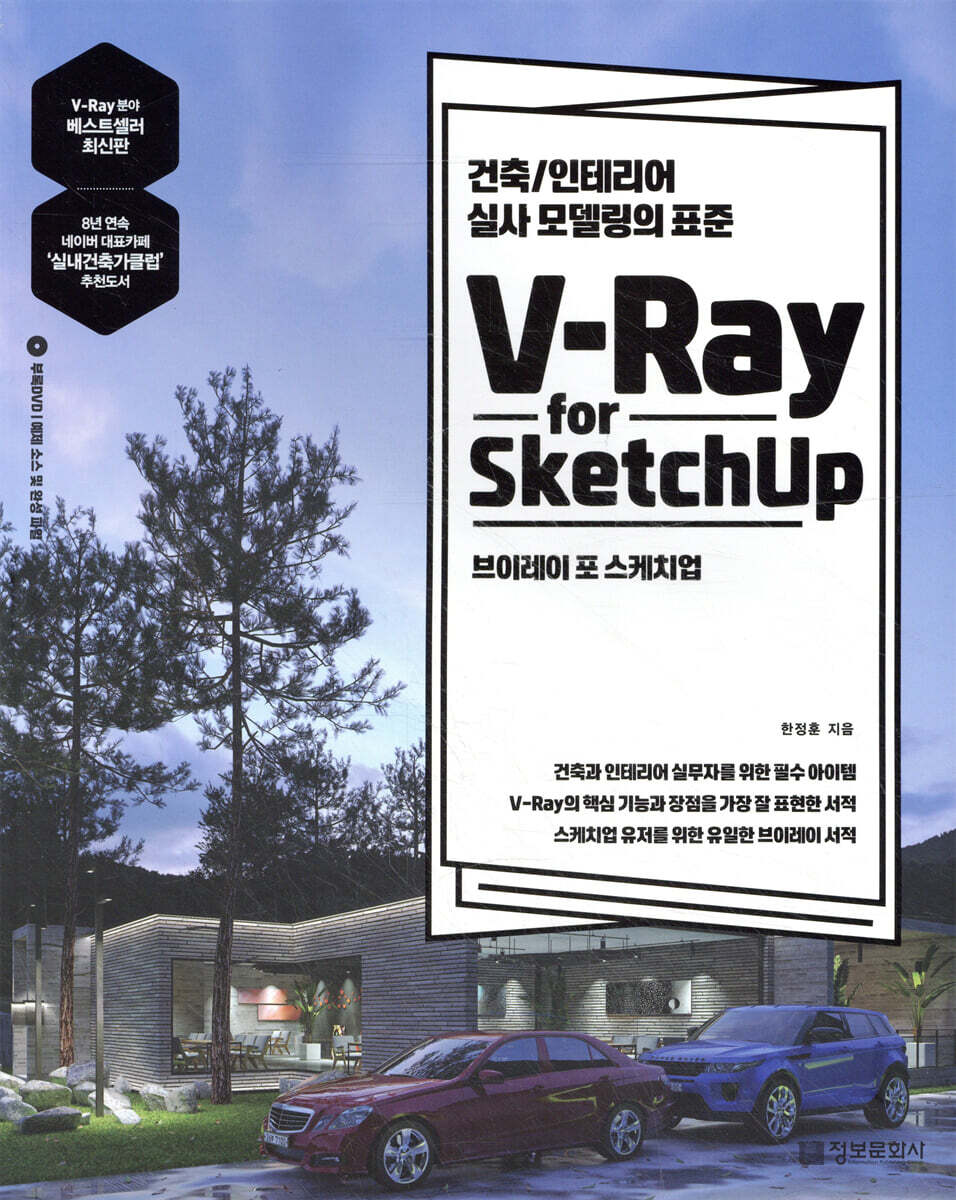
V-Ray for Sketchup 브이레이 포 스케치업
건축/인테리어 실사 모델링의 표준
부록 : DVD 1
- 베스트
- IT 모바일 top100 6주
이미 소장하고 있다면 판매해 보세요.
- 해외배송 가능?
- 문화비소득공제 가능
상세 이미지

책소개
목차
|
Program 1. 스케치업 브이레이의 핵심 파악하기
intro┃스케치업 브이레이 시작하기 1┃스케치업 브이레이의 특성 2┃저자 갤러리 3┃스케치업 브이레이 설치하기 1강┃스케치업 브이레이의 기본 개념 이해하기 1┃기본 렌더링하기 2┃렌더링 품질 설정하기 3┃최적화된 브이레이 옵션 만들기 2강┃재질에 사실감 부여하기 1┃반사 표현하기 2┃굴절 표현하기 3┃범프 표현하기 4┃디스플레이스먼트 표현하기 5┃자체 발광 표현하기 3강┃각종 인공조명의 활용 및 특성 이해하기 1┃주간 / 야간 장면 렌더링하기 2┃렉탱글 라이트 활용하기 3┃스피어 라이트 활용하기 4┃스팟 라이트 활용하기 5┃IES 라이트 활용하기 6┃옴니 라이트 활용하기 7┃메시 라이트 활용하기 8┃돔 라이트 활용하기 Program 2. 실무예제 따라하기 1강┃컴포넌트 만들고 재질의 옵션 설정하기 1┃배경 컴포넌트 만들기 2┃컴포넌트 재질감 설정하기 3┃vrmat 사용하기 4┃PNG 매핑 옵션 수정하기 5┃메트리얼 다시 불러오기 2강┃다양한 효과 표현하기 1┃브이레이 퍼를 이용한 잔디와 곰 인형 표현하기 2┃반사 맵을 이용해 물이 고인 도로 표현하기 3┃수영장에 커스틱 효과 표현하기 4┃인공조명을 활용해 스탠드 조명 표현하기 3강┃실무예제 따라하기 - 종합 1┃외부 투시도 주간 장면 렌더링하기 2┃외부 투시도 야간 장면 렌더링하기 3┃실내 투시도 주/야간 장면 렌더링하기 Program 3. 브이레이 도구 모음 및 [V-Ray Asset Editor] 창 알아보기 1강┃ V-Ray for SketchUP 도구 모음 및 V-Ray 확장 메뉴 알아보기 상세 기능 1┃Asset Editor 도구 알아보기 01┃ Materials 아이콘 02┃Lights 아이콘 03┃Geometry 아이콘 04┃Settings 아이콘 05┃Render with V-Ray 아이콘 06┃Open V-Ray Frame Buffer 아이콘 상세 기능 2┃Render 도구 알아보기 01┃렌더링하기 02┃창 확인 03┃다양한 렌더링 아이콘 04┃렌더링 종료 상세 기능 3┃Render Interactive 도구 알아보기 01┃실시간 렌더링하기 02┃렌더링 종료 상세 기능 4┃Viewport Render 도구 알아보기 01┃뷰포트 렌더링 02┃렌더링 종료 상세 기능 5┃Viewport Render Region 도구 알아보기 01┃뷰포트 영역 지정 02┃렌더링 종료 상세 기능 6┃Frame Buffer 도구 알아보기 01┃상단 아이콘 모음 02┃하단 아이콘 모음 03┃[VFB history] 창의 아이콘 상세 기능 7┃Batch Render 도구 알아보기 01┃배치 렌더하기 02┃자동 저장 상세 기능 8┃Lock Camera Orientation 도구 알아보기 상세 기능 9┃V-Ray 메뉴 알아보기 01┃Asset Editor 02┃File Path Editor 03┃Frame Buffer 04┃V-Ray Rendering 05┃V-Ray Lights 06┃V-Ray Objects 07┃Tools 08┃Pack Project 09┃Help 상세 기능 10┃확장 메뉴 알아보기 01┃V-Ray Object ID 02┃V-Ray UV Tools 03┃Camera Focus Tool 2강┃ [V-Ray Asset Editor] 창의 [Materials] 옵션 창 알아보기 상세 기능 1┃[Materials] 옵션 창의 구성 요소 알아보기 01┃Material Preview 02┃Material List 03┃Quick Settings 04┃하부 아이콘 05┃레이어 탭 06┃Categories / Content 상세 기능 2┃Add Layer 아이콘의 확장 메뉴 알아보기 상세 기능 3┃[VRayBRDF] 레이어의 구성 요소 알아보기 01┃Diffuse 02┃Reflection 03┃Refraction 04┃Opacity 05┃Advanced Options 06┃Multipliers 탭 상세 기능 4┃ [Material Options] 레이어의 구성 요소 알아보기 01┃Can be Overridden 02┃Alpha Contribution 03┃ID Color 04┃Raytrace Properties 상세 기능 5┃[Maps] 레이어의 구성 요소 알아보기 01┃Bump/Normal Mapping 02┃Displacement 03┃Environment Overrides 상세 기능 6┃[Binding] 레이어의 구성 요소 알아보기 01┃Color 02┃Texture 03┃Opacity 3강┃ [V-Ray Asset Editor] 창의 [Lights] 옵션 창 알아보기 상세 기능 1┃[SunLight] 옵션 창의 구성 요소 알아보기 01┃SunLight 02┃Main 03┃Options 상세 기능 2┃ [V-Ray Rectangle Light] 옵션 창의 구성 요소 알아보기 01┃LightRectangle 02┃Main 03┃Options 상세 기능 3┃ [V-Ray Sphere Light] 옵션 창의 구성 요소 알아보기 01┃LightSphere 02┃[Main] 탭 03┃Options 상세 기능 4┃ [V-Ray Spot Light] 옵션 창의 구성 요소 알아보기 01┃LightSpot 02┃Main 03┃Options 상세 기능 5┃ [V-Ray IES Light] 옵션 창의 구성 요소 알아보기 01┃LightIES 02┃Main 03┃Options 상세 기능 6┃ [V-Ray Omni Light] 옵션 창의 구성 요소 알아보기 01┃LightOmni 02┃[Main] 탭 03┃Options 상세 기능 7┃ [V-Ray Dome Light] 옵션 창의 구성 요소 알아보기 01┃LightDome 02┃Main 03┃Option 상세 기능 8┃ [V-Ray Mesh Light] 옵션 창의 구성 요소 알아보기 01┃LightMesh 02┃Main 03┃Options 4강┃ [V-Ray Asset Editor] 창의 [Geometry] 옵션 창 알아보기 상세 기능 1┃[V-Ray Fur] 옵션 창의 구성 요소 알아보기 01┃VrayFur 02┃Main 상세 기능 2┃[SectionPlane] 옵션 창의 구성 요소 알아보기 01┃VRayClipper 02┃Main 상세 기능 3┃ [V-Ray Mesh Clipper] 옵션 창의 구성 요소 알아보기 01┃VrayClipper 02┃Main 상세 기능 4┃[proxy] 옵션 창의 구성 요소 알아보기 01 [Main] 5강┃ [V-Ray Asset Editor] 창의 [Settings] 옵션 창 알아보기 상세 기능 1┃[Renderer] 탭의 옵션 알아보기 01┃Engine 02┃Interactive 03┃Progressive 04┃Quality 05┃Denoiser 상세 기능 2┃[Camera] 탭의 옵션 알아보기 01┃Type 02┃Stereo 03┃Exposure 04┃Depth of Field 05┃Effects 상세 기능 3┃[Render Output] 탭의 옵션 알아보기 01┃Dimensions 02┃Save Image 상세 기능 4┃[Animation] 탭의 옵션 알아보기 01┃Time Segment 02┃Motion Blur 상세 기능 5┃[Environment] 탭의 옵션 알아보기 01┃Background 02┃Environment Overrides 상세 기능 6┃[Material Override] 탭의 옵션 알아보기 01┃Override Color 02┃Override Material 상세 기능 7┃[Swarm] 탭의 옵션 알아보기 01┃Goal 02┃Tags 03┃Network Discovery - Auto-Discovery 04┃Cap CPU Utilization 상세 기능 8┃[Raytrace] 탭의 옵션 알아보기 01┃Noise Limit 02┃Min Subdivs 03┃Max Subdivs 04┃Shading Rate 05┃Bucket Size 06┃Antialiasing Filter 07┃Optimizations 08┃System 상세 기능 9┃[Global Illumination] 탭의 옵션 알아보기 01┃Primary Rays 02┃Secondary Rays 03┃Irradiance map 04┃Light cache 05┃Ambient Occlusion 상세 기능 10┃[Caustics] 탭의 옵션 알아보기 01┃Multiplier 02┃Search Distance 03┃Max Photons 04┃Max Density 05┃Disk Caching 상세 기능 11┃ [Volumetric Environment] 탭의 옵션 알아보기 01┃Type - Aerial Perspective 02┃Type - Environment Fog 상세 기능 12┃[Render Elements] 탭의 옵션 알아보기 01┃출력 채널 추가 / 삭제 02┃Effect Update Frequency 상세 기능 13┃[Switches] 탭의 옵션 알아보기 01┃Geometry - Displacement 02┃Light 03┃Usage Statistics - Send anonymous usage statistics to chaos group |
저자 소개 1
실내건축 회사 ‘인디자인(INDESIGN)’ 대표. 경력 30년 차의 실내건축 디자이너로, 모든 프로젝트에 스케치업, 스케치업 브이레이, 카오스 밴티지를 사용하고 있으며 온·오프라인에서 건축, 실내건축 관련 실무자 및 학생들을 상대로 실무 강의를 활발하게 진행하고 있다. 네이버 카페 ‘실내건축가 클럽’ 운영(8년 연속 네이버 대표 카페 선정), 세종정부청사, 국민대, 동아대 등의 여러 기관 및 학교에서 실무 강의.
한정훈의 다른 상품

관련 분류
품목정보
- 발행일
- 2018년 11월 05일
- 쪽수, 무게, 크기
- 596쪽 | 1850g | 218*270*26mm
- ISBN13
- 9788956747965
출판사 리뷰
|
1. ‘선 셀프 테스트’로 2번 공부한 효과를 얻는다.
주요 렌더링 과정에서 독자가 먼저 주워진 환경에 적절한 세팅 값을 설정하도록 유도하고 그 결과 값을 확인한 다음 필자의 세팅 값을 확인하도록 구성하여 기능에 대한 이해도 및 응용력을 키울 수 있도록 기획하였다. 2. 스케치업에 필요한 V-Ray의 A부터 Z까지 기능을 한 권의 책으로 마스터하도록 구성하였다. V-Ray를 사용하는 스케치업 사용자들에게 이 책 한 권이면 충분하도록 집대성하였다. 이 책은 크게 프로그램 1, 2, 3으로 구성하고 프로그램 1에서는 핵심 기능에 대한 이해 및 응용력을 키울 수 있으며, 프로그램 2에서는 종합 예제를 통해 실무 기술을 배우게 된다. 프로그램 3에서는 기초가 부족하거나 기본을 탄탄하게 쌓을 수 있도록 V-Ray의 전반적인 기능을 설명하고 있다. 3. 국내 유일한 스케치업 전용 V-Ray 서적이다. 국내에 출간된 스케치업 전용 V-Ray 서적은 한정훈 저자가 집필한 V-Ray for SketchUp 책이 유일하다. 한정훈 저자는 새로운 V-Ray 버전 출시 때마다 국내를 대표하여 베타 테스터 및 기술 감리로 활동하고 있는 실력자이며, 오랜 현장 실무 경험과 커뮤니티 운영을 배경으로 독자들이 무엇을 원하고 무엇이 필요한지를 이 책 한 권에 집약하였다. 이 책이 필요한 독자 ㆍ건축, 인테리어, 공간 디자인 분야에 진출을 희망하는 입문자 및 취준생 ㆍ조경, 가구 디자인 분야 등에 종사자 및 입문자 ㆍ건축 관련 학원 및 학교 수강생 ㆍ건축 3D 그래픽 디자이너 ㆍ건축 설계 디자이너 ㆍ웹툰 작가 및 만화가 ㆍ스케치업으로 실사 이미지를 구현하고 싶은 디자이너 ㆍV-Ray의 기초를 탄탄하게 다지고 실력을 업그레이드 하고 싶은 사용자 |
사락 별점0
혜택 및 유의사항밑줄0
혜택 및 유의사항
36,000원
총 1개
36,000원
