
이미 소장하고 있다면 판매해 보세요.
- 국내배송만 가능
- 문화비소득공제 가능
Ok-easy

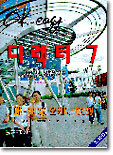
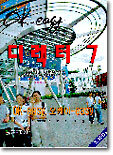
책소개
목차
|
1. 디렉터 7
2. 디렉터 7을 실행하면 3. 디렉터 7의 새로워진 기능을 알아보면 4. 툴바를 살펴보면 5. 조절판과 캐스트 윈도우를 살펴보면 6. 스코어 윈도우를 살펴보면 7. 페인트 윈도우를 살펴보면 8. 도구 팔레트를 살펴보면 정리합시다 9. 디렉터 무비를 제작하려면 10. 새로운 디렉터 무비를 만들려면 11. 디렉터 무비를 저장하려면 12. 디렉터 무비의 크기를 변경하려면 13. 디렉터 무비의 배경색을 바꾸려면 14. 디렉터 무비의 속도를 설정하려면 15. 캐스트 멤버를 만들려면 16. 캐스트 멤버를 정렬하려면 17. 텍스트를 입력하려면 18. 캐스트 윈도우에서 멤버를 비트맵으로 변경하려면 19. 캐스트 윈도우를 여러 개 만들려면 20. 스프라이트에 위치한 캐스트 멤버를 교환하려면 간단히 살펴보는 페이지 21. 캐스트 멤버를 복제하려면 22. 바로 전에 작업한 내용을 취소하려면 23. 디렉터 프로그램을 종료하려면 정리합시다 24. 캐스트 멤버를 스코어 윈도우에 배치하려면 25. 스프라이트를 정렬하려면 26. 스프라이트의 잉크를 조절하려면 27. 프레임을 삽입하거나 삭제하려면 28. 장면 전환 효과를 주려면 29. 상영 중인 화면을 저장하려면 간단히 살펴보는 페이지 30. 스테이지에 격자를 보이려면 31. 스테이지 화면만 보이게 상영하려면 32. 여러 개의 캐스트 멤버를 프레임마다 배치하려면 정리합시다 33. 디렉터 무비에 움직임을 주려면 34. 키프레임을 사용하여 자유로운 움직임을 주려면 35. 크기가 변하는 애니메이션을 만들려면 36. 필름 루프를 만들려면 37. 필름 루프를 이용한 애니메이션을 만들려면 38. 무비에 사운드를 넣으려면 39. 디렉터 무비에 동영상을 삽입하려면 40. 선택한 프레임만 실행하려면 간단히 살펴보는 페이지 41. 작업 중 메모리를 늘릴려면 42. 애니메이션을 반대로 바꾸려면 43. 스프라이트를 색상 구분 하려면 44. 움직임에 잔상 효과를 주려면 정리합시다 45. 스크립트를 사용하려면 46. 링고를 사용하려면 47. 한 프레임에서 상영하려면 48. 프레임이나 무비로 이동하려면 49. 버튼을 클릭했을 때 투명한 효과를 주려면 50. 마우스의 포인터가 갔을 때 스프라이트의 캐스트를 바꾸려면 51. 마우스를 손바닥으로 바꾸어 주려면 52. 스코어 윈도우의 채널을 감추려면 53. 디렉터 무비를 종료하려면 54. 스프라이트의 잉크효과를 바꾸려면 55. 사운드 볼륨을 조절하려면 56. 버튼에 효과음을 넣으려면 57. 경고문을 만들려면 58. 동영상을 제어하려면 59. 디렉터 무비 안에 다른 디렉터 무비를 넣으려면 60. 홈페이지를 열려면 61. 다른 프로그램을 실행하려면 간단히 살펴보는 페이지 62. 마커로 이동하려면 63. 스크립트를 무시하고 실행하려면 64. 디버깅을 하려면 65. 디렉터 무비의 실행되는 과정을 확인하려면 66. 링고를 사용하지 않고 무비를 제어하려면 정리합시다 67. CD-ROM 타이틀을 만들려면 68. 실행화일로 만들려면 69. 재생전용 파일로 만들려면 70. 인터넷에 사용할 Shockwave 파일로 저장하려면 71. 인터넷에 Shockwave 파일을 넣으려면 |
관련 분류
- 카테고리 분류
품목정보
- 발행일
- 1999년 09월 30일
- 쪽수, 무게, 크기
- 80쪽 | 크기확인중
- ISBN13
- 9788974677176
