
상세 이미지

소개
목차
|
PART 1. 포토샵 CC 2019 시작하기
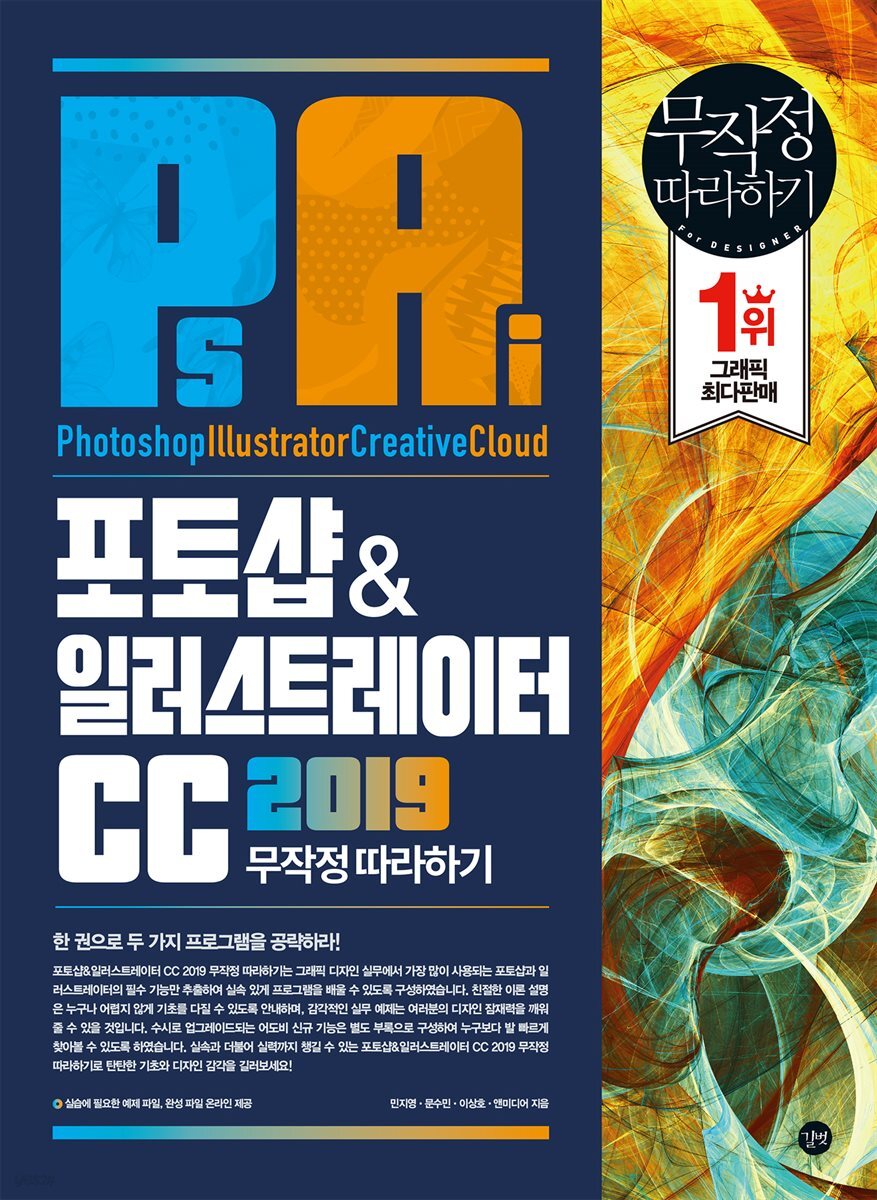
01 | 포토샵을 학습하기 전에 미리 알아두기 1 어떤 작업 방법을 선택할까? 자동 및 수동 작업 2 사진 보정 계획을 세우자! 사진 보정 단계 3 원하는 크기로 이미지 조절하기! Image Size와 Canvas Size 4 어떤 도구로 선택 영역을 만들까? 선택 도구의 기준 5 구도를 결정짓는 이미지 자르기! 자르기 도구 6 해상도가 우선! 인쇄용 포토샵 작업 7 파일 용량 대비 품질을 조정한다! 화면 출력용 포토샵 작업 8 잘 선택한 색상이 디자인을 좌우한다! Color Picker 사용 9 지속해서 작업할 것인가? 효과적인 레이어 사용 10 디자인 소스 & 글꼴 어디서 구할까? 02 | 포토샵은 어떻게 생겼을까? → 작업 화면 기능 1 포토샵 시작 화면 살펴보기 New 2 포토샵 실행하기 3 여러 대의 컴퓨터에서 포토샵 사용하기 New 4 작업 화면 밝게 조정하기 기능 5 포토샵 작업 화면 살펴보기 03 | 도구 알아보기 → 도구 / Tools 패널 기능 1 Tools 패널 도구 살펴보기 기능 2 포토샵 주요 패널과 기능 알아보기 04 | 파일 관리 기본기 익히기 → New / Open / Save / Exit 기능 1 시작 화면에서 파일 만들기 기능 2 New 명령으로 작업을 위한 새 문서 만들기 기능 3 Open 명령으로 이미지 불러오기 기능 4 Save 명령으로 작업 이미지 저장하기 기능 5 Exit 명령으로 작업 종료하기 6 캔버스 만들고 닫기 7 캔버스 크기 직접 설정하기 05 | 본격적인 작업을 위한 준비 운동하기 기능 1 작업 화면 확대, 축소, 이동하기 2 화면 비율을 조절하여 작업 영역에 알맞게 이미지 확인하기 기능 3 눈금자와 가이드 사용하기 06 | 이미지 크기 조절하기 → Image Size / Canvas Size 1 픽셀과 해상도 알아보기 기능 2 Image Size로 이미지 크기 조절하기 3 이미지 크기 조절하기 4 Reduce Noise로 작은 이미지를 크고 선명하게 만들기 기능 5 Canvas Size로 캔버스 크기 조절하기 6 Canvas Size로 캔버스를 확장하고 이미지 붙여 넣기 PART 2. 자유자재로 선택하고 변형하기 01 | 고정된 영역 선택과 이동 알아보기 → 도형 선택 도구 / 이동 도구 기능 1 고정된 영역을 선택하는 도구 알아보기 기능 2 이동 도구와 복제 알아보기 02 | 자유로운 형태로 선택하기 → 올가미 도구 기능 1 자유로운 영역을 선택하는 도구 알아보기 2 다각형 올가미 도구 이용하기 3 자석 올가미 도구로 불규칙한 개체 선택하고 배경 바꾸기 03 | 선택 연산 기능 알아보기 → 선택 도구 옵션바 기능 1 선택 도구 옵션바 살펴보기 04 | 자동으로 선택 영역을 분리하여 지정하기 → 빠른 선택 도구 / 마술봉 도구 기능 1 자동으로 선택 영역을 분리하는 도구 알아보기 2 빠른 선택 도구로 인물 복제하기 3 마술봉 도구로 선글라스 반사 이미지 만들기 05 | 선택 영역 수정하고 저장하기 → Modify / Save Selection 기능 1 선택 영역 변형하기 기능 2 선택 영역을 저장하여 활용하기 06 | 고급 선택 기법 활용하기 → Color Range / Focus Area 기능 1 Color Range로 색상을 선택하여 선택 영역 지정하기 기능 2 Focus Area로 초점에 따라 선택 영역 지정하기 3 초점이 맞춰진 인물만 선택 영역으로 지정하기 07 | 필요한 부분만 선택하여 자르기 → 자르기 도구 기능 1 자르기 도구 알아보기 기능 2 자르기 도구 옵션바 살펴보기 3 이미지 자르기 4 원근감이 나타나도록 자르기 08 | 자유롭게 이미지 변형하기 → Transform 기능 1 변형 명령 살펴보기 2 Distort 기능으로 그림자 만들기 기능 3 Content-Aware Scale로 일부 영역 보호하며 변형하기 4 Content-Aware Scale로 왜곡을 방지하며 와이드 사진 만들기 기능 5 Puppet Warp로 유연하게 요소 형태 변형하기 6 Puppet Warp로 인물 자세와 동작 변형하기 기능 7 Perspective Warp로 이미지를 바로 또는 삐딱하게 하기 8 Perspective Warp로 비뚤어진 사진 구도 바르게 조절하기 9 Photomerge로 사진을 이어서 파노라마 사진 만들기 PART 3. 다양한 방법으로 색상 적용하고 보정하기 01 | 다양한 방법으로 색상 적용하기 → Fill / 그레이디언트 도구 기능 1 색상 도구와 Color Picker 대화상자 살펴보기 2 Color Picker 대화상자에서 색 지정하기 기능 3 색상 채우기 4 Fill로 채색하기 5 Content-Aware Fill 명령으로 불필요한 대상을 한번에 지우기 6 내용 인식 채우기 기능으로 세밀하게 잘린 이미지 살리기 기능 7 그레이디언트 도구 사용하기 8 그러데이션 채우기 기능 9 이미지 패턴 사용하기 10 북유럽풍 기본 패턴과 테두리 만들기 02 | 이미지 색상 보정하기 기능 1 자동 보정 기능 사용하기 기능 2 Brightness/Contrast로 명도와 대비 조절하기 3 Auto Color로 빛바랜 사진을 자동 보정하기 4 어두운 사진을 밝고 선명하게 보정하기 기능 5 Levels로 특정 톤의 명도와 대비 조절하기 6 Levels로 어두운 야경 사진을 밝게 조정하기 기능 7 Curves로 명도와 대비 조절하기 8 Curves로 밋밋한 사진에 강약 주기 기능 9 Exposure로 전체 밝기 조절하기 기능 10 Vibrance로 채도 조절하기 11 Vibrance로 생동감 있는 색상의 사진 만들기 기능 12 Hue/Saturation으로 색상, 채도, 명도 조절하기 13 Hue/Saturation으로 색상과 채도를 마음대로 보정하기 기능 14 Color Balance로 색상 균형 조절하기 기능 15 Black & White를 이용해 흑백 이미지로 전환하기 기능 16 Photo Filter로 필터를 이용한 색상 보정하기 기능 17 Shadows/Highlights로 노출 상태 조절하기 기능 18 Equalize로 명도 평균화하기 03 | 색상의 일치, 대체 및 혼합하기 기능 1 Channel Mixer로 새로운 색상 만들기 기능 2 Selective Color로 색상 값 조절하기 기능 3 Match Color로 색상 톤 일치시키기 기능 4 Replace Color로 색상 대체하기 5 Replace Color로 특정 색상 대체하기 04 | 이미지에 특수한 색상 적용하기 기능 1 Color Lookup으로 감성적인 색감 표현하기 기능 2 Invert를 이용하여 보색으로 반전하기 기능 3 Posterize로 포스터 이미지 만들기 기능 4 Threshold로 두 가지 값의 흑백 이미지 만들기 기능 5 Desaturate로 채도 줄이기 기능 6 Gradient Map으로 그러데이션 입히기 기능 7 HDR Toning으로 독특한 느낌의 HDR 효과 내기 05 | 카메라 로우 필터로 색상 보정하기 → Camera Raw Filter 기능 1 카메라 로우 화면 살펴보기 기능 2 카메라 로우 도구 살펴보기 3 클릭 한 번에 화이트 밸런스 조절하기 4 별색 제거 기능으로 피사체를 감쪽같이 숨기기 5 방사형 필터로 원하는 부분만 보정하기 6 기본 보정으로 투명한 피부 표현하기 PART 4. 레이어와 채널을 이용한 이미지 합성하기 01 | 레이어 다루기 → Layer 기능 1 레이어 알아보기 기능 2 Layers 패널 사용하기 3 레이어로 개체 배치를 마음대로 조절하기 4 레이어를 이용한 이미지 구성하기 02 | 레이어 블렌딩 모드 사용하기 → Blend Mode 기능 1 레이어 블렌딩 모드 알아보기 2 블렌딩 모드로 합성하기 03 | 레이어 스타일 적용하기 → Layer Style 기능 1 레이어 스타일 살펴보기 2 레이어 스타일 적용하기 04 | 레이어 마스크와 클리핑 마스크 사용하기 → Layer Mask / Clipping Mask 기능 1 레이어 마스크 사용하기 2 레이어 마스크로 이미지 합성하기 기능 3 클리핑 마스크 사용하기 4 클리핑 마스크로 이미지 합성하기 05 | 보정 레이어 사용하기 → Adjustment Layer 기능 1 보정 레이어 알아보기 2 보정 레이어로 특정 색상 복원하기 06 | 스마트 오브젝트 레이어 사용하기 → Smart Object Layer 기능 1 스마트 오브젝트 레이어 알아보기 2 스마트 오브젝트 레이어로 가져오기 3 축소와 확대에 상관없이 이미지 조정하기 07 | 채널 사용하기 → Channel 기능 1 채널 알아보기 기능 2 채널의 종류 알아보기 기능 3 채널 선택하기 기능 4 채널 색상 표시하기 5 채널 만들기 6 알파 채널을 이용한 한 줄기의 빛 효과 만들기 08 | 색상 모드 활용하기 → Color Mode 기능 1 색상 모드 알아보기 2 듀오톤으로 색상 바꾸기 09 | 채널을 이용한 마스크 활용하기 → Channel Mask 기능 1 채널 마스크 알아보기 기능 2 Select and Mask로 특정 이미지 추출하기 3 머리카락 선택하고 합성하기 PART 5. 드로잉 도구를 사용하여 드로잉하기 01 | 기본 드로잉 도구 사용하기 → 브러시 도구 / 연필 도구 / 지우개 도구 / 히스토리 브러시 도구 기능 1 브러시 도구와 연필 도구 알아보기 기능 2 Brush Settings 패널 살펴보기 3 대칭하여 간단하게 그림 그리기 기능 4 지우개 도구 사용하기 5 지우개 도구로 일부만 컬러로 만들기 기능 6 아트 히스토리 브러시 도구 사용하기 7 아트 히스토리 브러시 도구로 회화적인 이미지 만들기 02 | 고급 드로잉 도구 사용하기 → 스탬프 도구 / 힐링 브러시 도구 기능 1 스탬프 도구로 특정 부분을 찍어내듯 복제하기 2 스탬프 도구로 자연스럽게 복제하기 기능 3 힐링 도구로 이미지 복원하고 불필요한 부분 제거하기 4 힐링 도구로 피부 잡티 제거하기 5 콘텐츠 인식 이동 도구로 인물을 이동하며 배경 채우기 PART 6. 패스와 문자 사용하기 01 | 자유자재로 패스 그리기 → 펜 도구 / Paths 패널 기능 1 펜 도구 알아보기 기능 2 펜 도구를 이용한 패스 그리기 기능 3 Paths 패널 기능 알아보기 4 펜 도구로 선택 영역 지정하기 5 곡률 펜 도구로 방향선 없이 패스 만들기 6 펜 도구로 일러스트 그리기 02 | 도형 그리기 → 셰이프 도구 기능 1 셰이프 도구 살펴보기 기능 2 셰이프의 Properties 패널 살펴보기 기능 3 셰이프 도구 옵션바 살펴보기 4 기본 셰이프를 이용한 아이콘 만들기 5 사용자 셰이프를 이용한 밤하늘 이미지 만들기 03 | 문자 입력하기 → 문자 도구 / 문자 패널 기능 1 문자 도구 살펴보기 기능 2 문자 도구 옵션바 살펴보기 기능 3 문자 관련 패널 알아보기 기능 4 문자 입력하기 5 구름 형태에 맞게 흐르는 문자 입력하기 기능 6 입력한 문자 속성 변경하기 7 문자 입력하고 설정 변경하기 8 긴 문장 가져와 입력하기 기능 9 가변 글꼴 사용하기 10 가변 글꼴을 이용한 문자 변형하기 기능 11 Warp Text로 문자 변형하기 12 프레임 도구를 이용하여 이미지 삽입하기 PART 7. 필터로 특수 효과 적용하기 01 | 필터 알아보기 기능 1 필터 사용하기 2 Filter Gallery로 여러 개의 필터 편집하기 기능 3 Lens Correction으로 렌즈 왜곡 바로 잡기 4 Lens Correction으로 왜곡된 사진 보정하기 기능 5 Liquify로 드래그하여 이미지 변형하기 6 Liquify로 얼굴을 자동 인식하여 성형하기 02 | 필터 종류 알아보기 → Filter 기능 1 회화 효과를 표현하는 Artistic 필터 살펴보기 기능 2 붓 터치 느낌의 Brush Strokes 필터 살펴보기 기능 3 속도감과 흔들림을 표현하는 Blur 필터 살펴보기 기능 4 잡티를 만들거나 제거하는 Noise 필터 살펴보기 기능 5 개체를 만드는 Render 필터 살펴보기 기능 6 선명하게 하는 Sharpen 필터 살펴보기 7 Iris Blur 필터로 아웃포커싱 효과 적용하기 8 Flame 필터를 이용하여 불꽃 문자 만들기 9 Render 필터로 나무가 있는 액자 만들기 10 여러 가지 필터로 회화적인 이미지 만들기 일러스트레이터 편 PART 1. 일러스트레이터 CC 2019 시작하기 01 | 일러스트레이터를 학습하기 전에 미리 알아두기 1 어떤 작업 방법을 선택할까? 손그림 및 디지털 일러스트 2 벡터 드로잉의 기본, 패스란 무엇일까? 베지어 곡선 3 파일 연동 및 호환은 어떻게 할까? 포토샵 +일러스트레이터 4 불러들인 이미지의 차이점은 무엇일까? Embed와 Link 5 나만의 스타일을 찾으려면 어떻게 해야 할까? 드로잉 트레이닝 6 이미지 파일 형식 무엇이 다를까? 비트맵과 벡터 7 인쇄할 때 주의할 점은 무엇일까? 해상도 8 잘 만들어진 글꼴은 어떻게 변환하여 이용할까? 문자 패스화 9 디자인 소스 & 글꼴은 어디서 구할까? 참고 사이트 02 | 일러스트레이터는 어떻게 생겼을까? → 작업 화면 기능 1 일러스트레이터 시작 화면 살펴보기 New 기능 2 일러스트레이터 작업 화면 살펴보기 03 | 도구 알아보기 → 도구 / Tools 패널 기능 1 Tools 패널 도구 살펴보기 027 기능 2 일러스트레이터의 주요 패널과 기능 알아보기 04 | 새 문서와 아트보드 만들기 → New 기능 1 New 명령으로 새 문서 만들기 기능 2 아트보드 살펴보기 3 새 문서 만들기 4 문서 크기 직접 설정하기 5 여러 개의 아트보드 지정하기 05 | 파일 관리 기본기 익히기 → Open / Save / Export 기능 1 Open/Place 명령으로 파일 불러오기 2 파일 열고 이미지 불러오기 기능 3 Save 명령으로 파일 저장하기 4 다양한 방법으로 파일 저장하기 기능 5 Export 명령으로 파일 내보내기 우선순위 TOP 17 6 Asset Export 패널에서 내보내기 06 | 원하는 대로 오브젝트 선택하기 → 선택 도구 / Select 메뉴 기능 1 선택 도구로 오브젝트를 선택하여 이동 및 변형하기 2 오브젝트 선택과 이동하기 3 일괄 선택 및 편집하기 기능 4 직접 선택 도구로 세밀하게 선택하고 수정하기 기능 5 자유롭게 오브젝트 선택하기 07 | 본격적인 작업을 위한 준비 운동하기 → 화면 확대, 축소 / 그룹 / 실행 취소 / 단축키 설정 기능 1 작업 화면을 확대 또는 축소하기 2 화면 크기 확대/축소와 이동하기 3 프레젠테이션과 재단 보기 New PART 2. 드로잉의 기본. 그리기 도구 익히기 01 | 펜 도구와 패스 기능 익히기 → 펜 도구 / 기준점 추가, 삭제, 변환 도구 / 곡률 도구 우선순위 TOP 01 기능 1 패스 구조 이해하기 기능 2 패스를 만드는 펜 도구와 Control 패널 알아보기 기능 3 펜 도구를 이용해 다양한 형태의 패스 그리기 4 펜 도구로 자유롭게 그리기 070 기능 5 Stroke 패널에서 선 두께, 모양 조절하기 우선순위 TOP 11 6 Stroke 패널을 이용해 네온사인 만들기 02 | 선 도구로 다양한 선 그리기 → 선, 호, 나선 도구 1 선 도구를 이용해 별똥별 그리기 2 호 도구를 이용해 무지개 그리기 3 나선 도구를 이용해 라테아트 표현하기 03 | 쉽고 빠르게 여러 가지 도형 그리기 → 사각형, 둥근 사각형, 원형, 다각형, 별 도구 1 사각형 도구를 이용해 테트리스 블록 만들기 2 둥근 사각형 도구를 이용해 썰매 일러스트 완성하기 3 원 도구를 이용해 캐릭터 그리기 4 다각형 도구를 이용해 다양한 형태의 조명 만들기 5 별 도구를 이용해 크리스마스트리 장식하기 04 | 손그림 스타일의 일러스트 그리기 → 연필, 스무드, 패스 지우개, 모양, 조인, 폭 도구 기능 1 일러스트 그리기 도구 알아보기 우선순위 TOP 02 2 연필 도구로 손그림 느낌의 라인 일러스트 그리기 3 모양 도구로 아이스크림 만들기 4 스무드 도구로 패스 부드럽게 수정하기 5 패스 지우개 도구로 패스 지우기 6 조인 도구를 이용해 열린 패스를 닫힌 패스로 바꾸기 기능 7 선의 폭과 기준점 변경하기 8 폭 도구로 기본 도형을 변형해 소품 만들기 05 | 손맛이 느껴지는 브러시 익히기 → 브러시 도구 / 물방울 브러시 도구 / Brushes 패널 기능 1 브러시 설정을 위한 Brushes 패널 알아보기 기능 2 캘리그래피 브러시 옵션 알아보기 3 브러시 도구로 일러스트 그리기 4 물방울 브러시로 막대사탕 그리기 5 분산 브러시로 물거품 그리기 6 패턴 브러시로 사다리 게임 만들기 7 나만의 패턴 브러시 만들기 8 아트 브러시를 이용해 타이어 자국 그리기 PART 3. 다양한 방법으로 채색하고 편집하기 01 | 다양한 방법으로 색상 적용하기 우선순위 TOP 19 기능 1 색상 도구와 패널 살펴보기 2 Color Picker 대화상자에서 색 지정하기 3 Color 패널에서 색상 모드 조절하기 기능 4 색상 선택과 추출, 적용을 위한 도구 살펴보기 우선순위 TOP 03 5 Swatches 패널에서 색과 패턴 지정하기 6 라이브 페인트 통 도구로 쉽고 빠르게 채색하기 7 Pattern Options 패널에서 패턴 편집하기 02 | 세련된 배색과 색상 테마 만들기 → Color Guide 패널 / Recolor Artwork 대화상자 1 Color Guide 패널을 이용해 배색하기 2 Color Themes 패널을 이용해 배색하기 3 색상 목록과 휠을 조정하여 배색하기 03 | 자연스러운 그러데이션 설정하기 → 그레이디언트 도구 / Gradient 패널 / 메시 도구 기능 1 입체적인 색, 그러데이션 적용하기 우선순위 TOP 04 2 선형 그러데이션으로 모자에 입체감 만들기 3 원형 그러데이션으로 풍선에 입체감 만들기 4 점과 선으로 자유롭게 그러데이션 적용하기 New 5 메시 도구로 자연스러운 그러데이션 적용하기 04 | 편리한 작업을 위해 오브젝트 관리하기 → Ruler / Guide / Grid / Group / Object 기능 1 작업 화면 설정 기능 알아보기 우선순위 TOP 12 2 눈금자와 안내선을 이용해 정확하게 작업하기 기능 3 Object 명령으로 오브젝트 관리하기 우선순위 TOP 13 4 그룹 설정하고 편집 모드에서 수정하기 05 | 오브젝트 정렬과 배열하기 → Layers 패널 / Arrange / Align 패널 기능 1 오브젝트 관리를 위한 레이어 알아보기 우선순위 TOP 20 2 Layers 패널을 이용하여 레이어 관리하기 기능 3 Arrange 명령으로 오브젝트 배열하기 우선순위 TOP 05 4 Arrange 명령으로 오브젝트 배열 바꾸기 기능 5 Align 패널을 이용하여 오브젝트 정렬하기 우선순위 TOP 06 6 여러 개의 오브젝트 정렬하기 06 | 자유자재로 오브젝트 다루기 → 회전 / 복제 / 반전 / 기울이기 / Transform 패널 우선순위 TOP 14 기능 1 Transform 명령을 이용하여 오브젝트 변형하기 2 회전, 복제, 이동 기능으로 캐릭터 만들기 3 반전 도구를 이용하여 쉽게 대칭 형태 만들기 기능 4 Transform 패널과 Scale 대화상자 알아보기 5 수치대로 크기 조절하기 6 기울이기 도구로 오브젝트 기울이기 7 자유 변형 도구로 자유롭게 변형하기 8 Properties 패널을 이용하여 오브젝트 편집하기 PART 4. 효율적으로 문자 디자인하기 01 | 타이포그래피 디자인하기 → 문자 도구 우선순위 TOP 16 1 문자 도구로 문자 입력하기 2 오브젝트 형태대로 말풍선 만들기 3 패스를 따라 문자 입력하기 4 세로 문자 도구로 세로 문자 입력하기 5 세로 영역 문자로 세로 문장 쓰기 6 패스를 따라 세로 문자 입력하기 7 터치 문자 도구를 이용해 글자 편집하기 8 문자를 오브젝트로 변환하여 편집하기 우선순위 TOP 10 02 | 문서 편집 기능 알아보기 → Character 패널 / Paragraph 패널 기능 1 문자 스타일을 설정하는 Character 패널 알아보기 2 문자 스타일을 설정하여 메뉴판 만들기 기능 3 문장을 정렬하는 Paragraph 패널 알아보기 4 긴 문장을 조절하여 편집 디자인하기 5 가변 글꼴과 문자 스타일 세트를 활용하여 태그 만들기 6 OpenType SVG 딩벳 글꼴로 티켓 만들기 03 | 타이포그래피 변형하기 → Envelope / Warp Options 기능 1 문자나 오브젝트 변형하기 208 2 Make with Warp 기능으로 문자 왜곡하기 3 Make with Mesh 기능으로 문자 왜곡하기 PART 5. 그래픽 스타일 디자인하기 01 | 오브젝트 재구성하기 → Pathfinder 패널 / 도형 구성 도구 / 자르기 관련 도구 우선순위 TOP 기능 1 Pathfinder 패널을 이용하여 오브젝트 더하고 나누기 2 Pathfinder 패널을 이용하여 일러스트 재구성하기 기능 3 도형 구성 도구로 간편하게 오브젝트 편집하기 4 도형 구성 도구로 오브젝트 일부 지우기 5 오브젝트를 잘라 소잉 일러스트 만들기 02 | 블렌딩 기능으로 중간 단계 만들기 → 블렌드 도구 / Blend Options 대화상자 기능 1 Blend 기능으로 오브젝트 중간 단계 만들기 2 Smooth Color 블렌드로 캐릭터 명암 만들기 3 Specified Steps 블렌드로 패스를 따라 오브젝트 연결하기 03 | 색을 혼합하거나 일부분만 나타내기 → Transparency 패널 / 블렌딩 모드 / 마스크 기능 1 Transparency 패널 살펴보기 2 블렌딩 모드를 이용하여 오브젝트 혼합하기 기능 3 마스크 기능으로 불필요한 부분 감추기 우선순위 TOP 07 4 클리핑 마스크를 이용해 CI 디자인하기 5 불투명 마스크로 유령 만들기 04 | 사진을 일러스트로 만들기 → Image Trace 우선순위 TOP 08 기능 1 Image Trace 명령으로 사진을 일러스트로 바꾸기 2 이미지를 일러스트로 바꾸기 3 Symbols 패널에서 심볼 등록하기 05 | 심볼 적용과 편집하기 → Symbols 패널 / 심볼 도구 우선순위 TOP 18 기능 1 Symbols 패널에서 심볼 등록하기 기능 2 심볼 도구로 심볼 적용하기 3 심볼을 이용해 포스터 디자인하기 4 심볼 등록하고 편집하기 06 | 오브젝트 왜곡하기 → 왜곡 도구 기능 1 왜곡 도구를 이용하여 다양한 형태로 왜곡하기 2 왜곡 도구로 오브젝트 자유롭게 왜곡하기 3 퍼펫 뒤틀기 도구를 이용하여 캐릭터 움직이기 07 | 정보의 시각화, 인포그래픽 만들기 → 그래프 도구 기능 1 인포그래픽을 위한 그래프 만들기 2 인포그래픽을 위한 그래프 디자인하기 기능 3 그래프에 디자인 적용하기 4 막대그래프 디자인하기 08 | 그래픽 스타일과 속성 설정하기 → 그래픽 스타일 / Appearance 패널 기능 1 오브젝트 스타일과 속성 설정하기 2 그래픽 스타일로 질감 또는 스타일 적용하기 09 | 3차원 공간에서 작업하기 → 원근 격자 도구 / 원근 선택 도구 기능 1 원근 격자 도구를 이용하여 3차원 공간 만들기 2 원근 격자 도구를 이용하여 3차원 만들기 3 원근 격자에 맞춰 입체적인 건물 만들기 |
저자 소개 4
홍익대학교 대학원 시각디자인과를 졸업하고 현재 제주대학교 시각영상디자인전공 교수로 재직 중이다. 시각영상디자인과 AI 콘텐츠 디자인 분야를 중심으로 연구와 교육 활동을 이어오고 있다. 공공디자인 및 시각디자인 관련 자문·심의위원을 역임하며 다양한 공공 및 문화예술 프로젝트에 참여해 왔으며, 생성형 AI를 활용한 콘텐츠 제작 교육을 통해 디지털 디자인 교육의 혁신을 선도하고 있다.
[경력]
홍익대학교 대학원 시각디자인 전공
제주대학교 융합디자인과 전임교수
한국 시각정보디자인협회 전시
한국 커뮤니케이션디자인협회 전시
한중미술디자인예술 교류전
[저서]
A
홍익대학교 대학원 시각디자인과를 졸업하고 현재 제주대학교 시각영상디자인전공 교수로 재직 중이다. 시각영상디자인과 AI 콘텐츠 디자인 분야를 중심으로 연구와 교육 활동을 이어오고 있다. 공공디자인 및 시각디자인 관련 자문·심의위원을 역임하며 다양한 공공 및 문화예술 프로젝트에 참여해 왔으며, 생성형 AI를 활용한 콘텐츠 제작 교육을 통해 디지털 디자인 교육의 혁신을 선도하고 있다.
[경력]
홍익대학교 대학원 시각디자인 전공
제주대학교 융합디자인과 전임교수
한국 시각정보디자인협회 전시
한국 커뮤니케이션디자인협회 전시
한중미술디자인예술 교류전
[저서]
AI 광고 제작 길벗
AI 영화 제작 길벗
AI 영상 제작 길벗
일러스트레이터 무작정 따라하기 길벗
[경력]
홍익대학교 대학원 시각디자인 전공
제주대학교 융합디자인과 전임교수
한국 시각정보디자인협회 전시
한국 커뮤니케이션디자인협회 전시
한중미술디자인예술 교류전
[저서]
AI 광고 제작 길벗
AI 영화 제작 길벗
AI 영상 제작 길벗
일러스트레이터 무작정 따라하기 길벗
문수민의 다른 상품

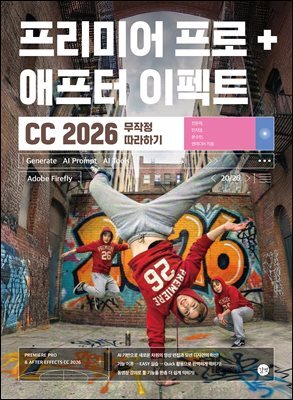
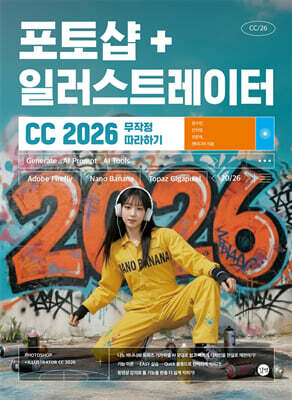
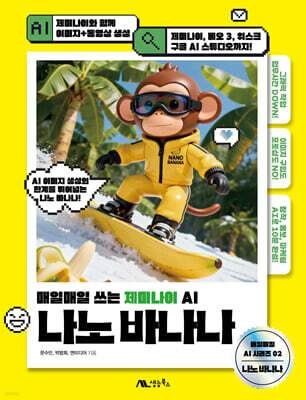

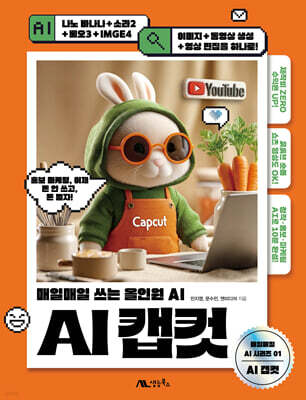
홍익대학교 시각디자인과에서 석·박사 학위를 취득하고, 수원여자대학교 시각디자인과 전임교수로 재직하고 있다. 건국대학교 광고영상디자인학과 겸임교수를 비롯해 경희대학교, 경기대학교, 서울여자대학교 등에서 강의하였으며, 시각디자인 및 영상디자인 분야의 실무적 전문성을 갖추고 있다. 한국미술협회 디자인분과 이사와 한국시각정보디자인협회 영상디자인분과 부회장을 역임하였으며, 서울시청, 경기도청 등 공공기관의 디자인 정책 및 프로젝트 자문 활동에 참여하였다.
[경력]
홍익대학교 시각디자인 석,박사 졸업
수원여자대학교 시각디자인과 전임교수
경희대학교, 경기대학교, 서울여자대학교
홍익대학교 시각디자인과에서 석·박사 학위를 취득하고, 수원여자대학교 시각디자인과 전임교수로 재직하고 있다. 건국대학교 광고영상디자인학과 겸임교수를 비롯해 경희대학교, 경기대학교, 서울여자대학교 등에서 강의하였으며, 시각디자인 및 영상디자인 분야의 실무적 전문성을 갖추고 있다. 한국미술협회 디자인분과 이사와 한국시각정보디자인협회 영상디자인분과 부회장을 역임하였으며, 서울시청, 경기도청 등 공공기관의 디자인 정책 및 프로젝트 자문 활동에 참여하였다.
[경력]
홍익대학교 시각디자인 석,박사 졸업
수원여자대학교 시각디자인과 전임교수
경희대학교, 경기대학교, 서울여자대학교 강의
한국미술협회 디자인분과 이사
서울시청, 경기도청, 인천시청 미술작품 심의위원
한국시각정보디자인협회 영상 디자인분과 부회장
[저서]
AI 광고 제작 길벗
AI 영화 제작 길벗
AI 영상 제작 길벗
포토샵 무작정 따라하기 길벗
[경력]
홍익대학교 시각디자인 석,박사 졸업
수원여자대학교 시각디자인과 전임교수
경희대학교, 경기대학교, 서울여자대학교 강의
한국미술협회 디자인분과 이사
서울시청, 경기도청, 인천시청 미술작품 심의위원
한국시각정보디자인협회 영상 디자인분과 부회장
[저서]
AI 광고 제작 길벗
AI 영화 제작 길벗
AI 영상 제작 길벗
포토샵 무작정 따라하기 길벗
민지영의 다른 상품
- 그래픽 및 미디어, 디자인 관련 단행본 기획, 집필, 진행
- DIY 편집 디자인, IT 교육 교재, 교과서 기획, 집필, 진행
- 차별화된 전문 단행본 기획서 기획 & 디자인
- AI 디자인 & 영상 관련 다수 서적 기획
저서
『하나면 다된다 챗GPT』(성안당)
『AI 영상 제작』(길벗), 『AI 영화 제작』(길벗)
『나노 바나나』(생능북스), 『AI 캡컷』(생능북스)
『포토샵+일러스트레이터 무작정 따라하기』(길벗) 외 다수
앤미디어의 다른 상품

롯데제과 디자인센터 패키지 디자이너. 한국디자인진흥원 산하 대한민국 패키지 추천 디자이너이며 매년 디자인 코리아 행사에서 작품 전시 활동을 하고 있다. 2020 iF 디자인 어워드 패키지 부문 본상, 2019 레드닷 디자인 어워드 브랜드&커뮤니케이션 부문 본상, 2019 펜타워즈 리미티드 에디션 부문 노미네이션, 2016 iF 디자인 어워드 패키지 디자인 부문 본상 등 다수의 상을 수상했다. 저서로는 『포토샵 × 일러스트레이터를 연동한 작업의 정석』 『디자이너’s PRO 포토샵』 등이 있다.
이상호의 다른 상품
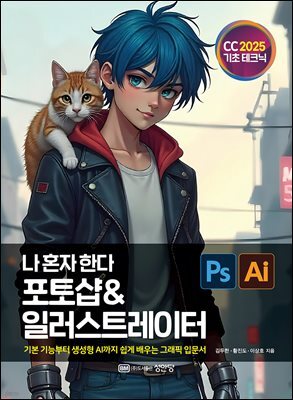
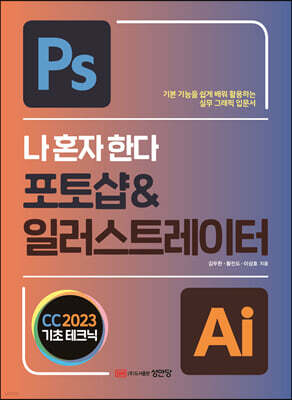
품목정보
- 발행일
- 2019년 03월 28일
- 지원기기
- 크레마,PC(윈도우 - 4K 모니터 미지원),아이폰,아이패드,안드로이드폰,안드로이드패드,전자책단말기(저사양 기기 사용 불가),PC(Mac)
- 파일/용량
- EPUB(DRM) | 348.33MB ?
- ISBN13
- 9791160507690
- KC인증
-
