



상세 이미지

소개
목차
|
엑셀편
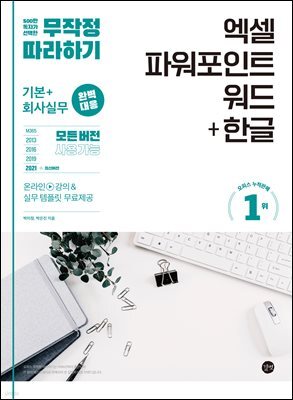
CHAPTER 1 엑셀 기본 문서 작성하기 Section 01 엑셀 2019 시작하기 01 엑셀 2019 실행하기 02 화면 구성 살펴보기 03 새로운 기능 살펴보기 리뷰! 실무 예제 Section 02 정확하게 엑셀 데이터 다루기 01 엑셀 데이터의 종류 살펴보기 02 텍스트와 기호 입력하기 03 숫자와 날짜/시간 데이터 입력하기 04 한자로 변환하고 입력 형태 지정하기 05 자동 채우기 핸들로 연속 데이터 입력하기 06 입력한 데이터 수정하고 삭제하기 리뷰! 실무 예제 Section 03 자유롭게 셀과 워크시트 다루기 01 셀 데이터 복사하고 이동하기 02 빠르게 셀 범위 선택하기 03 항목 위치 이동하고 열 너비 조정하기 04 시트 이름과 시트 탭 위치 변경하기 리뷰! 실무 예제 Section 04 인쇄 환경 설정 및 통합 문서 저장하기 01 용지 방향과 여백 지정하기 02 인쇄할 페이지와 인쇄 제목 지정하기 03 인쇄용지의 머리글/바닥글 지정하기 04 인쇄 매수와 용지 크기 지정하기 05 암호 지정해 문서 저장하기 06 PDF 문서로 만들어 OneDrive에 저장하기 리뷰! 실무 예제 핵심! 실무 노트 CHAPTER 2 시각적으로 데이터 표현하기 Section 01 셀 서식 지정해 문서 꾸미기 01 제목과 텍스트에 서식 지정하기 02 맞춤과 서식 복사 지정해 보고서 꾸미기 03 보고서에 테두리 지정하기 04 숫자와 날짜 데이터에 표시 형식 지정하기 05 사용자 지정 표시 형식 살펴보기 06 송장에 사용자 지정 표시 형식 지정하기 리뷰! 실무 예제 Section 02 조건부 서식 지정해 데이터 강조하기 01 특정 조건에 맞는 데이터 강조하기 02 상위/하위 20개 판매 수량에 서식 지정하기 03 수식 이용해 조건부 서식과 새 규칙 지정하기 04 색조와 데이터 막대 지정해 매출 분석하기 리뷰! 실무 예제 Section 03 차트와 스파크라인으로 데이터 표현하기 01 차트의 구성 요소 살펴보고 빠르게 차트 그리기 02 추천 차트 이용해 빠르게 차트 삽입하기 03 차트의 종류와 차트 데이터 편집하기 04 차트에 세부 서식 지정하기 05 스파크라인 이용해 판매 추이 살펴보기 06 서로 다른 차트를 하나의 차트로 표현하기 07 데이터의 계층 구조 표현하기 리뷰! 실무 예제 핵심! 실무 노트 CHAPTER 3 수식 계산과 실무 함수 다루기 Section 01 수식과 자동 함수 익히기 01 수식 작성과 셀 참조 유형 살펴보기 02 기본 연산자 이용해 정산 내역 계산하기 03 이름 정의해 수식 한 번에 계산하기 04 자동 합계 함수 이용해 합계/평균 구하기 05 함수 라이브러리로 업체 수와 최고 금액 구하기 리뷰! 실무 예제 Section 02 기본 함수 익히기 01 함수의 종류와 사용 방법 살펴보기 02 분류별 판매 소계 및 순위 구하기 03 수수료와 매출 Top3 알아보기 04 중첩 함수로 사원의 과락 여부 평가하기 05 고객 민원 처리 현황표 작성하기 리뷰! 실무 예제 Section 03 고급 실무 함수 익히기 01 실무에서 자주 사용하는 함수 살펴보기 02 월별 매출 요약 보고서 작성하기 03 매출 평균과 개인별 매출 계산하기 04 TF팀 명단과 주소 작성하기 05 직급별 프로젝트 수당 계산하기 리뷰! 실무 예제 핵심! 실무 노트 CHAPTER 4 데이터베이스 관리와 데이터 분석하기 Section 01 데이터베이스 다루기 01 표 삽입하고 보기 좋게 꾸미기 02 표 편집하고 요약 행 지정하기 03 필드의 조건 이용해 데이터 정렬하기 04 다중 조건 지정해 데이터 정렬하기 05 부분합 이용해 요약 보고서 작성하기 06 부분합 이용해 요약 보고서의 결과 복사하기 리뷰! 실무 예제 Section 02 원하는 데이터만 검색하고 추출하기 01 자동 필터 이용해 데이터 추출하기 02 고급 필터와 조건식 이해하기 03 고급 필터 이용해 데이터 추출하기 04 함수식 적용한 데이터만 추출하기 05 색상별로 데이터 정렬하고 추출하기 리뷰! 실무 예제 Section 03 전문 분석 기능 활용하기 01 추천 피벗 테이블 지정하고 꾸미기 02 피벗 테이블 보고서에 요약 보고서 추가하기 03 피벗 테이블에 값 요약하고 표시 형식 변경하기 04 피벗 차트 이용해 보고서 작성하기 05 슬라이서와 시간 표시 막대 삽입해 필터링하기 리뷰! 실무 예제 Section 04 컨트롤과 매크로 이용해 문서 자동화하기 01 [개발 도구] 탭과 양식 컨트롤 추가하기 02 양식 컨트롤 이용해 요약 보고서 완성하기 03 스파크라인 매크로 작성하기 04 매크로 파일로 저장하고 실행하기 05 도형에 매크로 설정하고 실행하기 06 필요 없는 매크로 삭제하기 리뷰! 실무 예제 핵심! 실무 노트 파워포인트편 CHAPTER 1 기본 프레젠테이션 문서 작성하기 Section 01 파워포인트 2019 시작하기 01 시작 화면 살펴보기 02 새로운 기능 살펴보기 03 화면 구성 살펴보기 04 프레젠테이션의 보기 형식 살펴보기 05 테마 선택해 새 프레젠테이션 만들기 06 프레젠테이션 저장하기 리뷰! 실무 예제 Section 02 슬라이드 자유자재로 다루기 01 새 슬라이드 삽입하기 02 슬라이드 선택하고 레이아웃 변경하기 03 슬라이드 복제하고 이동하기 04 슬라이드 삭제하고 서식 재지정하기 05 논리적 구역 설정해 슬라이드 관리하기 리뷰! 실무 예제 Section 03 텍스트 슬라이드 만들기 01 텍스트 입력하기 02 한자와 특수 문자 입력하기 03 글꼴 서식 지정해 텍스트 꾸미기 04 단락의 목록 수준 조절하기 05 글머리 기호의 모양과 색상 변경하기 06 텍스트 사이의 줄 간격 조절하기 07 한글 단어가 잘리지 않게 줄 바꾸기 08 워드아트 빠른 스타일 이용해 제목 꾸미기 리뷰! 실무 예제 핵심! 실무 노트 CHAPTER 2 도형과 그래픽 개체로 비주얼 프레젠테이션 만들기 Section 01 도형 이용해 도해 슬라이드 만들기 01 Shift 이용해 도형 그리고 정렬하기 02 균형 있게 도형 배치하고 그룹화하기 03 스마트 가이드로 정확하게 도형 배치하기 04 도형에 색 채우고 윤곽선 변경하기 05 도형의 모양 변경하기 06 그림자 효과로 입체감과 원근감 표현하기 리뷰! 실무 예제 Section 02 스마트아트 그래픽으로 도해 슬라이드 디자인하기 01 스마트아트 그래픽 삽입하고 레이아웃 변경하기 02 스마트아트 그래픽의 색과 스타일 변경하기 03 텍스트를 스마트아트 그래픽으로 변경하기 04 스마트아트 그래픽을 텍스트로 변경하기 리뷰! 실무 예제 Section 03 이미지 이용해 고품질 프레젠테이션 작성하기 01 그림 삽입하고 간격과 줄 맞추기 02 그림의 모양 변경하고 효과 지정하기 03 투명하게 그림 배경 지정하기 04 희미하고 어두운 그림 선명하게 보정하기 05 그림에서 필요 없는 부분 자르고 꾸미기 리뷰! 실무 예제 Section 04 표와 차트로 전달력이 뛰어난 슬라이드 만들기 01 표 삽입하고 텍스트 입력하기 02 표에 표 스타일 지정하기 03 표의 레이아웃 변경하기 04 표의 셀에 테두리와 그림자 효과 지정하기 05 차트 삽입하고 행/열 전환하기 06 차트 색 변경하고 빠른 레이아웃 지정하기 리뷰! 실무 예제 핵심! 실무 노트 CHAPTER 3 생동감 넘치는 멀티프레젠테이션 만들기 Section 01 오디오와 비디오로 멀티미디어 슬라이드 만들기 01 오디오 파일 삽입하고 배경 음악 지정하기 02 원하는 슬라이드에서 배경 음악 멈추기 03 동영상 삽입하고 자동으로 실행하기 04 동영상에 스타일과 비디오 효과 지정하기 05 비디오 클립 트리밍하기 리뷰! 실무 예제 Section 02 애니메이션으로 개체에 동적 효과 연출하기 01 ‘나타내기’ 애니메이션 지정하고 방향 변경하기 02 ‘강조’ 애니메이션 지정하고 순서 변경하기 03 ‘끝내기’ 애니메이션 지정하고 재생 시간 변경하기 04 ‘이동 경로’ 애니메이션 지정하고 경로 수정하기 05 텍스트에 추가 효과 애니메이션 지정하기 06 애니메이션에 트리거 효과 지정하기 리뷰! 실무 예제 Section 03 하이퍼링크 이용해 한 번에 슬라이드 이동하기 01 목차 텍스트에 하이퍼링크 설정하기 02 목차 페이지로 이동하는 하이퍼링크 설정하기 03 하이퍼링크 클릭해 다른 문서로 이동하기 리뷰! 실무 예제 Section 04 슬라이드 쇼에 멋진 화면 전환 효과 연출하기 01 ‘페이지 말아 넘기기’ 화면 전환 효과 지정하기 02 모든 슬라이드의 화면 전환 속도 변경하기 03 자동으로 실행하는 프레젠테이션 만들기 04 발표자 도구로 전문가처럼 프레젠테이션 발표하기 리뷰! 실무 예제 핵심! 실무 노트 CHAPTER 4 프레젠테이션의 문서 관리 기술 익히기 Section 01 테마와 마스터로 프레젠테이션 디자인 관리하기 01 테마와 마스터 이해하기 02 슬라이드 마스터 디자인하기 03 모든 슬라이드에 같은 배경 그림 지정하기 04 모든 슬라이드에 로고 삽입하기 05 표지 슬라이드만 디자인하기 06 모든 슬라이드에 슬라이드 번호 삽입하기 07 다중 마스터 활용해 레이아웃 지정하기 08 프레젠테이션의 기본 글꼴 변경하기 리뷰! 실무 예제 Section 02 다양한 형식으로 프레젠테이션 저장하기 01 프레젠테이션을 PDF 문서로 저장하기 02 프레젠테이션을 비디오 파일로 저장하기 03 프레젠테이션을 CD용 패키지로 저장하기 04 프레젠테이션을 유인물로 저장하기 리뷰! 실무 예제 Section 03 프레젠테이션의 인쇄 환경 설정하기 01 인쇄용지와 슬라이드의 방향 설정하기 02 필요한 슬라이드만 회색조로 인쇄하기 03 3슬라이드 유인물로 인쇄하기 04 특정 구역만 선택해 세 장씩 인쇄하기 리뷰! 실무 예제 |
저자 소개 2
오피스튜터 강사, E-Campus 강사. 국내에 오피스가 보급되기 시작했을 때부터 엑셀 교육과 교재를 집필해 온 IT 전문 필자이다. 법무연수원, 행정자치부 등의 공공기관과 삼성전자, SK, 한화 등 유수 기업 및 언론재단, KBS, 한국일보 등 언론기관, 카톨릭대, 한양대, 숙명여대 등의 교육 기관에서 엑셀 관련 온/오프라인 교육 및 컨설팅을 활발히 하고 있다. 다수의 책 출간 경험과 강의 경력을 바탕으로 IT 분야의 독보적인 베스트셀러 도서 『엑셀&파워포인트 무작정 따라하기』 시리즈를 집필하였다.
박미정의 다른 상품






헬로피티 대표, 프레젠테이션 제작자 겸 컨설턴트. 국내에 오피스가 처음 보급되었던 시기부터 오피스 활용 강의를 시작하여 건강보험공단, 지하철공사 등의 공공기관과 삼성전자, 에버랜드, KT 등의 국내 유수 기업 및 교육기관에서 프레젠테이션 기획 및 디자인 제작 강의를 활발히 하고 있다. 약 20여 권이 넘는 파워포인트 관련 도서를 집필했으며, IT 분야의 독보적인 베스트셀러 도서 『엑셀&파워포인트 무작정 따라하기』 시리즈의 대표 저자이다.
박은진의 다른 상품


품목정보
- 발행일
- 2019년 05월 17일
- 지원기기
- 크레마,PC(윈도우 - 4K 모니터 미지원),아이폰,아이패드,안드로이드폰,안드로이드패드,전자책단말기(저사양 기기 사용 불가),PC(Mac)
- 파일/용량
- EPUB(DRM) | 272.37MB ?
- ISBN13
- 9791160508093
