
이미 소장하고 있다면 판매해 보세요.
- 해외배송 가능?
- 문화비소득공제 가능
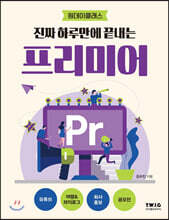
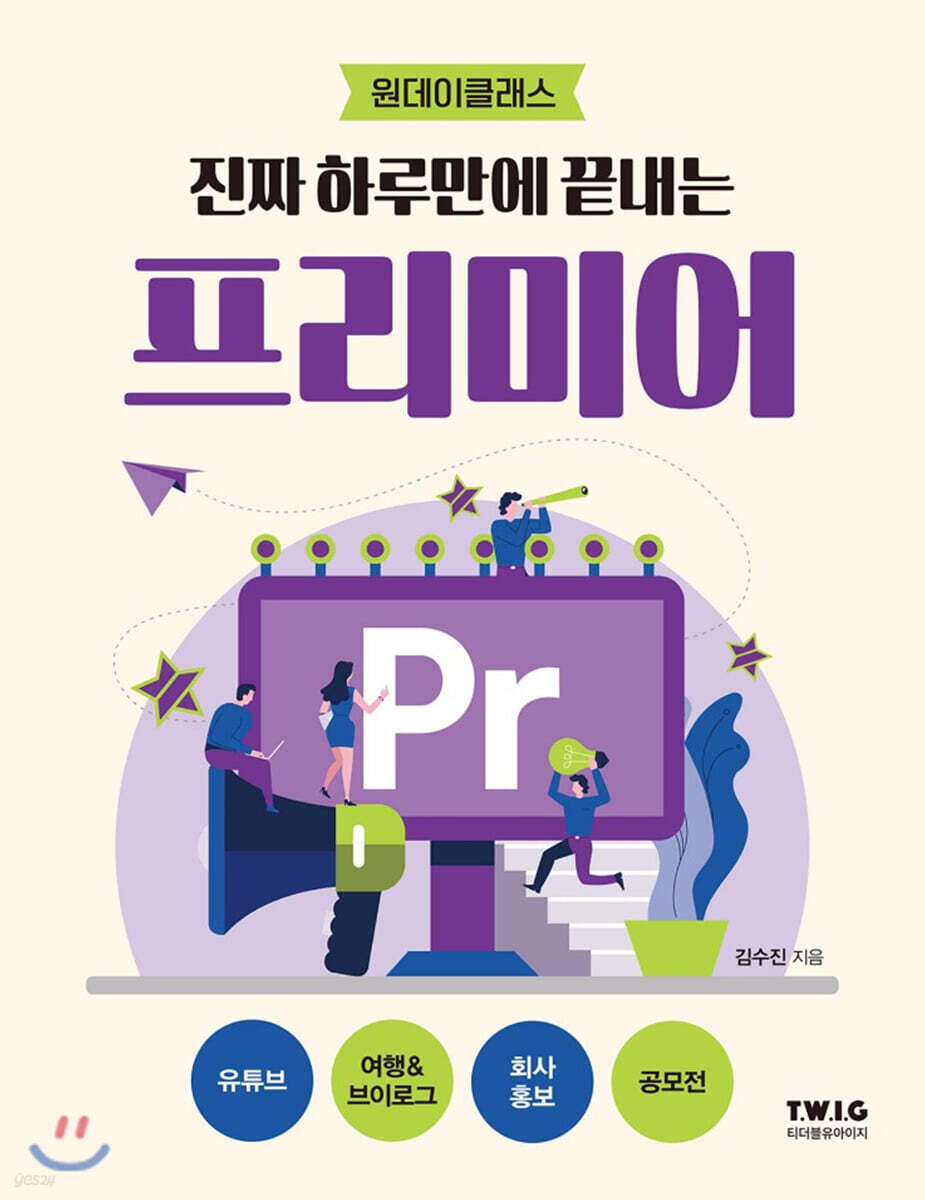
원데이클래스

상세 이미지

책소개
목차
|
준비운동
막간 꿀팁 - 프리미어 작동을 위한 노트북 사양은? LEVEL 1 요리 유튜브 채널 영상을 활용해 쉽고 빠르게 편집해보기 CHAPTER 01 프로젝트 만들기 _020 ① 새 프로젝트(New Project) 열기 ② 파일 위치 변경하기 CHAPTER 02 영상을 편집할 작업 공간 만들기 _023 ① 새 시퀀스(New Sequence) 만들기 CHAPTER 03 소스 가져오기 _026 ① 소스 가져오기 ② 소스를 작업 공간에 옮기기 ③ 소스를 시퀀스 크기로 맞추기 CHAPTER 04 영상길이 컷 편집하기 _031 ① Ctrl+K를 이용한 컷 편집하기 CHAPTER 05 배경음악(BGM) 넣어 보기 _035 ① 음악파일 가져오기 ② 음악파일 〈타임라인(Timeline) 패널〉에 넣기 CHAPTER 06 영상 속도 조절하기 _038 ① 속도 빠르게 하기 ② 속도 느리게 하기 CHAPTER 07 로고 넣어 보기 _042 ① 로고 넣어 보기 ② 〈효과 컨트롤(Effect Control) 패널〉을 이용해 로고 위치 옮기기 CHAPTER 08 빠르고 쉽게 자막 넣기 (문자 도구활용) _047 ① 문자도구(Type Tool)를 이용해 자막 적기 ② 폰트 변경하기 ③ 자막 색 변경하기 ④ 자막 테두리(Stroke) 넣기 ⑤ 글씨 가운데 정렬하기 CHAPTER 09 편집한 영상 파일로 내보내기 _054 ① mp4 파일로 내보내기 막간 꿀팁 1 - ‘클립 불일치 경고(Clip Mismatch Warning)’ 오류 해결하기 막간 꿀팁 2 - 갑자기 영상이 보이지 않는다면, ‘미디어 연결’ 오류 해결하기 LEVEL 2 고양이 브이로그 유튜브 채널 영상을 활용해 예쁜 예능자막 만들어보기 CHAPTER 01 새로운 영상을 영상 중간에 집어넣기 _064 ① 영상 파일 불러오기 ② 자르기 도구(Razor Tool)를 이용하여 컷 편집하기 ③ 소스 모니터(Source Monitor)를 이용해 새로운 영상, 사진 끼워 넣기 CHAPTER 02 예쁜 예능 자막 넣기 _070 ① 레거시 제목을 활용하여 자막 만들기 ② 알록달록 그라데이션 자막 만들기 ③ 자막에 알록달록 테두리 넣기 ④ 자막에 그림자 넣기 ⑤ 영상 위에 자막 올려놓기 ⑥ 만든 자막, 다음 번에도 또 쓸 수 있도록 저장하기 ⑦ 위치, 폰트 그대로 내용만 다르게 자막 복제하기(Alt키 활용) CHAPTER 03 영상과 영상 사이 화면 전환하기 _087 ① 부드럽게 나타나는 자막 전환 넣기 ② 서서히 검정으로 사라지는 영상 전환 넣기 ③ 음악 소리가 서서히 작아지는 오디오 전환 넣기 CHAPTER 04 로고가 들어있는 자막 바 만들기 _092 ① 레거시 제목(Legacy Title)을 활용하여 상자 도형 만들기 ② 자막 바 안에 자막 넣기 ③ 원하는 단어만 강조하기 ④ 자막 바 로고 넣기 막간 꿀팁 1 - 도구패널 더 들여다보기 막간 꿀팁 2 - 비디오 전환 또 어떤 효과들이 있나요? 보너스 트랙 - 강아지 브이로그 채널 [하오TV] 영상 따라 만들어보기 LEVEL 3 여행영상을 활용해 예쁜 색 필터 입히기 CHAPTER 01 음악에 맞춰 도입부 영상 만들기 _120 ① 미디어 브라우저(Media Browser) 패널을 이용해 파일 가져오기 ② 단축키 M으로 마커 추가하기 ③ 소스모니터(Source Monitor)로 원하는 부분만 컷 편집해서 가져오기 ④ 영상을 원래 크기대로 맞추기 CHAPTER 02 색 보정하기 _127 ① ‘색상(Color)’ 작업 영역으로 들어가기 ② 화면 색 온도 조정하기 ③ 화면 밝기(톤) 조정하기 ④ 화면 채도(Saturation) 조정하기 ⑤ 화면에 필터 넣기 ⑥ 세부적으로 색조 및 채도 조정하기 CHAPTER 03 영상 속도 세부적으로 조절하기 _143 ① 효과 컨트롤을 이용하여 원하는 시간대만 속도를 조절하기 ② 속도를 점점 빠르게 하기 ③ 속도를 점점 느리게 하기 CHAPTER 04 영상이 흔들릴 때 고정하기 _149 ① 비틀기 안정기(Warp Stabilizer) 효과를 이용하여 손 떨림 방지하기 CHAPTER 05 REC 녹화 소스 집어넣기 _152 ① 불투명도(Opacity)로 검정색 배경을 빼기 막간 꿀팁 1 - 갑자기 화면이 보라색으로 나온다면, ‘프로젝트 설정’ 오류 해결하기 막간 꿀팁 2 - 갑자기 작업하던 창이 이상해졌다면, 작업 영역(Workspaces) 오류 해결하기 LEVEL 4 뷰티 유튜브 채널 영상을 활용해 조정 레이어로 효과 한번에 넣기 CHAPTER 01 영상에 이미지 배경 넣기 _160 ① 영상 불러오기 ② 영상을 V2 트랙으로 배치하기 ③ 이미지 배경 크기 조정하기 CHAPTER 02 그라데이션 자막 바 만들기 _166 ① 자막 바 만들기 ② 선형 그라디언트(Linear Gradient) 효과 넣기 ③ 자막 바에 자막 넣기 ④ 화장품 이미지 넣기 ⑤ 자막 템플릿으로 저장해 나중에 또 사용하기 CHAPTER 03 화면을 밝히는 조명 넣기 _176 ① 조정 레이어(Adjustment Layer) 만들기 ② 조명 효과(Lighting Effects) 넣기 ③ 전체 조명으로 바꾸기 ④ 조명 색상 변경하기 CHAPTER 04 영상 흐리게 하기 _183 ① 가우시안 흐림(Gaussian Blur) 효과 넣기 ② 영상이 서서히 또렷해지는 효과 만들기 CHAPTER 05 빛나는 글씨 인트로 만들기 _186 ① 자막 적기 ② 조정 레이어(Adjustment Layer) 만들기 ③ 렌즈 플레어 효과 넣기 ④ 움직이는 렌즈 플레어 효과 만들기 ⑤ 빛나는 인트로 자막 만들기 ⑥ 인트로 자막 색 조정하기 막간 꿀팁 - 원하는 부분만 흐릿하게 하려면 어떻게 할까요? LEVEL 5 키즈 유튜브 채널 영상을 활용해 여러가지 소스 합성해보기 CHAPTER 01 영상에 반짝이는 소스 합성하기 _202 ① 그린 스크린 영상 불러오기 ② 울트라 키(Ultra Key) 효과 넣기 CHAPTER 02 색상 키/루마 키를 이용해 팡팡 터지는 소스 효과 넣기 _206 ① 소스 가져오기 ② 색상 키(Color Key) 효과 넣기 ③ 루마 키(Luma Key) 효과 넣기 CHAPTER 03 소스 영상 색 변경하기 _213 ① ‘색상 변경(Change Color)’ 효과 사용하기 ② ‘색상으로 변경(Change to Color)’ 효과 사용하기 CHAPTER 04 키프레임으로 영상을 서서히 확대하기 _221 ① 영상 구간 설정하기 ② 동작 키프레임 효과 넣기 막간 꿀팁 1 - ‘그린 스크린’에서 촬영한 영상을 편집할 때 막간 꿀팁 2 - 음악, 효과음을 무료로 다운받는 사이트 알아보기 LEVEL 6 인스타그램용 홍보 영상을 활용해 2분할 영상 만들어보기 CHAPTER 01 정사각형 시퀀스(Sequence) 만들기 _232 ① 시퀀스 만들기 ② 시퀀스 사전 설정(Preset) 만들기 CHAPTER 02 프리미어 자막 템플릿으로 자막 넣기 _236 ① 파일 가져오기 ② 자막 템플릿 불러오기 CHAPTER 03 대각선 모양 2분할 화면 만들기 _241 ① 영상 파일을 타임라인(Timeline) 패널로 옮기기 ② 방사형 지우기(Radial Wipe) 효과 넣기 ③ 영상 위치 세부 조정하기 CHAPTER 04 자막에 형광펜 효과 추가하기 _247 ① 사각형(Rectangle) 만들기 ② 사각형에 마스크(Mask) 만들기 CHAPTER 05 영상을 동그랗게 자르기 (점점 커지는 원 만들기) _252 ① 자르기 도구로 영상 구간 나누기 ② 원(Circle) 효과 넣기 ③ 원 키프레임 설정하기 막간 꿀팁 - 입체적인 3D 자막 만들기 LEVEL 7 언론사 채널 영상을 활용해 인터뷰에 자주 쓰이는 자막 효과 만들어보기 CHAPTER 01 타자기로 타이핑치는 효과 만들기 _264 ① 보호 여백(Safe Margins) 설정하기 ② 문자 도구(Type Tool)로 자막 작성하기 ③ 키프레임으로 타이핑 효과 만들기 ④ 단축키 R로 속도 빠르게 하기 CHAPTER 02 자막 색 채우기 효과 만들기 _273 ① 자막 키프레임을 이용하여 노래방 자막 만들기 ② 자르기(Crop) 효과를 이용하여 노래방 자막 만들기 CHAPTER 03 노이즈 없는 깨끗한 오디오 만들기 _285 ① ‘오디오’ 작업 영역 들어가기 ② ‘노이즈 상태의 대화 정리’로 설정하기 CHAPTER 04 자막이 투명한 자막 바 만들기 _289 ① 울트라 키(Ultra Key) 효과로 자막을 투명하게 만들기 ② 그래픽 마스크로 자막을 투명하게 만들기 막간 꿀팁 - 원하는 부분만 모자이크 처리하기 LEVEL 8 프리미어로 매력적인 썸네일/자막 인트로 만들어보기 CHAPTER 01 캡쳐 기능으로 동그란 사진 썸네일 만들기 _300 ① 색상 배경(Color Matte) 만들기 ② 사진을 동그랗게 자르기 ③ 레거시 제목(Legacy Title)으로 자막 작성하기 ④ 광택이 나는 그라데이션(Gradient) 자막 만들기 ⑤ 별 이미지 넣기 ⑥ 캡쳐 기능으로 썸네일 만들기 CHAPTER 02 4분할 영상 썸네일 만들기 _317 ① 4분할 영상 만들기 ② 문자도구(Type Tool)로 자막 적기 ③ 사각형(Rectangle) 도구로 자막 강조하기 ④ 비행기 이미지 집어 넣기 ⑤ 캡쳐 기능으로 썸네일 만들기 CHAPTER 03 글리치 효과가 있는 감성 레트로 인트로 만들기 _328 ① 자막 적기 ② 파도 비틀기(Wave Warp) 효과로 자막에 노이즈 주기 ③ 사전설정으로 서서히 움직이는 파도 비틀기 효과 만들기 ④ 색상 엠보스로 자막 엠보스 효과 만들기 ⑤ VR 색수차(VR CHROMATIC ABERRATIONS)를 이용하여 자막 색에 왜곡 효과 주기 |
저자 소개 1
지금까지 5,500명이 넘는 수강생들을 가르치면서 많은 보람을 느꼈습니다. 기초부터 배우고 싶은 분들, 기초는 알지만 응용을 못하는 분들. 각자 실력도, 배워야 하는 이유도 다 달랐지만 모두 제 수업을 듣고 난 후 영상편집의 재미를 알게 되셨습니다.
영상편집은 어렵게 배우면 한없이 어렵고, 쉽게 배우면 한없이 쉽습니다. 그래서 누구에게 어떻게 배우냐가 중요합니다. 저는 영상편집 가르치는 일을 누구보다 좋아하고, 또 그만큼 잘 가르친다고 자부합니다. [진짜 하루만에 끝내는 프리미어]에 제 강의의 노하우와 영상편집자들이 자주 사용하고 있는 기능, 초보자가 겪는 어려움과 그 해결
지금까지 5,500명이 넘는 수강생들을 가르치면서 많은 보람을 느꼈습니다. 기초부터 배우고 싶은 분들, 기초는 알지만 응용을 못하는 분들. 각자 실력도, 배워야 하는 이유도 다 달랐지만 모두 제 수업을 듣고 난 후 영상편집의 재미를 알게 되셨습니다.
영상편집은 어렵게 배우면 한없이 어렵고, 쉽게 배우면 한없이 쉽습니다. 그래서 누구에게 어떻게 배우냐가 중요합니다. 저는 영상편집 가르치는 일을 누구보다 좋아하고, 또 그만큼 잘 가르친다고 자부합니다. [진짜 하루만에 끝내는 프리미어]에 제 강의의 노하우와 영상편집자들이 자주 사용하고 있는 기능, 초보자가 겪는 어려움과 그 해결법 등을 다 녹여냈습니다. 믿고 따라오세요! 원하는 영상을 뚝딱 만들었을 때의 그 뿌듯함과 기쁨을 선물해드리겠습니다.
㈜ 비듀엔터프라이즈 콘텐츠 스타트업 대표
현) 200만 구독자 채널 운영
구독자 2천만 채널 PD, 글로벌 채널 관리
24개 채널 운영 대행 및 편집(운영 대행 채널 총 구독자 약 7천만 명, 총 조회 수 약 100억회 이상)
2019, 2020 재능 공유 플랫폼 원데이 영상 편집 1위 강사, 누적 수강생 6,000명 이상, 기업 80곳 이상 출강
단편 영화 & 유튜브 채널 & 광고 메이킹 영상 다수 제작
곰티처 & 쿵TV [Movie Maker] 프리미어 강의 유튜브 채널 운영
영상편집은 어렵게 배우면 한없이 어렵고, 쉽게 배우면 한없이 쉽습니다. 그래서 누구에게 어떻게 배우냐가 중요합니다. 저는 영상편집 가르치는 일을 누구보다 좋아하고, 또 그만큼 잘 가르친다고 자부합니다. [진짜 하루만에 끝내는 프리미어]에 제 강의의 노하우와 영상편집자들이 자주 사용하고 있는 기능, 초보자가 겪는 어려움과 그 해결법 등을 다 녹여냈습니다. 믿고 따라오세요! 원하는 영상을 뚝딱 만들었을 때의 그 뿌듯함과 기쁨을 선물해드리겠습니다.
㈜ 비듀엔터프라이즈 콘텐츠 스타트업 대표
현) 200만 구독자 채널 운영
구독자 2천만 채널 PD, 글로벌 채널 관리
24개 채널 운영 대행 및 편집(운영 대행 채널 총 구독자 약 7천만 명, 총 조회 수 약 100억회 이상)
2019, 2020 재능 공유 플랫폼 원데이 영상 편집 1위 강사, 누적 수강생 6,000명 이상, 기업 80곳 이상 출강
단편 영화 & 유튜브 채널 & 광고 메이킹 영상 다수 제작
곰티처 & 쿵TV [Movie Maker] 프리미어 강의 유튜브 채널 운영
관련 분류
- 카테고리 분류
품목정보
- 발행일
- 2019년 09월 02일
- 쪽수, 무게, 크기
- 344쪽 | 850g | 185*240*30mm
- ISBN13
- 9791195733774
출판사 리뷰
|
ㆍ현재 활동 중인 유튜버들의 영상으로 직접 실습합니다!
ㆍ다양한 분야의 영상들과 튜토리얼을 담았습니다! ㆍ무료 영상강의를 제공합니다! *저자의 유튜브 채널 "곰티처&쿵TV [Movie Maker]" 책에 나온 내용들을 바탕으로 유튜브 프리미어 강의를 진행합니다. 『진짜 하루만에 끝내는 프리미어』 책과 함께 영상강의를 들으시면 누구라도 프리미어와 친해질 수 있을 거라 확신합니다. 책으로 공부하시면서 궁금한 내용을 댓글로 남겨주시면 저자가 친절히 답변해 드립니다. *[진짜 하루만에 시리즈] 네이버카페 학습자료실 https://cafe.naver.com/realonedayclass 책에 나온 실습자료는 『진짜 하루만에 시리즈 학습자료실』 카페에서 다운로드 받으실 수 있습니다. |
사락 별점0
혜택 및 유의사항밑줄0
혜택 및 유의사항
17,820원
총 1개
17,820원
