
이미 소장하고 있다면 판매해 보세요.
- 국내배송만 가능
- 문화비소득공제 가능
상세 이미지

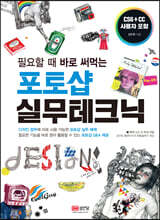
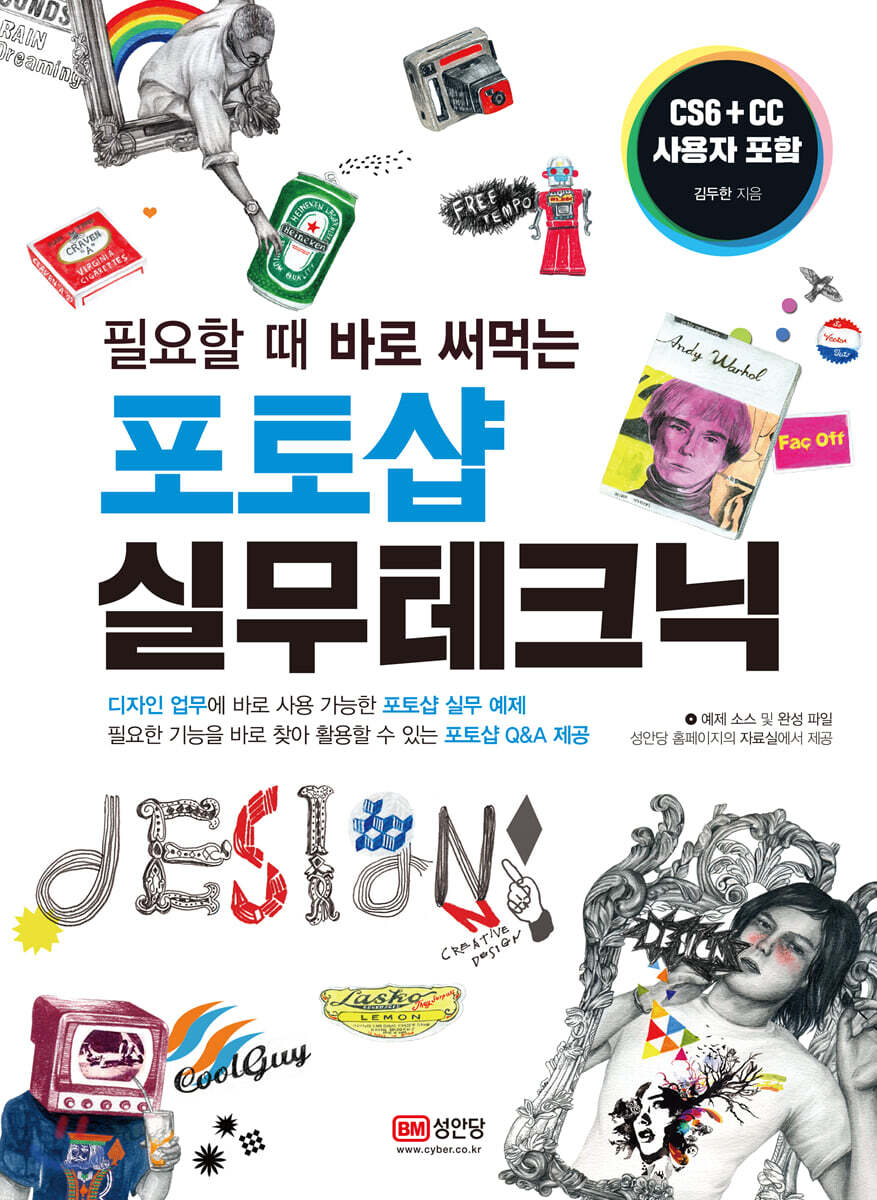
책소개
목차
|
PART 01 디자인 기본 포토샵 효과
01 브러시를 사용해 이미지 효과 만들기 이미지 배경 지우기 / 브러시로 연기에 휩싸인 이미지 만들기 / 배경 그러데이션 적용하고 연기 자연스럽게 정리하기 02 모드를 사용한 이미지 효과 만들기 컬러 이미지를 흑백 이미지로 변경하기 / 흑백 이미지를 듀오 톤으로 변경하기 / 레이어 스타일로 텍스트 장식하기 03 사각형 선택 도구와 필터를 이용한 거울 반사 효과 사각형 선택 도구로 이미지 자르기 / 필터와 그러데이션으로 자연스러운 반사 효과 만들기 04 레이어 스타일을 이용한 네온 효과 만들기 필터 갤러리로 네온 효과 추가하기 / 레이어 스타일로 네온 효과 표현하기 / 브러시를 활용하여 배경 완성하기 05 블렌딩 모드로 합성한 이미지 효과 만들기 이미지를 합성해 필름 이미지 만들기 / 필터를 사용해 빈티지한 느낌 연출하기 / 배경 이미지에 합성한 이미지를 배치해 완성하기 06 기본 브러시를 사용한 이미지 효과 만들기 Contents - Aware이미지 배경 지우기 / Liquify 필터로 이미지 변형하기 / 브러시를 사용해 조각나서 흩날리는 이미지 만들기 / 필터를 적용해 자연스럽게 흩날리는 이미지 표현하기 07 패턴을 이용한 팝아트 효과 만들기 Levels 기능으로 이미지 강조하기 / 레이어 스타일로 팝아트 효과 표현하기 / 말풍선 셰이크로 배경 완성하기 08 조각난 이미지를 사용한 문자 스타일 효과 만들기 문자 입력하기 / 선을 활용하여 문자를 자르고 외곽선만 남기기 / 이미지를 복사하여 문자 디자인하기 / 그림자를 추가해 문자를 입체감 있게 표현하기 09 그러데이션을 이용한 입체적인 효과 만들기 배경 이미지 불러오고 문자 입력하기 / 불투명도와 레이어 스타일로 레이어에 입체감 표현하기 배경에 그러데이션 적용하기 / 텍스트 입력하고 완성하기 PART 02 실무를 위한 포토샵 활용 디자인 01 기본 도형을 사용한 커피숍 쿠폰 카드 만들기 사용자 셰이프 도구로 로고 도형 만들기 / 셰이프 도구와 텍스트로 로고 완성하기 / 쿠폰 뒷면에 스탬프 레이아웃 디자인하기 02 마름모 도형을 이용한 전단지 만들기 마름모 도형으로 전단지 배경 만들기 / 문자 입력하기 / 레이어 스타일을 사용해 전단지 배경에 입체감 더하기 03 도형과 색상 대비로 아이스크림 상품권 만들기 도형을 반복해 배경 디자인하기 / 아이스크림 이미지 가져오기 / 텍스트 배치하고 디자인 요소 만들기 04 기본 도형을 활용한 가랜드로 초대장 만들기 돌잔치 초대장 배경 만들기 / 삼각형 셰이프로 가랜드 만들기 / 패턴을 적용해 가랜드 꾸미기 텍스트 입력하기 / 불투명한 도형으로 돌잔치 초대장 배경 꾸미기 05 프레임을 사용한 청첩장 만들기 텍스처를 사용해 청첩장 배경 만들기 / 청첩장 프레임 만들기 / 텍스트 입력하고 장식 요소 추가하기 06 사용자 셰이프 도구를 사용한 상표 만들기 로고 형태 만들기 / 도형을 활용하여 로고 꾸미기 / 문자를 활용하여 로고 꾸미기 / 로고 장식하여 완성하기 07 텍스처 이미지를 사용한 로고 만들기 로고 형태 만들기 / 도형을 변형해 로고 아트워크 만들기 / 패스에 텍스트 입력하기 / 로고 장식하기 배경에 텍스처 적용하기 08 그러데이션을 사용한 다이어리 표지 만들기 248 도형 활용하여 배경 그리기 / 도형에 마스크 적용해서 배경 꾸미기 / 문자에 그러데이션 적용하여 디자인하기 09 카페 메뉴 보드 만들기 Levels 기능으로 배경 이미지 보정하기 / 그림자 효과로 입체적인 메뉴 이미지 만들기 메뉴 텍스트 입력하기 / 배경 이미지 추가하기 / 도형을 추가해 제목 디자인하기 / 제목에 장식 요소 배치하기 브러시를 적용해 메뉴 보드 배경 꾸미기 10 듀오톤을 사용한 인테리어 포스터 만들기 이미지를 모노톤으로 변경하기 / 듀오톤으로 빈티지하게 보정한 이미지 배치하기 / 브러시와 텍스처를 이용해 배경 디자인하기 / 텍스트 입력하기 11 필터를 사용한 핸드크림 라벨 만들기 배경에 꽃 이미지 배치하기 / 꽃잎 이미지로 배경 꾸미기 / 브러시 텍스처로 배경 이미지 완성하기 셰이프 도구로 라벨 디자인하기 / 도형을 변형해서 라벨 장식하기 12 브러시 텍스처를 이용한 화장품 라벨 만들기 도형과 그러데이션으로 라벨 배경 만들기 / 브러시를 이용한 로고 만들기 / 문자와 셰이프를 배치해 라벨 완성하기 13 필터를 사용해 딸기잼 라벨 만들기 필터 갤러리로 라벨 배경 이미지 만들기 / 라벨에 지그재그 도형 만들기 / 로고, 딸기 이미지에 필터 적용하기 오가닉 마크 디자인하기 / 스트라이프 패턴으로 라벨 배경 꾸미고 완성하기 14 레이어 마스크와 필터를 이용한 음료수 캔 만들기 과일 이미지 편집하고 배치하기 / 2 과일 이미지에 필터 적용하기 / 브러시를 활용하여 배경 디자인하기 텍스트 변형하고 장식하기 / 과일 이미지에 입체감 표현하기 15 초크 아트를 모티브로 메뉴판 만들기 배경 이미지에 프레임 만들기 / 메뉴 이미지 배치하기 / 다양한 메뉴를 배치하고 가격 입력하기 메뉴 이름을 회전하고 문양 넣기 16 배색을 사용한 배너 만들기 Hue/Saturation 기능으로 이미지의 색상 변경하기 / 사각형 도형 만들고 컬러 적용하기 배너 타이틀과 내용 입력하기 / 사각형 도구로 배경 디자인하기 17 블렌딩 모드를 활용한 앨범 커버 만들기 Levels 기능으로 대비가 강조된 이미지 만들기 / 브러시로 앨범 커버 이미지에 패턴 추가하기 밴드 로고 텍스트 입력하기 / 도형을 변형해서 로고 디자인하기 / 텍스처를 추가해 배경 장식하기 18 필터를 이용한 세계육상선수권대회 포스터 만들기 인물 이미지 배치하기 / 필터를 활용하여 이미지 꾸미기 / 포스터에 텍스트 적용하고 배경 꾸미기 포스터 배경 완성하기 19 타이포그래피를 사용한 광고지 만들기 배경, 꽃 이미지 불러오고 배치하기 / 텍스트 부분적으로 지우기 / 그림자 효과로 입체적인 이미지 만들기 필터를 활용하여 이미지 꾸미기 20 텍스처와 이미지를 사용한 와인 라벨 만들기 Level 기능으로 배경 이미지 보정하기 / 셰이프 도구로 심볼 형태 만들기 / 패스를 따라 문자 입력하기 셰이프 도구로 장식하기 / 필터를 적용한 포도 이미지 배치하기 / 셰이프 도구로 표를 만들고 표기사항 입력하기 브러시 텍스처를 적용해 와인 라벨 배경 완성하기 21 도형을 이용한 세일 배너 만들기 배너 배경 레이아웃 만들기 / 플랫 슈즈 이미지를 입체감 있게 표현하기 / 핸드백 이미지를 입체감 있게 표현하기 스커트 이미지 불러오기 / 프레임을 추가해 배너 배경 디자인하기 / 텍스트 입력하기 그러데이션으로 제목 강조하기 / 장식을 추가하고 완성하기 PART 03 포토샵 마스터를 위해 꼭 알아두기 01 포토샵 작업 화면은 어떻게 구성되나요? 02 작업은 어떻게 시작하나요? 03 포토샵 도구는 어떻게 구성되나요? 04 파일은 어떻게 다루나요? 05 작업 화면 색을 바꿀 수 있나요? 06 패널의 위치를 변경할 수 있나요? 07 일러스트레이터처럼 아트보드를 만들 수 있나요? 08 이미지는 어떻게 탐색하나요? 09 크기를 조정할 수 있나요? 10 눈금자와 가이드는 어떻게 사용하나요? 11 값을 설정하여 가이드 선을 표시할 수 있나요? 12 선택 작업은 어떻게 하나요? 13 필요한 부분만 남길 수 있나요? 14 개체를 변형할 수 있나요? 15 색상은 어떻게 다루나요? 16 이미지 색상과 색조는 어떻게 보정하나요? 17 색상을 일치, 대체 및 혼합하는 방법이 있나요? 18 이미지를 빠르게 보정하는 방법이 있나요? 19 이미지에 특수 색상을 적용할 수 있나요? 20 카메라 로우 기능을 사용할 수 있나요? 21 레이어는 어떻게 다루나요? 22 블렌딩 모드 합성은 어떻게 사용하나요? 23 원본 레이어를 보존하며 효과를 적용할 수 있나요? 24 마스크는 어떻게 사용할 수 있나요? 25 레이어에 효과를 적용할 수 있나요? 26 레이어 스타일을 복사할 수 있나요? 27 원본 레이어를 보존할 수 있나요? 28 벡터 개체는 어떻게 그리고 만드나요? 29 드로잉은 어떻게 하나요? 30 필터는 어떻게 사용하나요? 31 흔들린 사진을 선명하게 만들 수 있나요? 32 성형은 어떻게 하나요? 33 무료로 폰트를 사용할 수 있나요? 34 이전 작업으로 돌아갈 수 있나요? 35 작업을 기록하여 자동으로 반복할 수 있나요? |
저자 소개 1
동서울대학교 산업디자인학과/웹툰과 교수.
홍익대학교 대학원 시각디자인전공 박사 수료.
㈜한일전기, ㈜팬택, ㈜현대에이치티, ㈜동방메디컬 근무. 대한민국디자인전람회 초대 디자이너, 서비스·경험디자인 기사.
iF Design Award Winner 3회 수상, Spark Design Award Silver 수상, Pentawards Bronze 수상, Green Packaging 공모전 대상(환경부 장관상) 수상, GD(Good Design) 다수 수상, 대한민국디자인전람회 대한상공회의소 회장상, 전국경제인엽합회 회장상 수상, 한우 농협 대표브랜드 신규아이디어 공모전 대상 외
동서울대학교 산업디자인학과/웹툰과 교수.
홍익대학교 대학원 시각디자인전공 박사 수료.
㈜한일전기, ㈜팬택, ㈜현대에이치티, ㈜동방메디컬 근무. 대한민국디자인전람회 초대 디자이너, 서비스·경험디자인 기사.
iF Design Award Winner 3회 수상, Spark Design Award Silver 수상, Pentawards Bronze 수상, Green Packaging 공모전 대상(환경부 장관상) 수상, GD(Good Design) 다수 수상, 대한민국디자인전람회 대한상공회의소 회장상, 전국경제인엽합회 회장상 수상, 한우 농협 대표브랜드 신규아이디어 공모전 대상 외 다수.
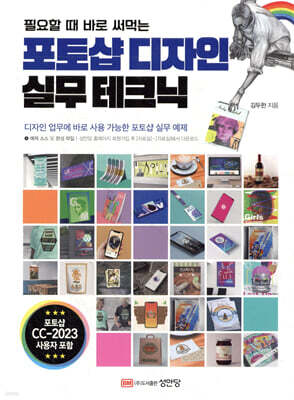
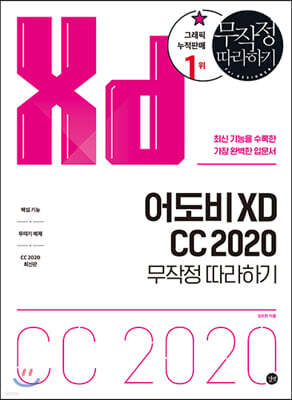
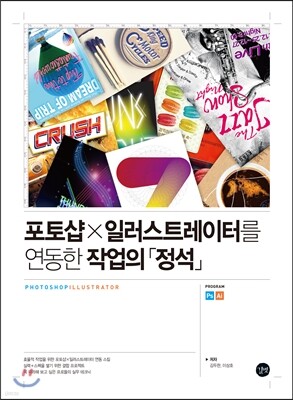
저서 『포토샵X일러스트레이터를 연동한 작업의 정석』, 『어도비 XD CC 2020 무작정 따라하기』, 『필요할 때 바로 써먹는 포토샵디자인 실무테크닉』 외 다수.
홍익대학교 대학원 시각디자인전공 박사 수료.
㈜한일전기, ㈜팬택, ㈜현대에이치티, ㈜동방메디컬 근무. 대한민국디자인전람회 초대 디자이너, 서비스·경험디자인 기사.
iF Design Award Winner 3회 수상, Spark Design Award Silver 수상, Pentawards Bronze 수상, Green Packaging 공모전 대상(환경부 장관상) 수상, GD(Good Design) 다수 수상, 대한민국디자인전람회 대한상공회의소 회장상, 전국경제인엽합회 회장상 수상, 한우 농협 대표브랜드 신규아이디어 공모전 대상 외 다수.
저서 『포토샵X일러스트레이터를 연동한 작업의 정석』, 『어도비 XD CC 2020 무작정 따라하기』, 『필요할 때 바로 써먹는 포토샵디자인 실무테크닉』 외 다수.
김두한 의 다른 상품

관련 분류
- 카테고리 분류
품목정보
- 발행일
- 2019년 10월 21일
- 쪽수, 무게, 크기
- 540쪽 | 188*257*35mm
- ISBN13
- 9788931556292
