
소득공제
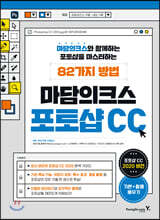
마담의크스 포토샵 CC
마담의크스와 함께하는 포토샵을 마스터하는 82가지 방법
- 베스트
- 그래픽/디자인/멀티미디어 top100 17주
이미 소장하고 있다면 판매해 보세요.
- 국내배송만 가능
- 문화비소득공제 가능
상세 이미지

책소개
목차
|
1교시 기초반
강좌 01 포토샵 설치하기 : Adobe Creative Cloud 강좌 02 이미지의 종류와 해상도 : Raster, Vector, Resolution 강좌 03 컬러(Color)의 이해 : RGB, CMYK 강좌 04 이미지 컬러 모드 : Image Mode(이미지 모드) 강좌 05 포토샵의 작업 공간 살펴보기 : Interface(작업 환경) 강좌 06 메인 메뉴 살펴보기 : Main Menu Bar(메뉴 바) 강좌 07 툴 패널 살펴보기 : Tools Panel(툴 패널) 강좌 08 패널의 종류와 기능 : Panel(패널) 강좌 09 문서(도큐먼트) 새로 만들고 저장하기 : New(새로 만들기), Save(저장) 강좌 10 파일을 열고 다른 이름으로 저장하기 : Open(열기), Save As(다른 이름으로 저장) 강좌 11 이미지 이동 및 복사하기 : Move(이동), Copy(복사) 2교시 도구반 강좌 01 기본 선택 도구 사용하기 : Marquee Tool(사각형, 원형, 단일 행, 단일 열 도구) 강좌 02 자유 곡선으로 영역 선택하기 : Lasso Tool(올가미 도구), Polygonal Lasso Tool(다각형 올가미 도구), Magnetic Lasso Tool(자석 올가미 도구) 강좌 03 색상 영역으로 선택 영역 지정하기 : Quick Selection Tool(빠른 선택 도구), Magic Wand Tool(자동 선택 도구) 강좌 04 원하는 크기로 이미지 자르기 : Crop Tool(자르기 도구), Perspective Crop Tool(원근 자르기 도구) 강좌 05 이미지 정보 추출하기 : Eyedropper Tool(스포이드 도구), Color Sampler Tool(색상 샘플러 도구), Ruler Tool(눈금자 도구), Note Tool(메모 도구), Count Tool(카운트 도구) 강좌 06 얼룩진 옷 세탁하기 : Spot Healing Brush Tool(스팟 복구 브러시 도구) 강좌 07 얼굴의 잡티 보정하기 : Healing Brush Tool(복구 브러시 도구) 강좌 08 불필요한 영역 제거하기 : Patch Tool(패치 도구) 강좌 09 깔끔하게 이동 복사하기 : Content-Aware Move Tool(내용 인식 이동 도구) 강좌 10 페인팅 도구 사용하기 : Brush Tool(브러시 도구), Pencil Tool(연필 도구), Color Replacement Tool(색상 대체 도구), Mixer Brush Tool(혼합 브러시 도구) 강좌 11 페인팅하여 복제하기 : Clone Stamp Tool(복제 도장 도구), Pattern Stamp Tool(패턴 도장 도구) 강좌 12 일부분만 흑백 이미지로 만들기 : History Brush Tool(작업 내역 도구), Art History Brush Tool(미술 작업 내역 도구) 강좌 13 이미지 지우기 : Eraser Tool(지우개 도구), Background Eraser Tool(배경 지우개 도구), Magic Eraser Tool(자동 지우개 도구) 강좌 14 배경에 그라데이션 효과주기 : Gradient Tool(그레이디언트 도구), Gradient Editor(그레이디언트 편집), Paint Bucket Tool(페인트 통 도구) 강좌 15 블러 도구와 샤픈 도구로 선명도 조절하기 : Blur Tool(흐림 효과 도구), Sharpen Tool(선명 효과 도구), Smudge Tool(손가락 도구) 강좌 16 이미지 일부분의 명암 및 채도 조절하기 : Dodge Tool(닷지 도구), Burn Tool(번 도구), Sponge Tool(스폰지 도구) 3교시 기능반 강좌 01 노트북 화면에 이미지 넣기 : Free Transform(자유 변형), Transform(변형) 강좌 02 머리카락 한 올 한 올 선택하기 : Select and Mask(선택과 마스크), Quick Selection Tool(빠른 선택 도구) 강좌 03 매끄러운 패스 곡선으로 선택하기 : Pen Tool(펜 도구), Direct Selection Tool(직접 선택 도구) 강좌 04 기타 펜 도구와 패스의 편집 및 선택하기 : Freeform Pen Tool(자유 형태 펜 도구),Curvature Pen Tool(곡률 펜 도구), Convert Point Tool(기준점 변환 도구), Path Selection Tool(패스 선택 도구), Direct Selection Tool(직접 선택 도구) 강좌 05 문자 입력하기 : Horizontal Text Tool(수평 문자 도구), Text Layer(문자 레이어) 강좌 06 레이어의 구조 이해하기 : Layer(레이어) 강좌 07 레이어 관리하고 편집하기 : [Layers] 패널 강좌 08 페르시안 고양이 월페이퍼 만들기 : Layer(레이어), Merge Down(레이어 병합), Merge Visible(보이는 레이어 병합), Flatten Image(배경으로 이미지 병합) 강좌 09 퀵 마스크 모드로 주피사체 깔끔하게 선택하기 : Edit in Quick Mask Mode(빠른 마스크 모드) 강좌 10 하늘 배경 변경하기 : Layer Mask(레이어 마스크) 강좌 11 자전거 바퀴 모양 합성하기 : Layer Mask(레이어 마스크), Transform Selection(선택 영역 변형), Free Transform(자유 변형), Brush Tool(브러시 도구) 강좌 12 홈페이지 배너 효과주기 : Layer Style(레이어 스타일) 강좌 13 원본 소스를 그대로 유지한 채 작업하기 : Smart Object(스마트 오브젝트) 강좌 14 일러스트레이터 이미지로 합성하고 수정하기 : Place Linked(연결 가져오기), Smart Object(스마트 오브젝트) 강좌 15 블렌딩 모드 이해하기 : Blending Mode(혼합 모드) 강좌 16 블렌딩 모드의 종류 알아보기 : Blending Mode(혼합 모드) 강좌 17 포토샵 채널 알아보기 : Color Channel(색상 채널), Alpha Channel(알파 채널), Spot Channel(스폿 채널) 강좌 18 필터 한방으로 화려한 효과주기 : Filter(필터) 4교시 이미지 보정반 강좌 01 이미지의 밝기 및 콘트라스트 보정하기 : Brightness(명도)/Contrast(대비) 강좌 02 흐릿한 이미지의 톤 보정하기 : Levels(레벨), Adjustment Layer(조정 레이어) 강좌 03 역광 이미지 보정하기 : Curves(곡선), Adjustment Layer(조정 레이어), Layer Mask(레이어 마스크) 강좌 04 밋밋한 색감의 이미지 진하게 보정하기 : Vibrance(활기) 강좌 05 시원한 색감의 이미지로 보정하기 : Photo Filter(사진 필터) 강좌 06 이미지의 화이트 밸런스 조절하기 : Camera Raw Filter(Camera Raw 필터) 강좌 07 이미지의 적정 노출 조정하기 : Camera Raw Filter(Camera Raw 필터), Exposure(노출) 강좌 08 클래식한 고대비 흑백 이미지로 변경하기 : Camera Raw Filter(Camera Raw 필터) 강좌 09 인물 사진 소프트 필터 효과내기 : Color Range(색상 범위), Gaussian Blur(가우시안 블러), Blend Mode(혼합 모드) 강좌 10 심도 깊은 아웃포커스 효과주기 : Tilt-Shift Blur(기울기-이동 효과) 강좌 11 얼굴의 흉터 제거하기 : Spot Healing Brush Tool(스팟 복구 브러시 도구), Healing Brush Tool(복구 브러시 도구), Patch Tool(패치 도구) 강좌 12 배경을 와이드 화면으로 늘리기 : Quick Selection Tool(빠른 선택 도구), Canvas Size(캔버스 크기), Content-Aware Scale(내용 인식 비율) 강좌 13 이미지를 그림으로 변경하기 : Watercolor(수채화 효과), Hue/Saturation(색상/채도) 강좌 14 High Pass로 사진 선명하게 만들기 : High Pass(하이 패스), Overlay(오버레이) 5교시 특수 효과반 강좌 01 구겨진 종이 효과내기 : Gradient Tool(그레이디언트 도구), Emboss(엠보스), Color Balance(색상 균형) 강좌 02 나무 울타리 모양의 배경 만들기 : Clouds(구름 효과), Wave(파형) 강좌 03 전자 회로 스타일의 배경 만들기 : Mosaic(모자이크), Ink Outlines(잉크 윤곽선) 강좌 04 청바지 원단 이미지 만들기 : Add Noise(노이즈 추가), Motion Blur(동작 흐림 효과), Blending Mode(혼합 모드) 강좌 05 판화 이미지 만들기 : Difference(차이), Color Halftone(색상 하프톤), Threshold(한계값) 강좌 06 사진을 종이 위에 회화 이미지로 변경하기 : Filter Gallery(필터 갤러리) 강좌 07 속도감이 느껴지는 패닝샷 효과내기 : Blur Gallery(흐림 효과 갤러리) 강좌 08 얼굴의 인상 조정하기 : Face-Aware Liquify(얼굴 인식 픽셀 유동화) 강좌 09 몸매 다이어트하기 : Foward Warp Tool(뒤틀기 도구) 강좌 10 시원하게 보이는 아쿠아 문자 만들기 : Layer Style(레이어 스타일), Inner Shadow(내부 그림자), Inner Glow(내부 광선), Gradient Overlay(그레이디언트 오버레이), Feather(페더) 강좌 11 컬러 유리 문자 만들기 : Type Tool(문자 도구), Layer Style(레이어 스타일), Copy Layer Style(레이어 스타일 복사) 강좌 12 구겨지고 접힌 종이 문자 만들기 : Transform(변형), Expend(확대), Place Embedded(포함 가져오기), Blending Mode(혼합 모드) 강좌 13 네온 문자 만들기 : Layer Style(레이어 스타일), Drop Shadow(드롭 섀도), Outer Glow(외브 광선) 강좌 14 초콜릿 문자 만들기 : Drop Shadow(드롭 섀도), Bevel & Emboss(경사와 엠보스) 6교시 종합반 강좌 01 잡지 느낌의 이중 톤 효과 만들기 : Gradient Map(그레이디언트 맵) 강좌 02 웹 메인 페이지 만들기 : Smart Object(스마트 오브젝트), Group Layer(그룹 레이어), Layer Style(레이어 스타일), Shape Tool(모양 도구) 강좌 03 스노보드 디자인 : Layer Mask(레이어 마스크), Paste Into(안쪽에 붙여넣기) 강좌 03 자동차 바디 색상 변경하기 : Hue/Saturation(색조/채도) 강좌 04 서울 국제 마라톤 포스터 만들기 : Layer Mask(레이어 마스크), Posterize(포스터화), Gradient Map(그레이디언트 맵) 강좌 06 버버리 체크 패턴 만들기 : Define Pattern(패턴 정의), Fill(칠), Blending Mode(혼합 모드) 강좌 07 러블리한 벽지 디자인하기 : Define Pattern(패턴 정의), Fill(칠) 강좌 08 도트 이미지로 변환하기 : Define Pattern(패턴 정의), Pattern Overlay(패턴 오버레이), Mosaic(모자이크), Blending Mode(혼합 모드) 강좌 09 청바지 포켓 디자인하기 : Path(패스), Stroke path with brush(브러시로 획 패스 만들기), Dodge Tool(닷지 도구), Burn Tool(번 도구) |
저자 소개 2
- 2012 Daum 우수카페, Daum 대표카페
- 2002년 개설 이후 회원수 40만 명이 넘는 대형 카페
- DAUM 카페 검색 ‘포토샵, 웹 디자인’ 분야 1위
- ‘볼거리가 가장 많은 카페’ 선정
- ‘신지식 우수 카페’ 선정
- ‘공인지식 카페’ 선정
- ‘IT 분야 우수 카페’ 선정
- 일러스트레이터 강좌 관련 최고의 카페
출간 도서
- <마담의크스 카페와 함께 떠나는 포토샵 여행>
- <마담의크스와 함께 하는 손글씨 & 동꼬 by 포토샵>
- <미니홈피, 블로그를 요리하는 포토샵 레시피>
- <왁자지껄 붐비는 카페의 특별한 운영자 수업>
- 2012 Daum 우수카페, Daum 대표카페
- 2002년 개설 이후 회원수 40만 명이 넘는 대형 카페
- DAUM 카페 검색 ‘포토샵, 웹 디자인’ 분야 1위
- ‘볼거리가 가장 많은 카페’ 선정
- ‘신지식 우수 카페’ 선정
- ‘공인지식 카페’ 선정
- ‘IT 분야 우수 카페’ 선정
- 일러스트레이터 강좌 관련 최고의 카페
출간 도서
- <마담의크스 카페와 함께 떠나는 포토샵 여행>
- <마담의크스와 함께 하는 손글씨 & 동꼬 by 포토샵>
- <미니홈피, 블로그를 요리하는 포토샵 레시피>
- <왁자지껄 붐비는 카페의 특별한 운영자 수업>
- <마담의크스의 fun한 프로포즈 사랑해, 포토샵!>
- <마담‘s 리얼 포토샵CS5>
- <마담의크스 포토샵 CS6>
- <마담의크스 일러스트레이터 CS6>
- 2002년 개설 이후 회원수 40만 명이 넘는 대형 카페
- DAUM 카페 검색 ‘포토샵, 웹 디자인’ 분야 1위
- ‘볼거리가 가장 많은 카페’ 선정
- ‘신지식 우수 카페’ 선정
- ‘공인지식 카페’ 선정
- ‘IT 분야 우수 카페’ 선정
- 일러스트레이터 강좌 관련 최고의 카페
출간 도서
- <마담의크스 카페와 함께 떠나는 포토샵 여행>
- <마담의크스와 함께 하는 손글씨 & 동꼬 by 포토샵>
- <미니홈피, 블로그를 요리하는 포토샵 레시피>
- <왁자지껄 붐비는 카페의 특별한 운영자 수업>
- <마담의크스의 fun한 프로포즈 사랑해, 포토샵!>
- <마담‘s 리얼 포토샵CS5>
- <마담의크스 포토샵 CS6>
- <마담의크스 일러스트레이터 CS6>
마담의크스 카페의 다른 상품
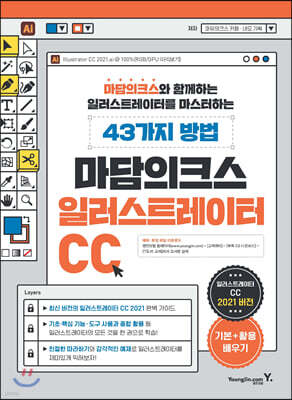
그래픽 및 미디어, 사진 관련 단행본 및 IT 교육 교재 등 IT 분야에서도 다양한 분야의 도서를 기획하고 출간하고 있다.
■ 기획 및 진행 도서 :
『3ds Max 2018 & V-Ray』 아이콕스
『V-Ray for SketchUp』 정보문화사
『3ds Max 실무 무작정 따라하기』 길벗
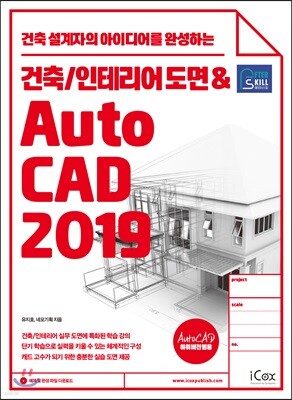
『실무도면을 보고 그리는 건축과 인테리어&AutoCAD 2013』 정보문화사
『DSLR&미러리스 카메라 촬영 무작정 따라하기』 길벗
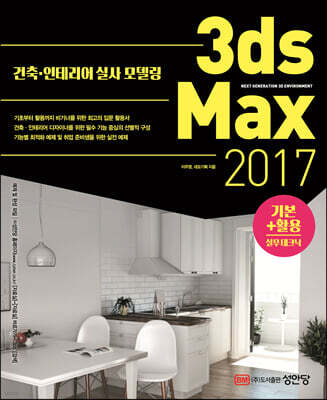
『3ds Max 2017 기본+활용 실무 테크닉』 성안당
『포토샵 리터칭과 플러그인』 성안당
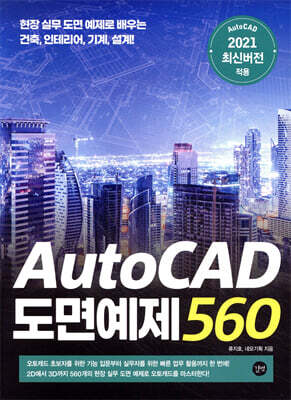
『AutoCAD 도면예제 545』 길벗
『솔라리
그래픽 및 미디어, 사진 관련 단행본 및 IT 교육 교재 등 IT 분야에서도 다양한 분야의 도서를 기획하고 출간하고 있다.
■ 기획 및 진행 도서 :
『3ds Max 2018 & V-Ray』 아이콕스
『V-Ray for SketchUp』 정보문화사
『3ds Max 실무 무작정 따라하기』 길벗
『실무도면을 보고 그리는 건축과 인테리어&AutoCAD 2013』 정보문화사
『DSLR&미러리스 카메라 촬영 무작정 따라하기』 길벗
『3ds Max 2017 기본+활용 실무 테크닉』 성안당
『포토샵 리터칭과 플러그인』 성안당
『AutoCAD 도면예제 545』 길벗
『솔라리스의 DSLR을 위한 스트로보 촬영 기법』 북앤라이프
『그린과 필라이프의 DSLR 포토샵 리터칭』 길벗 등 다수
■ 기획 및 진행 도서 :
『3ds Max 2018 & V-Ray』 아이콕스
『V-Ray for SketchUp』 정보문화사
『3ds Max 실무 무작정 따라하기』 길벗
『실무도면을 보고 그리는 건축과 인테리어&AutoCAD 2013』 정보문화사
『DSLR&미러리스 카메라 촬영 무작정 따라하기』 길벗
『3ds Max 2017 기본+활용 실무 테크닉』 성안당
『포토샵 리터칭과 플러그인』 성안당
『AutoCAD 도면예제 545』 길벗
『솔라리스의 DSLR을 위한 스트로보 촬영 기법』 북앤라이프
『그린과 필라이프의 DSLR 포토샵 리터칭』 길벗 등 다수
네모기획의 다른 상품
관련 분류
- 카테고리 분류
품목정보
- 발행일
- 2020년 01월 16일
- 쪽수, 무게, 크기
- 424쪽 | 188*257*30mm
- ISBN13
- 9788931461749
출판사 리뷰
|
1교시 포토샵 기초반
포토샵을 처음 배우는 사용자라면 포토샵이 어떤 프로그램이며, 어떤 작업을 할 수 있는지에 대해 기본적인 지식이 반드시 있어야 합니다. 1교시에서는 이미지 편집과 수정에 특화된 포토샵이 어떤 프로그램이고, 포토샵으로 할 수 있는 작업에는 어떤 것이 있는지 간단히 알아보는 시간을 갖습니다. 2교시 포토샵 도구반 포토샵에 제공하는 도구(툴)들을 제대로 다룰 수 있어야만 원활하게 작업을 진행할 수 있습니다. 이미지의 특정 부분을 선택하고 자르거나, 일부를 복사하여 이미지를 깔끔하게 보정하는 방법 등 2교시에서는 적재적소에 도구(툴)를 사용하는 방법에 대해 알아봅니다. 3교시 포토샵 기능반 3교시에는 포토샵이 자랑하는 강력한 이미지 수정 기능들과 반드시 알아야 하는 편집 테크닉을 익혀보는 시간을 갖습니다. 자유 변형 기능을 이용한 합성이나 퀵 마스크 모드의 사용법, 레이어와 블렌딩 모드의 이해 등 3교시만 제대로 학습한다면 대부분의 이미지 편집 작업을 할 수 있을 것입니다. 4교시 이미지 보정반 이미지의 밝기나 명암을 보정하거나, 역광의 이미지를 멋지게 되살리는 방법, 얼굴의 흉터를 제거하는 방법 등 포토샵으로 할 수 있는 이미지 리터칭 작업에 관해 알아봅니다. 기능의 원리와 방법만 이해하면 초보자도 쉽게 써먹을 수 있을 것입니다. 5교시 특수 효과반 포토샵의 장점이라고 할 수 있는 다양한 필터 기능을 활용해보는 시간으로, 5교시를 통해 독자들은 머릿속으로 상상하는 효과를 마음껏 표현하는 방법을 알게 될 것입니다. 6교시 종합반 1~5교시를 통해 알아본 포토샵의 모든 기능을 복합적으로 응용해보는 시간으로, 잡지 느낌의 이미지 보정이나, 포스터 디자인, 도트 이미지 제작 방법 등을 알아봅니다. |
사락 별점0
혜택 및 유의사항밑줄0
혜택 및 유의사항
18,900원
총 1개
18,900원
