
이미 소장하고 있다면 판매해 보세요.
- 해외배송 가능?
- 문화비소득공제 가능
책소개
목차
|
Action 01 간단하게 익히는 Final Cut Pro 7
1 Final Cut Pro 인터페이스 살펴보기 2 Final Cut Pro 기본 편집하기 브라우저에서 영상을 뷰어 창으로 열기 뷰어 창의 설정 버튼 알아보기 뷰어 창에서 플레이헤드 이동하기 뷰어 창에서 영상 재생하기 타임코드로 이동하기 뷰어 창에서 In/Out점 설정하기 타임라인으로 가져다 놓기(편집) 타임라인의 클립을 뷰어 창에서 열기 3 캔버스, 타임라인 살펴보기 캔버스 창에서 영상 재생하기 오버라이트, 인서트 편집하기 스냅을 이용하여 편집하기 타임라인에 보이는 클립 구간 이동하기 타임라인 옵션 설정하기 타임라인에서 플레이헤드 이동하기 타임코드 입력하기 4 세부적인 타임라인 기능 살펴보기 타임라인의 트랙 추가 및 삭제하기 클립 이동하기 트랙 위치 맞바꾸기 트랙 삭제하기 트랙 활성화하기 클립 복사하기, 붙여넣기 툴 팔레트의 선택 툴 살펴보기 5 기본 편집을 위한 Three-Point Editing 살펴보기 Three-Point Editing의 개념 이해하기 캔버스 창에서 Mark In/Mark Out 작업하기 In point/Out point 삭제하기 In point/Out point 수정하기 타깃 트랙 설정하기 Three-Point Editing 실행하기 6 다양한 편집 툴(Trimming)의 사용법 살펴보기 1 Roll 툴 사용하기 Ripple 툴 사용하기 Cut 툴 사용하기 7 다양한 편집 툴(Trimming)의 사용법 살펴보기 2 Slide 툴 사용하기 8 클립 속도 조절하기(Speed Control) 자동 트랙 길이 조정 기능 사용하기(Constant speed) 정지화면 사용하기(Freeze Frame) 9 화면전환(Transitions) 효과 살펴보기 트랜지션 적용하기 트랜지션 지우기 트랜지션 수정하기 10 플레이헤드와 싱크 기능 살펴보기 플레이헤드 싱크 맞추기(Playhead Sync) 프레임 맞추기(Match Frame) 원본 영상 찾기(Reveal Master Clip) 링크 상태로 편집하기 어긋난 비디오, 오디오 싱크 맞추기 11 모션(Motion)을 이용한 영상 조절 기능 살펴보기 모션의 종류 살펴보기 배경 설정하기 모션을 복사하여 다른 클립에 붙이기 12 렌더 매니저(Render Manager) 기능 살펴보기 렌더 실행하기 13 필터(Filters)의 다양한 효과 살펴보기 필터 적용하기 필터 삭제하기 필터 속성 값 수정하기 필터 복사하여 다른 클립에 붙이기 14 색보정(Color Correction) 기능 살펴보기 영상 분석표(Video Scope) 살펴보기 색보정 툴(3-way Color Correction) 살펴보기 부분 색보정(Secondary Color Correction) 살펴보기 15 오디오(Audio) 기능 살펴보기 뷰어 창에서 오디오 클립열기 Mark in/Mark out 작업하기 In point/Out point 삭제하기 In point/Out point 수정하기 뷰어 창에서 오디오 클립 재생하기 타임라인에 배치된 오디오 클립에서 Waveform 보기 타임라인에서 오디오 트랙 잠시 끄기 16 자막 및 문자(Text) 살펴보기 17 영상출력 및 테이프 녹화 기능 살펴보기 Action 02 3D 입체영상 편집 1 입체영상 편집을 위한 Side by Side 방식 만들기 영상 Import 하기 타임라인 작업하기 적청방식 작업하기 1 적청방식 작업하기 2 입체영상 출력 프로세스 설정하기 2 3D 입체영상 편집을 위한 작업 시작하기 영상 Import 하기 타임라인 작업하기 시퀀스를 이용한 Side by Side 작업하기 3 3D 입체영상의 입체값 조절을 위한 컨버전스 관리하기 Side by Side 포맷 작업하기 타임라인 작업하기 적청방식의 프리뷰 만들기 입체값 조절하기 1 입체값 조절하기 2 Side by Side 크기 보정하기 출력하기 4 색수차 보정을 위한 Color Correction Tool 사용하기 색수차 보정하기 타임라인 작업하기 Side by Side 포맷 작업하기 색보정 작업하기 5 렌즈 수차 보정을 위한 Motion 후반 보정하기 영상 Import 하기 타임라인 작업하기 Side by Side 작업하기 6 Boris를 이용한 입체영상 타이틀 제작하기 배경영상 작업하기 Boris에서 Text 작업하기 Boris 인터페이스 적용하기 Left, Right로 입체 텍스트 만들기 Side by Side 포맷 작업하기 7 Scrolling Text를 제작하기 위해 After Effects에서 작업하기 배경영상 작업하기 After Effects의 Animation을 이용한 Scrolling Text 만들기 입체영상과 Scrolling Text 합성하기 8 Scroll Tool을 이용한 입체영상 Ending Credit 제작하기 배경영상 작업하기 Scrolling Text 작업하기 Side by Side 포맷 작업하기 9 영상 제작의 최종 단계, 오디오, 마스터링 작업하기 영상 Import 하기 타임라인 작업하기 사운드 마스터링 작업하기 출력하기 Action 03 입체영상의 이해 1 입체영상이란 입체영상의 개념 입체영상의 특징 2 입체영상에서 뎁스를 지각하는 방법 단안 입체 정보 입체영상 재생방식 적청방식 편광방식 셔터방식 디스플레이 Motion Depth Cues Stereocopic Depth Cues Action 04 3D 입체영상 1 3D 편집 소프트웨어 2 3D 입체영상 변환 기술 3 3D 편집 방법 입체영상 편집 및 보정 입체영상 보정 및 효과 입체 자막 및 타이틀 4 촬영의 기본 컨버스 방식 평행방식 재생공간 키스톤 왜곡 프레임 바이얼레이션 인형극장 효과 카드보드 효과 5 편집 3D 편집의 특징 망막투쟁 Interaxial Edge Violation Camera 위치 보정 Camera Rotation 에러 보정 Camera Zoom Mismatch 보정 Camera Focus Mismatch 보정 조리개모순 보정 Keystoning 보정 6 영상과 포맷 Side by Side Top and Bottom Line by Line 7 마스터링 상영 시청 8 입체영상 촬영 장비 주요 제작 장비 |
저자 소개
저자 : 이윤상
Video symphony TV & Film school(California), Gnomon School of Visual Effects Master Class(Hollywood)를 거쳤다. Apple Authorized Training Certification(California), Adobe After Effects Advanced Certification(California) 자격이 있다. 현재 광운대학교 영상방송센터 CP, 광운대학교 국가인적자원개발센터 교수이다.
저자 : 원종욱
한양대학교 응용미술학과 박사 졸업(이학박사)을 했다. 한국디지털디자인협회 정회원, 한국 디자인지식학회 이사, 한국디지털아티스트협회 이사, 디지털산업정보학회 정회원이다. 광운대학교 미디어영상학부, 동북아대학, 정보콘텐츠 대학원 강의, 서일대학교 광고디자인학과 강의를 했다.
관련 분류
품목정보
- 발행일
- 2013년 02월 25일
- 쪽수, 무게, 크기
- 420쪽 | 1060g | 188*254*30mm
- ISBN13
- 9788966184750
출판사 리뷰
|
전문적인 영역의 3D 영상 제작의 실체가
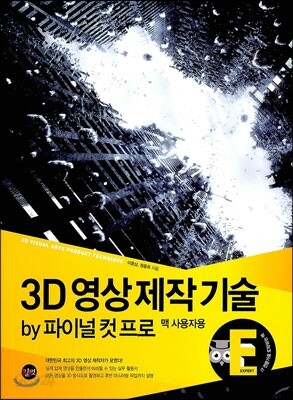
바로 코앞에 다가온 듯 느껴지는 실무 학습서 초반 입체 영상 작업에 중요한 스테레오스코퍼의 역할과 색 보정 작업을 통한 후반 마스터링 작업까지 실제 영상 작업을 구현해 보면서 배울 수 있습니다. 예제 영상만으로 읽는 가치가 있다는 이 책은 실제 작업을 해 보면서 배울 수 있다는 장점과 실습 환경이 부족한 입체 영상 분야에서 다양한 소스로 실무에 적응하는데 별 어려움이 없도록 만든 것이 특징입니다. 또한 무작정 실습만 강조하기보다 다른 책에 없는 컬러 사용에 대한 내용과 영상의 이론을 쉽고 간결하게 설명하여 예제와 균형 있게 학습할 수 있습니다. 여기에 더해, 학습에 오해의 소지가 없도록 용어와 마우스 사용 방향 등을 정확하게 표기하여 배우는 독자 입장에서 본문을 해석해야 하는 1초까지도 아껴주는 정성을 만날 수 있습니다. 《3D 영상 제작 기술》은 결코 난이도가 낮지 않은 실무 영상 편집 작업을 쉽게 이해하고 입체 영상을 스스로 작업해서 만들 수 있 있으며, 다양한 상황에서 활용할 수 있도록 여러 방법을 제시해주어 사용자가 자신에 맞는 방법을 선택할 수 있도록 유일하게 구성한 책입니다. 아울러, 길벗 홈페이지에서 이 책에서 사용한 예제를 다운받아 학습할 수 있도록 제공하고 있습니다. 이 책을 통해 배울 수 있는 것들은 다음과 같다. 파이널 컷 프로의 편집 기능 익히기 3D용 편집 소프트웨어 및 촬영의 기본기와 촬영 장비 다루기 영상의 이론과 컬러의 감각을 균형 있게 활용하기 영상 제작의 최종 단계인 오디오 입히고 마스터링 작업하기 이 책의 독자 3D 입체 영상을 작업을 처음 접하는 입문자나 현재 영상에 관련된 일을 시작한지 얼마 되지 않은 실무자 |
