
소득공제
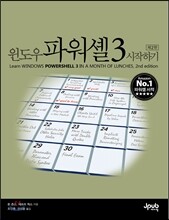
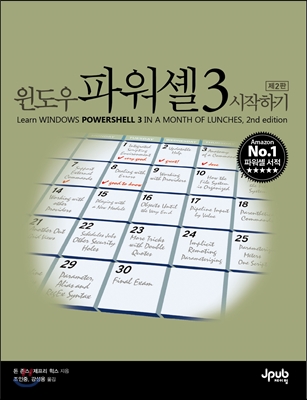
윈도우 파워셸 3 시작하기
2판
- 베스트
- OS/데이터베이스 top100 2주
이미 소장하고 있다면 판매해 보세요.
- 해외배송 가능?
- 문화비소득공제 가능
이 분야의 이벤트

상세 이미지

책소개
목차
|
제1장 시작하기 전에
1.1 파워셸을 선택해야만 하는 이유 1.2 누구를 위한 책인가? 1.3 이 책의 사용법 1.4 실습 환경 구축하기 1.5 파워셸 설치하기 1.6 온라인 리소스 1.7 파워셸로 즉시 효과 보기 제2장 파워셸과의 첫 만남 2.1 파워셸 버전 선택하기 2.2 또 다시 타이핑 연습 시간이다 2.3 종종 헷갈리는 점 2.4 파워셸 버전 확인하기 2.5 실습 문제 2.6 추가 학습 제3장 도움말 시스템 활용하기 3.1 도움말 시스템: 명령어를 찾는 방법 3.2 갱신 가능한 도움말 3.3 도움말 확인하기 3.4 도움말을 이용해 명령어 찾기 3.5 도움말 이해하기 3.6 ‘관련 주제’ 도움말 활용하기 3.7 온라인 도움말 참조하기 3.8 실습 문제 제4장 명령어 실행하기 4.1 스트립팅이 아닌 명령어 실행하기 4.2 명령어 구조 해부하기 4.3 커맨들릿 명명 규칙 4.4 알리아스: 명령어의 별명 4.5 매개변수 줄여 쓰기 4.6 파워셸의 치트 키: Show-Command 4.7 외부 명령어 지원 4.8 에러 처리 4.9 종종 헷갈리는 점 4.10 실습 문제 제5장 공급자 활용하기 5.1 공급자란 무엇인가? 5.2 파일시스템은 어떻게 구성되는가? 5.3 파일시스템과 다른 데이터 저장소의 비교 5.4 파일시스템 탐색하기 5.5 와일드카드와 리터럴 패스 사용하기 5.6 다른 공급자 사용하기 5.7 실습 문제 5.8 추가 학습 제6장 파이프라인: 명령 연결 6.1 서로 다른 명령 연결하기: 효율적으로 일하기 6.2 CSV 파일 또는 XML 파일로 내보내기 6.3 파일이나 프린터로 연결하기 6.4 HTML로 변환하기 6.5 시스템 제어 커맨들릿 사용하기: 프로세스와 서비스 중단하기 6.6 종종 헷갈리는 점 6.7 실습 문제 제7장 명령어 추가하기 7.1 하나의 셸에서 모든 것 다루기 7.2 제품에 특화된 ‘관리 셸’ 7.3 확장: 스냅인 검색 및 추가하기 7.4 확장: 모듈 검색 및 추가하기 7.5 명령어 충돌과 확장 삭제하기 7.6 새 모듈 활용하기 7.7 프로파일 스크립트: 파워셸 시작 시 미리 확장 로드하기 7.8 종종 헷갈리는 점 7.9 실습 문제 제8장 객체: 데이터의 또 다른 이름 8.1 객체란 무엇인가? 8.2 파워셸이 객체를 사용하는 이유 8.3 객체 검색: Get-Member 8.4 객체 특성과 속성 8.5 객체의 동작과 메서드 8.6 객체 정렬 8.7 필요한 속성 선택하기 8.8 끝까지 유지되는 객체 8.9 종종 헷갈리는 점 8.10 실습 문제 제9장 파이프라인 더 깊이 파고들기 9.1 파이프라인: 더 적은 타이핑으로 효율적으로 일하기 9.2 파이프라인으로 데이터를 전달하는 방법 9.3 플랜 A: ByValue를 이용한 파이프라인 입력 9.4 플랜 B: ByPropertyName을 이용한 파이프 입력 9.5 필요한 속성이 없을 때 사용자 정의 속성 활용 방법 9.6 삽입 명령 9.7 속성에서 값 추출하기 9.8 실습 문제 9.9 추가 학습 제10장 서식 지정하기 서식은 오른쪽에서 적용된다 10.1 서식: 좀 더 깔끔하게 만들기 10.2 기본 서식은 어떻게 적용되는가? 10.3 테이블에 서식 적용하기 10.4 리스트 서식 만들기 10.5 폭 넓은 서식 만들기 10.6 사용자 지정 칼럼과 리스트 항목 10.7 파일이나 프린터 또는 호스트로 출력하기 10.8 또 다른 출력: GridViews 10.9 종종 헷갈리는 점 10.10 실습 문제 10.11 추가 학습 제11장 필터링과 비교 11.1 셸에서 필요한 것만 가져오기 11.2 좌편향 필터링 11.3 비교 연산자 11.4 파이프라인에서 객체 필터링하기 11.5 반복적 커맨드라인 모델 11.6 종종 헷갈리는 점 11.7 실습 문제 11.8 추가 학습 제12장 실용적으로 쉬어 가기 12.1 작업 정의하기 12.2 적절한 명령 찾기 12.3 명령어 사용법 배우기 12.4 자율 학습을 위한 팁 12.5 실습 문제 제13장 원격 제어: 일대일, 일대다 방식 13.1 원격 파워셸의 배경 사상 13.2 WinRM 개요 13.3 Enter-PSSession과 Exit-PSSession을 활용한 일대일 리모팅 13.4 Invoke-Command를 이용한 일대다 리모팅 13.5 원격 명령과 로컬 명령의 차이 13.6 잠깐, 끝이 아니다 13.7 리모팅 옵션 13.8 종종 헷갈리는 점 13.9 실습 문제 13.10 추가 학습 제14장 WMI 사용하기 14.1 WMI 기초 14.2 안 좋은 소식 14.3 WMI 탐색하기 14.4 무기를 선택하라: WMI 또는 CIM 14.5 Get-WmiObject 사용하기 14.6 Get-CimInstance 사용하기 14.7 WMI 문서 14.8 종종 헷갈리는 점 14.9 실습 문제 14.10 추가 학습 제15장 백그라운드 작업을 이용한 멀티태스킹 15.1 파워셸로 동시에 여러 일 하기 15.2 동기 대 비동기 15.3 로컬 작업 만들기 15.4 WMI로 작업 실행하기 15.5 작업으로 리모팅 실행하기 15.6 작업 실행 결과 보기 15.7 자식 작업 다루기 15.8 작업 관리 명령 15.9 예약된 작업 15.10 종종 헷갈리는 점 15.11 실습 문제 제16장 여러 객체를 한 번에 하나씩 다루기 16.1 대량 관리를 위한 자동화 16.2 기본적인 방법: 배치(batch) 커맨들릿 16.3 WMI를 이용하는 방법: WMI 메서드 호출하기 16.4 대안: 객체 열거하기 16.5 종종 헷갈리는 점 16.6 실습 문제 제17장 보안 경고 17.1 파워셸을 안전하게 실행하기 17.2 윈도우 파워셸의 보안 목표 17.3 실행 정책과 코드 사인 17.4 기타 보안 장치 17.5 다른 보안 취약점은 없는가? 17.6 보안 권고 사항 17.7 실습 문제 제18장 변수: 뭐든 저장해 보자 18.1 변수란 무엇인가? 18.2 변수에 값 저장하기 18.3 변수 사용하기: 따옴표를 사용한 재미난 트릭 18.4 많은 객체를 변수에 저장하기 18.5 큰따옴표를 이용한 더 많은 트릭 18.6 변수 타입 선언 18.7 변수 제어 명령 18.8 변수 사용의 모범적인 사례 18.9 종종 헷갈리는 점 18.10 실습 문제 18.11 추가 학습 제19장 입력과 출력 19.1 정보 입력받기와 표시하기 19.2 Read-Host 19.3 Write-Host 19.4 Write-Output 19.5 결과를 표시하는 다른 방법 19.6 실습 문제 19.7 추가 학습 제20장 세션 기반의 원격 제어 20.1 파워셸 원격을 조금 쉽게 만들기 20.2 재사용 세션을 만들고 사용하기 20.3 Enter-PSSession 커맨들릿으로 세션 사용하기 20.4 Invoke-Command 커맨들릿으로 세션 사용하기 20.5 암시적 원격: 암시적 세션 20.6 끈어진 세션 20.7 실습 문제 20.8 추가 학습 제21장 이것을 과연 스크립팅이라고 할 수 있는가? 21.1 프로그래밍이 아닌, 배치 파일에 가까운 스크립트 작성 21.2 명령 재사용하기 21.3 명령을 매개변수화하기 21.4 매개변수화된 스크립트 만들기 21.5 스크립트에 도움말 추가하기 21.6 하나의 스크립트, 하나의 파이프라인 21.7 범위의 개요 21.8 실습 문제 제22장 매개변수가 있는 스크립트 개선하기 22.1 출발점 22.2 파워셸로 어려운 문제 해결하기 22.3 필수 매개변수 만들기 22.4 매개변수 알리아스 추가하기 22.5 매개변수 입력 유효성 검사 22.6 친절하고 알기 쉬운 출력 추가하기 22.7 실습 문제 제23장 고급 리모팅 설정 23.1 다른 종단점 사용하기 23.2 사용자 정의 종단점 만들기 23.3 멀티홉 리모팅 활성화 23.4 리모팅 인증 심층 탐구 23.5 실습 문제 제24장 정규표현식을 이용한 텍스트 파일 구문 분석 24.1 정규표현식의 목적 24.2 정규식 구문의 핵심 24.3 -Match 연산자와 정규식 사용하기 24.4 Select-String 연산자와 정규식 사용하기 24.5 실습 문제 24.6 추가 학습 제25장 추가 팁, 트릭, 기법들 25.1 프로파일, 프롬프트, 컬러: 셸 커스터마이징 25.2 연산자: -as, -is, -replace, -join, -split, -in, -contains 25.3 문자열 다루기 25.4 날짜 다루기 25.5 WMI 날짜 다루기 25.6 매개변수 기본 값 설정하기 25.7 스크립트 블록 다루기 25.8 추가 팁, 트릭, 기법 제26장 다른 사용자의 스크립트 사용하기 26.1 스크립트 26.2 한 줄씩 따라하기 26.3 실습 문제 제27장 끝이 아니다 27.1 탐구할 주제에 대한 제언 27.2 ‘이 책을 다 학습했어요. 이제 뭘 해야 하죠?’ 27.3 추천할 만한 리소스 제28장 파워셸 컨닝 페이퍼 28.1 특수문자 28.2 도움말 파일 28.3 연산자 28.4 사용자 지정 속성 및 칼럼 구문 28.5 파이프라인 매개변수 입력 28.6 $_ 위치 표시자는 언제 사용할 수 있나? 부록 A 복습 문제 A.1 복습 문제 1: 1-6장 A.2 복습 문제 2: 1-14장 A.3 복습 문제 3: 1-19장 찾아보기 |
저자 소개
저자 : 돈 존스(Don Jones)
돈 존스는 다년간 윈도우 파워셸 분야에서 MVP(Most Valuable Professional)로 선정되었다. 마이크로소프트 테크넷 매거진에 윈도우 파워셸 칼럼을 기고하고 있으며, PowerShell.org 블로그를 운영 중이다. 또한, 레드몬드 매거진에서 ‘Decision Maker’ 칼럼과 블로그를 기고하고 있다. 다작 작가로서 2001년 이후 12권 이상의 책을 출간하기도 하였다. 현재, IT 교육 및 전략 컨설팅 회사인 컨센트레이티드 테크놀러지(ConcentratedTech.com)의 대표이사이자 수석 기술 고문으로 재직 중이다. 그가 처음 접한 윈도우 환경의 스크립트 언어는 킥스타트(KiXtart)이었지만, 1995년에는 VBScript를 사용하기 시작했고, ‘Monad’라는 코드 네임으로 알려진 마이크로소프트 제품(나중에 윈도우 파워셸이 됨)의 초기 버전을 최초로 사용한 IT 전문가 중의 한 사람이다. 라스베이거스에 살고 있으며, IT 교육(주로 파워셸)과 각종 IT 콘퍼런스에서의 강연을 위해 전 세계를 여행 중이다.
저자 : 제프리 힉스(Jeffery Hicks)
다년간 윈도우 파워셸 분야의 MVP로 선정되었으며, 마이크로소프트 공인 강사이다. 20년의 경력을 가진 IT 전문가로, 주로 마이크로소프트 서버 제품군에 대한 컨설팅을 수행했다. 최근에는 개인 기고가, IT 트레이너이자 전 세계에 고객을 둔 컨설턴트로 일하고 있다. 그는 MCPMag.com의 인기 칼럼인 ‘Prof. PowerShell’을 기고하고 있으며, Petri IT Knowledgebase의 정식 회원이다. 책을 집필하지 않을 때는 TrainSignal 같은 회사의 교육 동영상을 녹화하거나 포럼에서 사용자들을 돕고 있다. 제프리 힉스의 근황은 블로그(http://jdhitsolutions.com/blog)에서 확인할 수 있다.
역자 : 조인중
소위 SKY라고 불리는 명문 사학 중 하나를 졸업하고도 취업을 하지 못해 허둥대다가 개발자의 길로 잘못(?) 접어들어 12년간 소프트웨어 개발에 매진해왔다. 그리고 장모님이 아실 만한 회사에 다녀야 장가를 갈 수 있을 거라는 생각에 대기업으로 이직하여 결혼에 성공했다. 현재는 SK브로드밴드에서 네트워크 보안 업무를 수행하고 있다. 이 책은 역자의 첫 번역 작품으로, ‘독자들의 뜨거운 관심 속에 오역에 대한 질타가 난무하는 희망찬 악몽’을 곧잘 꾸곤 한다.
역자 : 강성용
청운의 꿈을 안고 마산에서 상경하여 의외로 잘 먹고 잘 살고 있다. 11년간 개발자로 일하다가, 이력서를 잘못 읽은 회사에 SE로 입사하여 발톱을 숨기고 우렁개발자로 지내고 있다. 현재는 게임 개발사인 Syntasia에서 PC 구매대행 업무를 하고 있으며, 이 책은 첫 번역 작품이다. 번역을 하면서 '내 다시는 번역을 하지 않으리'라며 수차례 다짐했지만, 요즘은 또 다른 번역 책을 찾기 위해 두리번거리고 있다.
품목정보
- 발행일
- 2013년 05월 22일
- 쪽수, 무게, 크기
- 512쪽 | 1010g | 188*245*35mm
- ISBN13
- 9788994506654
책 속으로
|
설치된 파워셸의 파일 대부분은 1.0이라 이름 붙여진 디렉터리 안에 설치된다. 따라서 사용 중인 파워셸의 버전을 알아내기란 그리 쉽지 않다. 파워셸 v3에서는 버전을 쉽게 확인하기 위한 다음과 같은 방법을 제공한다.
--- p.20 파워셸 공급자(혹은 PSProvider)는 일종의 변환기(adapter)이다. 공급자는 일종의 데이터 저장소를 디스크 드라이브처럼 변환해 준다. 아래와 같이 셸에서 시스템에 설치된 공급자 목록을 볼 수 있다. --- p.67 이제 여러분은 기본 서식의 지정 방법과 대부분의 Out- 커맨들릿이 자동으로 서식 시스템을 호출하여 필요한 서식 명령을 얻는다는 것을 알게 되었다. 다음은 서식 시스템을 직접 제어하고 사용자 지정 서식을 사용해 보자. --- p.162 로컬 작업은 온전히 로컬 컴퓨터에서만 동작한다고 설명했고, 실제로도 그렇다. 하지만 작업에 의해 실행되는 명령이 -computerName 매개변수를 지원한다면 원격 컴퓨터에 접근할 수도 있다. 다음 예제를 보자. --- p.245 이전 장에서 저자들은 여러분에게 매개변수화된 멋진 스크립트를 보여주었다. 매개변수화된 스크립트의 개념은 누구라도 스크립트가 담고 있는 내용에 대해서 별 걱정이나 어려움 없이 스크립트를 실행할 수 있다는 것이다. 매개변수화된 스크립트는 지정된 매개변수 인터페이스를 통해 입력을 제공하며, 매개변수화된 것 외에는 변경할 수 없다. --- p.361 |
출판사 리뷰
|
아마존 파워셸 분야 No. 1 베스트셀러!
파워셸은 윈도우의 거의 모든 부분을 제어하고 자동화할 수 있는 언어이자 관리 셸이다. 파워셸은 명령어를 입력받아 바로 실행할 수 있으며, 익스체인지 서버, IIS, 셰어포인트 서버 같은 윈도우 서버 제품 대부분을 관리하는 스크립트를 작성할 수 있다. 이 책은 바쁜 관리자가 쉽게 볼 수 있도록 설계한 튜토리얼이다. 한 달 동안 하루 한 시간만 투자한다면 (점심시간이 가장 적절하겠다) 독자의 업무를 더 쉽게 해줄 실제적인 테크닉을 모두 배울 수 있을 것이며, 일상을 더 여유롭게 만들어줄 것이다. 이 책은 전 판에서 다루지 않았던, 윈도우 8과 윈도우 서버 2012에 맞춰 설계된 파워셸 3의 새로운 기능에 대해 완전히 새로 작성한 두 번째 판이다. 이 책의 주요 내용 - 파워셸 기초부터 배우기 파워셸에 대한 경험이 없어도 좋다. - 윈도우 8, 윈도우 서버 2012와 함께 하는 파워셸 3의 새로운 기능을 담았다. - 모든 장은 각각 한 시간 내에 배울 수 있도록 구성하였다. 독자 대상r8 독자가 윈도우 관리에 대한 경험이 있다면 더욱 좋겠지만, 프로그래밍에 대한 경험은 전혀 없을 것으로 가정하였다. |
