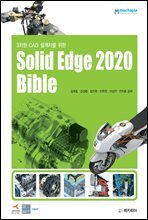

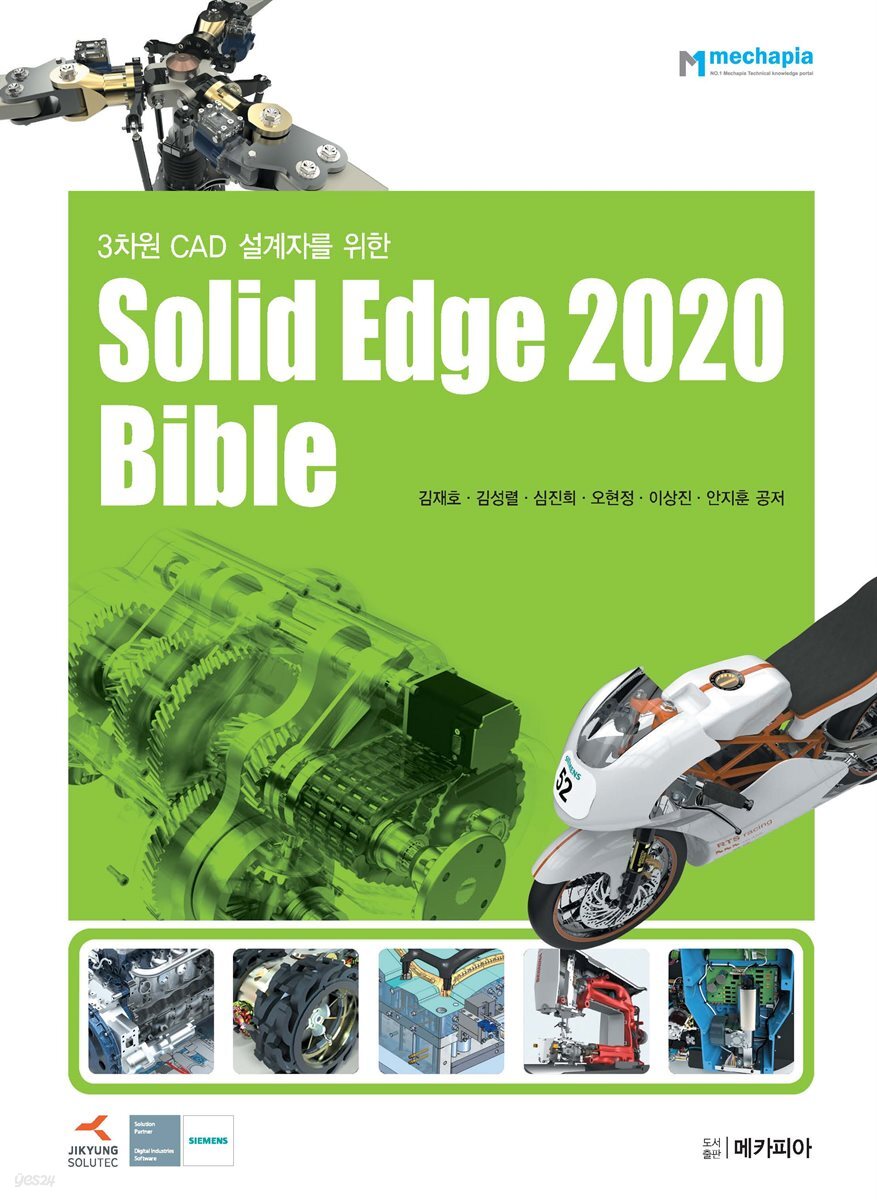
- PDF 안내
-
이 상품은 구매 후 지원 기기에서 예스24 eBook앱 설치 후 바로 이용 가능한 상품입니다.
소개
목차
|
Part 1 - Solid Edge 시작하기Section 1-1 : Solid Edge 소개1. Solid Edge의 개요2. Solid Edge 2020 다운로드 및 설치3. Solid Edge의 주요 환경4. 화면 구성 및 인터페이스5. 각종 VIEW 설정Section 1-2 : 시작 환경 설정 및 도움말 이용하기1. Solid Edge 시작 환경 설정2. Solid Edge 문서 열기3. Solid Edge 문서 저장 및 종료하기4. 도움말 및 Solid Edge 자습서 이용하기5. 각 환경 템플릿 사용하여 작업하기Part 2 - Solid Edge 활용을 위한 기본설정Section 2-1 : 형상(Feature)을 작성하는 과정과 참조 평면(Reference Plane) 이해하기1. 형상기반 모델링의 개요 및 스마트스텝(SmartStep)2. 각종 참조 평면(Reference Plane) 및 면 선택시 기준 설정하기Section 2-2 : 단품의 색상, 재질 설정1. 파트 페인터 (Part Painter)2. 색상(Color), 재질(Material) 추가 및 수정하기Section 2-3 : 사용자 정의 메뉴1. 키보드2. 신속 액세스3. 리본4. 방사형 메뉴5. 레이아웃Part 3 - 스케치(Sketch) 만들기Section 3-1 : 스케치1. 2D 스케치 생성 소개2. 스케치의 연관성을 자동으로 잡아주는 IntelliSketch 옵션Section 3-2 : 스케치(2D) 작성하기1. 선 (Line)2. 점 (Point)3. FreeSketch4. 접선 호 (Tangent Arc)5. 3점에 의한 호 (Arc by 3 Point)6. 중심점 이용 원호 (Arc by Center Point)7. 곡선 (Curve)8. 중심으로 직사각형 생성 (Rectangle by Center)9. 2점으로 직사각형 생성 (Rectangle by 2 Points)10. 3점으로 직사각형 생성 (Rectangle by 3 Points)11. 중심으로 다각형 생성 (Polygon by Center)12. 중심점 이용 원 (Circle by Center Point)13. 3점에 의한 원 (Circle by 3 Point)14. 접선 원 (Tangent Circle)15. 중심점 이용 원 (Ellipse by Center Point)16. 3점에 의한 원 (Ellipse by 3 Points)Section 3-3 : 스케치(2D) 편집 도구1. 선택(Select)을 이용한 요소 선택2. 필렛 (Fillet)3. 모따기 (Chamfer)4. 분할 (Split)5. 다음 지점으로 확장 (Extend To Next)6. 트리밍 (Trim)7. 코너 트리밍 (Trim Corner)8. 옵셋 (Offset)9. 대칭 옵셋 (Symmetric Offset)10. 채우기 (Fill)Section 3-4 : 치수구속조건정의(Dimension)1. 스마트 치수 (Smart Dimension)2. 거리 (Distance Between)3. 요소간 각도 (Angle Between)4. 좌표 치수 (Coordinate Dimension)5. 좌표 원점 변경 (Change Coordinate Origin)6. 각 좌표 치수 (Angular Coordinate Dimension)7. 대칭 직경 (Symmetric Diameter)8. 치수 축 (Dimension Axis)9. 정렬 세트 유지 (Maintain Alignment Set) /정렬 세트에서 제거 (Remove From Alignment Set)Section 3-5 : 스케치의 형상 구속조건 정의1. 형상 구속조건(Relationship Handle)의 정의2. 형상 구속조건(Relationship Handles) 구분하기3. 형상 구속조건의 설정 명령Section 3-6 : 스케치(2D)의 요소 복사와 각종 Move Tool1. 스케치에 투영 (Project to Sketch)2. 컨스트럭션 (Construction)3. Move tool (Move, Rotate, Mirror, Scale, Stretch)Section 3-7 : 3D 스케치1. 3D 스케치 그리기2. 3D 스케치 관계 생성Part 4 - 기본 Part Modeling(단품)Section 4-1 : 작업평면을 이용한 돌출형상 작성1. 돌출 (Extrude)2. 컷아웃 (Cut)Section 4-2 : 각도값을 이용한 회전형상 작성1. 회전 (Revolve)2. 회전 절삭 (Revolve Cut)Part 5 - 형상 다듬기Section 5-1 : 기본 형상 다듬기1. 구멍 (Hole)2. 나사 (Thread)3. 슬롯 (Slot)4. 드래프트 (Draft)5. 라운드 (Round)6. 모따기 (Chamfer)Section 5-2 : 형상 패턴 및 미러하기1. 패턴 (Pattern)2. 곡선을 따라 (Along Curve)3. 테이블별 패턴 (Pattern By Table)4. 중복 (Duplicate)5. 미러 복사 형상 (Mirror Copy Feature)6. 파트 미러 복사 (Mirror Copy Part)Part 6 - 플라스틱 PLUS(특수 형상 다듬기)Section 6-1 : 셸 형상 작성하기1. 셸 (Thin Wall)2. 부분 셸 (Thin Region)Section 6-2 : 리브, 웹 네트워크, 맆, 벤트, 장착 보스1. 리브 (Rib)2. 웹 네트워크 (Web Network)3. 맆 (Lip)4. 벤트 (Vent)5. 장착 보스 (Mounting Boss)Part 7 - Advanced Part ModelingSection 7-1 : 경로를 따라가는 형상 작성1. 스위핑 돌출 (Swept Protrusion)2. 스위핑 컷아웃 (Swept Cutout)3. 스케치 떼어내기 명령을 이용한 스위핑 작성4. 솔리드 스위핑 돌출 (Solid Sweep Protrusion)5. 솔리드 스위핑 컷아웃 (Solid Sweep Cutout)Section 7-2 : 단면을 이용한 형상 작성1. 로프팅 돌출 (Loft Protrusion)2. 로프팅 컷아웃 (Lofted Cutout)Section 7-3 : 나사선, Embossing Text, 두께 추가1. 나사선 (Helix)2. 나사선 컷아웃 (Helix Cutout)3. 평면에 Embossing Text 만들기4. 곡면에 Embossing Text 만들기(법선 돌출, 법선 컷아웃)5. 두께 추가 (Thicken)Section 7-4 : 다중 바디 모델링, 바디 확장1. 다중 바디(Multibody)의 개요2. 다중 바디 생성하기 (바디 추가)3. 다중 바디 게시4. 통합 (Union)5. 빼기 (Subtract)6. 교차 (Intersect)7. 분할 (Split)8. 바디 확장 (Scale Body)Section 7-5 : 수정 그룹1. 면 이동 (Move Faces)2. 면 회전 (Rotate Faces)3. 면 옵셋 (Offset Faces)4. 면 삭제 (Delete Faces)5. 영역 삭제 (Delete Regions)6. 구멍 삭제 (Delete Holes)7. 라운딩 삭제 (Delete Rounds)8. 구멍 크기 조정 (Resize Holes)9. 라운드 크기 조정 (Resize RoundsPart 8 - Surface ModelingSection 8-1 : 곡면(Surface) Modeling의 개요1. 곡면(Surface)의 정의 2. Solid 모델링과 곡면 모델링의 비교Section 8-2 : 3D Curve 생성 1. 2D Curve 작성 및 정의 2. 3D Curve 작성 Section 8-3 : 곡면(Surface) 생성1. BlueSurf 2. 바운딩 (Bounded)3. 곡면 재정의 (Redefine)4. 스위핑 (Swept)5. 돌출 (Extruded)6. 회전 (Revolved)7. 옵셋 (Offset)8. 복사 (Copy)9. 룰드 (Ruled)10. 빈 곡면 (Blank Surface)Section 8-4 : 곡면(Surface)의 편집1. 교차 (Intersect)2. 면 교체 (Replace Face)3. 트리밍 (Trim)4. 확장 (Extend)5. 분할 (Split)6. 파팅분할, 파팅곡면 (Parting Split, Parting Surface)7. 모서리 옵셋 (Offset Edge)8. BlueDotSection 8-5 : 곡면의 스티칭(Stitching)1. 스티치 (Stitched)2. 스티칭 되지 않은 모서리 표시 (Show Non-Stitched Edges)Part 9 - Sheet Metal(판금 설계)Section 9-1 : 판금 환경 개요1. 판금 환경 개요2. 판금 환경 설정3. 파트에서 판금 생성Section 9-2 : 판금 환경 기본형상과 플랜지 생성1. 탭 (Tab)2. 플랜지 (Flange)3. 윤곽 플랜지 (Contour Flange)4. 로프팅 플랜지 (Lofted Flange)5. 헴 (Hem)6. 컷아웃, 법선 컷아웃 (Normal Cutout, Cutout)Section 9-3 : Sheet Metal 형상 다듬기1. 구멍 (Hole)2. 조그 (Jog)3. 굽힘 (Bend)4. 굽힘 취소, 다시 굽힘 (Unbend, Rebend)5. 코너 분할, 모따기 (Break Corner, Chamfer)6. 2-굽힘 코너 (Close 2-Bend Corner)7. 3-굽힘 코너 (Close 3-Bend Corner)8. 딤플 (Dimple)9. 루버 (Louver)10. 드로운 컷아웃 (Drawn Cutout)11. 비드 (Bead)12. 거셋 (Gusset)13. 크로스 브레이크 (Cross Brake)14. 에칭 (Etch)15. 엠보싱 (Emboss)Section 9-4 : 파트에서 판금 생성/ 판금에서 파트 생성, 굽힘 테이블, 전개장 생성1. 파트/판금 환경으로 전환하여 작업하기2. 굽힘 테이블 (Bend Table)3. 전개장 생성 (Flat Pattern)4. 전개하여 저장 (dxf로 전개장 생성)Section 9-5 : Design for Cost 1. 비용설계 개요(워크 플로우)2. 예상 비용에 대한 파트 해석3. 비용 정보 인쇄4. 비용 정보 내보내기Part 10 - Assembly(조립) ModelingSection 10-1 : 어셈블리 모델링의 개요1. 어셈블리 모델링이란2. 어셈블리 환경에서 부품 배치와 명령툴바Section 10-2 : 어셈블리 환경의 조립(Assemble) 그룹1. 컴포넌트 삽입 (Insert Component)2. 그 자리에서 파트 생성 (Create Part In-Place) 3. 조립 (Assemble)4. 빠른 구속 (FlashFit)5. 메이트 (Mate)6. 평면형 정렬 (Planar Align)7. 축 정렬 (Axial Align)8. 삽입 (Insert)9. 연결 (Connect)10. 각도 (Angle)11. 접선 (Tangent)12. 경로 (Path)13. 캠 (Cam)14. 평행 (Parallel)15. 기어 (Gear)16. 좌표계 일치 (Match Coordinate Systems)17. 중심 평면 (Center-Plane)18. 강성세트 (Rigid Set)19. 고정 (Ground)20. 어셈블리 관계 관리자 (Assembly Relationship Manager)21. 어셈블리 관계 도우미 (Assembly Relationship Assistant)22. 캡쳐 맞춤 (Capture Fit)Section 10-3 : 어셈블리 환경의 패스파인더 다루기1. 어셈블리 환경의 패스파인더2. 어셈블리 환경에서 부품 수정3. 부품 경량화 (활성화, 비활성화)Section 10-4 : 조립(Assembly) Tools (1)1. 선택 시 이동 (Move on Select)2. 컴포넌트 드래그, 컴포넌트 이동, 강성, 가변 (Drag/Move Component, Rigid, Adjustable)3. 파트교체 (Replace Part)4. 이전 (Transfer)5. 분해 (Disperse)6. 회전 모터 (Rotational Motor)7. 선형 모터 (Linear Motor)8. 변수 테이블 모터 (Variable Table Motor)9. 모터 시뮬레이션 (Simulate Motor)10. 패턴 (Pattern)11. 곡선을 따는 (Along Curve)12. 컴포넌트 미러링 (Mirror Components)13. 중복 컴포넌트 (Duplicate Components)14. 컴포넌트 복제 (Clone Components)Section 10-5 : 조립(Assembly) Tools (2)1. Assembly 형상(Assembly를 동시에 절삭하기)2. 3D 단면 작업 (Section)3. 2D 측정 (스마트 측정)4. 3D 측정 (측정, 거리 측정, 최소 거리 측정, 법선 거리 측정, 각도 측정, 요소 문의)5. 간섭검사 (Check Interference)6. 등록정보, 등록 정보 관리자 (Physical Properties, Physical Properties Manager)7. 누락된 파일 복구 (Repair Missing Files) 8. 컴포넌트 추적기 (Component Tracker)9. 부품의 색상 적용 및 수정Section 10-6 : 프레임 설계 (Frame Design)1. 프레임 설계 개요2. 스케치 / 세그먼트 그리기3. 프레임 생성4. 프레임 수정Section 10-7 : 분해전개도 작성 (Exploded View)1. 자동 분해 (Auto-Explode)2. 분해 (Explode)3. 컴포넌트 드래그 (Drag Component)4. 위치 재설정 (Reposition)5. 제거 (Remove)6. 축소 (Collapse)7. 조립 (Unexplode)8. 바인드 (Bind)9. 바인딩 취소 (Unbind)10. 제거 (Drop)11. 그리기 (Draw)12. 수정 (Modify)13. 흐름선 / 흐름선 종료자 (Flow Lines / Flow Line Terminators)14. 화면표시 구성 (Display Configurations)Section 10-8 : 애니메이션 (Animation)1. 애니메이션 개요2. 애니메이션 편집기 (Animation Editor)3. 카메라 (Camera)4. 모터 (Motors)5. 분해 (Explosion)6. 모양 (Appearance)7. 경로 (Path)8. 동영상 저장Part 11 - 3D 모델을 이용한 도면 작성(Draft)Section 11-1 : Draft의 구성 및 3D 모델 불러들이기1. Draft 환경 시작 및 구성 2. 3D 모델을 도면으로 불러들이기Section 11-2 : Draft 환경의 Sheet 구성 1. 배경 시트 (Background Sheet)2. 작업 시트 (Working Sheet)Section 11-3 : 각종 뷰(View) 생성1. 주 (Principal)2. 보조 (Auxiliary)3. 상세 (Detail)4. 분할 (Broken)5. 절단 평면 (Cutting Plane)6. 단면 (Section)7. 분할 (Broken-Out)Section 11-4 : 도면 뷰 편집1. 뷰에서 그리기 (Draw in View)2. 정렬 생성/정렬 삭제 (Create Alignment / Delete Alignment)3. 뷰 업데이트 (Update Views)4. 쉐이딩 옵션 (Shaded Drawing Views)5. 뷰 등록정보 (Properties)Part 12 - 치수 및 주석 작성하기Section 12-1 : 도면에 치수 및 각종 지시 주석 작성1. 모따기 치수 (Chamfer Dimension)2. 자동 치수 (Retrieve Dimensions)3. 지시선 (Leader)4. 커넥터 (Connector)5. 풍선 (Balloon)6. 콜아웃 (Callout)7. 텍스트 (Text)8. 특수기호 (Character Map)Section 12-2 : 치수 및 주석 배열1. 텍스트 줄 맞춤 (Line Up Text)2. 정렬 세트 유지 (Maintain Alignment Set)3. 정렬 세트에서 제거 (Remove from Alignment Set)4. 치수 배열 (Arrange Dimensions)5. 주석 정렬 모양 (Annotation Alignment Shape)6. 주석 정렬 모양 표시/숨기기 (Show/hide Annotation Alignment Shape)Section 12-3 : 중심선 그리기1. 자동 중심선 (Automatic Centerlines)2. 중심선 (Centerline)3. 중심 마크 (Center Mark)4. 볼트 구멍형 원 (Bolt Hole Circle)Section 12-4 : 각종 도면 기호와 가공 표시1. 곡면 질감 표시 (Surface Texture Symbol)2. 용접 심볼 (Weld Symbol)3. 모서리 조건 (Edge Condition)4. 형상 프레임 (Feature Control Frame)5. 데이터 프레임 (Datum Frame)6. 데이텀 기준 대상 (Datum Target)Part 13 - Part List 작성 및 여러가지 테이블Section 13-1 : 파트목록 (Parts List)1. Part List 데이터베이스 작성 Section 13-2 : 기타 테이블1. 구멍 테이블 (Hole Table)2. 굽힘 테이블 (Bend Table)3. 파트패밀리 테이블, 블록 테이블, 공차 테이블 (Family of parts/Block/Tolerance Table)Part 14 - DWG 파일을 이용하여 3D 작성Section 14-1 : DWG 파일 활용하여 3D로 작성1. DWG 파일 Open2. Create 3D (2D 데이터를 활용하여 3D 작성하기)Part 15 - 동기식 환경의 개요 및 스케치 생성Section 15-1 : 동기식 개요 및 환경1. 동기식 모델링의 개요2. 동기식 환경 및 인터페이스3. 동기식 모델의 모델링과정Section 15-2 : 스케치 생성1. 스케치 평면 잠금 (Lock Plane)2. 스케치 평면 생성3. 스케치 영역(Region)의 이해4. 스케치 및 치수 활용5. 스케치 편집Part 16 - 동기식 환경의 Part Modeling 및 형상 다듬기Section 16-1 : 돌출(Extrude)형상 및 회전(Revolved)형상 만들기1. 돌출 (Extrude)2. 회전 (Revolve)3. 상자 (Box), 원통 (Cylinder), 구 (Sphere)Section 16-2 : 형상 다듬기1. 구멍 (Hole)2. 라운딩 (Thread)3. 슬롯 (Slot)4. 구멍 인식 (Recognize Holes)5. 라운딩 (Round)6. 블렌드 (Blend)7. 모따기(같은 셋백) (Chamfer Equal Setbacks)8. 모따기(다른 셋백) (Chamfer Unequal Setbacks)9. 드래프트 (Draft)Part 17 - 동기식 환경의 Advanced Part Modeling, 특수형상, Pattern, MirrorSection 17-1 : 동기식 환경의 Advanced Part Modeling1. 스위핑 (Sweep)2. 솔리드 스위핑 (Solid Sweep)3. 로프팅 (Loft)4. 나사선 (Helix)Section 17-2 : 특수형상 모델링 1. 셸 (Thin Wall)2. 리브 (Rib)3. 웹 네트워크 (Web Network)4. 맆 (Lib)5. 벤트 (Vent)Section 17-3 : 패턴(Pattern) 및 미러(Mirror)1. 직사각형 (Rectangular)2. 원형 (Circular) 3. 곡선을 따는 (Along Curve)4. 테이블별 패턴 (Pattern by Table)5. 채우기 패턴 (Fill Pattern)6. 패턴 인식 (Recognize Patterns)7. 구멍 패턴 인식 (Recognize Hole Patterns)8. 미러 (Mirror)Part 18 - 동기식 모델링 제어하기Section 18-1 : 선택 및 핸들을 이용한 형상수정1. 핸들의 개요2. 선택 및 핸들을 이용한 수정Section 18-2 : Command Bar 및 면 관계 생성1. 명령바 (Command Bar)2. 면 관계 생성 (Face Relate)Section 18-3 : 디자인 의도, 솔루션 관리자 및 라이브 단면1. 디자인 의도 (Live Rule)2. 솔루션 관리자 (Solution Manger)3. 라이브 단면 (Live Section)Part 19 - 동기식 환경의 Sheet MetalSection 19-1 : Sheet Metal 기본 형상과 Flange 생성1. 탭 (Tab)2. 플랜지 (Flange)3. 윤곽 플랜지 (Contour Flange)4. 헴(Hem)Section 19-2 : Sheet Metal 특수 형상1. 딤플 (Dimple)2. 루버 (Louver)3. 드로운 컷아웃 (Drawn Cutout)4. 비드 (Bead)5. 거셋 (Gusset)6. 엠보싱 (Emboss)Part 20 - PMI (Product and Manufacturing Information)Section 20-1 : PMI (3D 모델에 치수 및 주석 입력)1. 패스 파인더에서 PMI 리스트 생성2. PMI 크기 조절3. 단면4. 평면별 단면5. 뷰(Model View)Part 21 - 데이터 관리Section 21-1 : 데이터 관리 1. 데이터 관리 정의 및 시작하기2. 상태 표시 및 정보 업데이트3. 체크아웃, 체크인 4. 파일 등록 정보, 등록 정보 관리자, 물리적 특성 등록 정보 (File/Physical Properties, Physical Properties Manager)5. 사용 위치 및 다른 이름으로 저장 (Where Used, Save As)6. 리비전 생성 및 교체Section 21-2 : 디자인 관리자 (Design Manager)1. 디자인 관리자 시작하기 2. 디자인 관리자 화면구성3. 디자인 관리자 메뉴구성4. 디자인 관리자를 이용한 파일 복사5. 디자인 관리자를 이용한 파일명 변경6. 디자인 관리자를 이용한 파일 교체 Part 22 - 렌더링Section 22-1 : KeyShot 렌더링1. KeyShot 소개2. KeyShot을 이용한 렌더링Part 23 - 배관 및 전기 배선 설계Section 23-1 : XpresRoute 배관 설계1. 스케치 (Sketch)2. 세그먼트 (Segments)3. 관계 생성 (Relate)4. 치수 (Dimension)5. 튜브 (Tubing)Section 23-2 : 하네스(Harness) 배선 설계1. 스케치 (Sketch)2. 하네스 마법사 (Harness Wizard)3. Solid Edge Electrical4. 경로 (Paths)5. 전기배선 (Electrical Routing)Part 24 - Simulation(구조해석)Section 24-1 : 유한요소 해석 (FEA : Finite element analysis)1. 유한요소 해석이란2. 유한요소 해석의 3단계3. 선형 정적 해석이란4. 기하학적 차원에 의한 요소의 분류5. 요소망(메쉬)의 조밀도6. 알아두어야 하는 해석 용어들Section 24-2 : Solid Edge의 Simulation (구조해석)1. Solid Edge 2020의 Simulation 개요2. Simulation 환경 실행3. Study 설정4. Geometry(해석적용부품) 정의5. Loads(하중) 부여6. Constraints(구속조건) 정의7. Connectors(부품간 연결조건) 정의8. Mesh(요소망) 처리9. Solve(해석) 실행10. Analysis Result(해석결과) 분석Section 24-3 : Simulation 따라하기1. 해석계획의 수립2. 구조해석 진행3. 해석 결과 분석 및 고찰부 록Solid Edge Options1. 응용 프로그램 버튼2. 파트 옵션3. 판금 옵션4. 어셈블리 옵션5. 도면 옵션6. 도면 치수 스타일3D PDF로 저장하기
|
저자 소개 4
품목정보
- 발행일
- 2020년 05월 08일
- 지원기기
- 크레마, PC(윈도우 - 4K 모니터 미지원), 아이폰, 아이패드, 안드로이드폰, 안드로이드패드, 전자책단말기(저사양 기기 사용 불가), PC(Mac)
- 파일/용량
- PDF(DRM) | 201.07MB ?
- ISBN13
- 9791162480915
