

이미 소장하고 있다면 판매해 보세요.
- 국내배송만 가능
- 문화비소득공제 가능
책소개
목차
|
PRFACE 3
CHAPTER 1 엑셀 기초 13 1.1 엑셀에서 가능한 것 14 1.1.1 워크시트에서 표 작성 15 1.1.2 계산식과 함수로 데이터 계산 15 1.1.3 데이터베이스 기능으로 데이터 분석 15 1.1.4 표의 데이터로 차트 작성 16 1.2 엑셀 2016 기능 16 1.2.1 리본 메뉴 17 1.2.2 엑셀의 기본 기능이 정리된 [파일] 탭 17 1.2.3 워크시트 18 1.2.4 빠른 분석 18 1.2.5 사진과 그림 이용 18 1.2.6 다양한 데이터 분석기능 19 1.3 데이터 입력과 수정 19 1.3.1 데이터 입력 20 1.3.2 문자 입력 21 1.3.3 날짜 입력 22 1.3.4 데이터 덧쓰기 23 1.3.5 수식 입력줄에서 데이터 수정 24 1.4 자동 채우기 25 1.4.1 결합형 연속 데이터 25 1.4.2 숫자 연속 데이터 26 1.4.3 채우기 옵션 27 1.4.4 사용자 지정 목록 29 ·연습문제 31 CHAPTER 2 데이터 편집 33 2.1 데이터 복사 34 2.1.1 “복사”단추와 “붙여넣기”단추 35 2.1.2 “붙여넣기”단추 분류표 36 2.1.3 대화상자 붙여넣기 형식 37 2.1.4 붙여넣기 연산 39 2.1.5 행과 열 교체 복사 40 2.2 데이터 이동 41 2.2.1 셀 이동 42 2.2.2 행과 열 이동 43 2.3 셀 및 행(열) 삽입과 삭제 44 2.3.1 셀 삽입 45 2.3.2 셀 삭제 46 2.3.3 행(열) 삽입 47 2.3.4 행(열) 삭제 49 2.3.5 셀 및 행(열)삽입 후 서식 변경 50 2.4 데이터 찾기와 바꾸기 51 2.4.1 데이터 하나씩 찾기 52 2.4.2 데이터 모두 찾기 53 2.4.3 검색한 데이터 바꾸기 54 2.4.4 셀에 설정한 서식 검색하기 55 2.4.5 임의의 문자를 포함한 데이터 찾기 56 2.4.6 다수의 문자를 포함한 데이터 찾기 57 ·연습문제 59 CHAPTER 3 셀 서식 61 3.1 표시 형식 62 3.1.1 리본 메뉴를 이용한 표시형식 63 3.1.2 [셀 서식] 대화 상자를 이용한 표시 형식 64 3.1.3 화폐 기호 좌단 표시 65 3.1.4 사용자 지정 표시 67 3.1.5 셀 표시 형식 삭제 67 3.2 텍스트 맞춤 69 3.2.1 텍스트 방향 설정 70 3.2.2 텍스트 병합하고 가운데 맞춤 71 3.2.3 텍스트 균등 분할 72 3.2.4 텍스트 방향 73 3.2.5 텍스트 줄 바꾸기 74 3.2.6 텍스트 셀 맞춤 75 3.3 셀 배경색과 테두리 76 3.3.1 그라데이션 적용 78 3.3.2 격자형 테두리 그리기 78 3.3.3 [셀 서식] 대화상자를 이용한 테두리 그리기 79 3.4 셀 크기 조정 81 3.4.1 행과 열 숨기기 82 3.4.2 행 높이 조정 83 3.4.3 열 자동 조정하기 84 3.5 셀 스타일 85 3.5.1 셀 스타일 설정 86 3.5.2 셀 스타일 변경 87 ·연습문제 90 CHAPTER 4 워크시트 서식 93 4.1 워크시트 추가 및 삭제 94 4.1.1 워크시트 추가 94 4.1.2 워크시트 삭제 95 4.2 워크시트 감추기 96 4.2.1 워크시트 숨기기 97 4.2.2 워크시트 숨기기 취소 98 4.3 워크시트 이동 및 복사 98 4.3.1 동일 문서에 복사 99 4.3.2 다른 문서에 복사 100 4.3.3 동일 문서에서 이동 101 4.4 워크시트의 이름 편집 및 보호 102 4.4.1 시트 이름 변경 104 4.4.2 시트 색인에 색상 설정 104 4.4.3 워크시트 보호 105 4.4.4 특정한 셀의 입력 허용 106 4.4.5 특정 사용자만 편집 가능 108 ·연습문제 111 CHAPTER 5 표 만들기 113 5.1 표 만들기 114 5.1.1 새로운 표 만들기 114 5.1.2 데이터의 표 변환 116 5.1.3 행(열) 추가 117 5.1.4 표 스타일 활용 118 5.1.5 요약 행 추가 119 5.2 텍스트 나누기 121 5.2.1 구분 기호로 텍스트 나누기 122 5.2.2 일정한 너비로 텍스트 나누기 124 ·연습문제 126 CHAPTER 6 수식 129 6.1 수식 입력 130 6.1.1 수식 입력 132 6.1.2 중간 계산용 셀 이용 133 6.1.3 수식 편집 135 6.2 합계 구하기 137 6.2.1 간단한 합계 138 6.2.2 합계 범위 수정 139 6.3 상대 참조와 절대 참조 140 6.3.1 상대 참조 141 6.3.2 절대 참조 141 6.3.3 혼합 참조 142 6.4 문자 연결 143 6.4.1 셀 데이터 연결 144 6.4.2 문자와 셀 데이터 연결 144 6.5 수식 분석 145 6.5.1 셀 수식 표시 146 6.5.2 셀 참조 관계 표시 147 6.5.3 수식 계산 과정 검증 149 6.5.4 오류 메시지 150 ·연습문제 152 CHAPTER 7 함수 155 7.1 함수 입력 156 7.1.1 함수 형식 158 7.1.2 함수 마법사 158 7.1.3 함수 입력 161 7.1.4 함수 결합 162 7.2 통계 함수 162 7.2.1 평균값 163 7.2.2 최대값 164 7.2.3 숫자 개수 165 7.2.4 순위 166 7.3 수학/삼각 함수 167 7.3.1 합계 168 7.3.2 반올림 169 7.3.3 소수의 정수화 170 7.4 논리 함수 171 7.4.1 IF 함수 173 7.4.2 IF 함수의 네스트 174 7.4.3 AND 함수와 OR 함수 176 7.5 기타 기본 함수 181 7.5.1 HLOOKUP 함수 182 7.5.2 TODAY 함수 183 ·연습문제 185 CHAPTER 8 차트 189 8.1 차트 만들기 190 8.1.1 차트 만들기 192 8.1.2 차트 이동 193 8.2 차트 편집 194 8.2.1 종류 변경 195 8.2.2 축 제목 추가 196 8.2.3 행/열 전환 197 8.2.4 데이터 범위 변경 199 8.2.5 데이터 계열 추가 200 8.2.6 콤보 차트 만들기 203 8.2.7 보조 세로축 추가 206 8.3 차트 서식 지정 207 8.3.1 도형 스타일 208 8.3.2 축 눈금 설정 209 8.3.3 축 표시 단위 설정 210 ·연습문제 211 CHAPTER 9 데이터 분석 215 9.1 정렬 216 9.1.1 오름차순 정렬 217 9.1.2 셀 색 기준 정렬 218 9.1.3 다수의 정렬 기준 220 9.2 조건부 서식 221 9.2.1 순위(상위/하위) 규칙 223 9.2.2 데이터 막대 224 9.2.3 색조 226 9.2.4 새 서식 규칙 227 9.2.5 수식 지정하기 228 9.3 데이터 필터 230 9.3.1 필터 설정 및 해제 232 9.3.2 데이터 추출 233 CONTENTS 11 9.3.3 키워드 데이터 추출 234 9.3.4 순위 지정 추출 235 9.3.5 두 조건의 결합 추출 236 9.4 고급 필터 237 9.4.1 조건 범위 입력 238 9.4.2 고급 필터 설정 240 9.4.3 고급 필터 결과 추출 242 9.5 부분합과 예측 243 9.5.1 데이터 정렬 244 9.5.2 부분합 실행 245 9.5.3 데이터 예측 247 ·연습문제 249 CHAPTER 10 피벗 테이블 253 10.1 피벗 테이블 만들기 254 10.1.1 빈 피벗 테이블 254 10.1.2 피벗 테이블 필드 설정 256 10.1.3 총합계 표시 설정 258 10.2 데이터 표시 바꾸기 259 10.2.1 슬라이서 활용 260 10.2.2 보고서 필터 항목 표시 261 10.3 피벗 차트 264 10.3.1 피벗 차트 만들기 265 10.3.2 필드 추가 268 10.3.3 필드 이동 및 삭제 269 10.4 값 필드 요약 설정 271 10.4.1 요약 필드 추가 272 10.4.2 계산 유형 변경 273 10.4.3 값 표시 형식 변경 275 ·연습문제 277 |
저자 소개 1
현 나사렛대학교 정교수
주요 학력
ㆍ2000년 일본국립쓰쿠바대학교 대학원-지능기능공학 공학박사(Ph.D.)
ㆍ2017년 나사렛대학교 신학대학원 신학석사(M.Div.)
ㆍ2025년 호서대학교 연합신학대학원 현대선교학 신학박사(Ph.D.)
주요 이력
ㆍ2000년 일본국립통신종합연구소 파견연구원
ㆍ2001년 순천향대학교 BK 교수
ㆍ2002년 ~ 현재 나사렛대학교 정교수(교무처장, 취업학생처장, 입학처장, 평생교육원장, 도서관장, 생활관장 등 역임)
ㆍ2019~2020년 한국디지털콘텐츠학회 회장
주요 저서:
전산수학, XML 기반의 웹사이트 구축 가이드,
현 나사렛대학교 정교수
주요 학력
ㆍ2000년 일본국립쓰쿠바대학교 대학원-지능기능공학 공학박사(Ph.D.)
ㆍ2017년 나사렛대학교 신학대학원 신학석사(M.Div.)
ㆍ2025년 호서대학교 연합신학대학원 현대선교학 신학박사(Ph.D.)
주요 이력
ㆍ2000년 일본국립통신종합연구소 파견연구원
ㆍ2001년 순천향대학교 BK 교수
ㆍ2002년 ~ 현재 나사렛대학교 정교수(교무처장, 취업학생처장, 입학처장, 평생교육원장, 도서관장, 생활관장 등 역임)
ㆍ2019~2020년 한국디지털콘텐츠학회 회장
주요 저서:
전산수학, XML 기반의 웹사이트 구축 가이드, C언어의 기초, UCC 제작 및 활용, 엑셀 리터러시 등 다수
주요 학력
ㆍ2000년 일본국립쓰쿠바대학교 대학원-지능기능공학 공학박사(Ph.D.)
ㆍ2017년 나사렛대학교 신학대학원 신학석사(M.Div.)
ㆍ2025년 호서대학교 연합신학대학원 현대선교학 신학박사(Ph.D.)
주요 이력
ㆍ2000년 일본국립통신종합연구소 파견연구원
ㆍ2001년 순천향대학교 BK 교수
ㆍ2002년 ~ 현재 나사렛대학교 정교수(교무처장, 취업학생처장, 입학처장, 평생교육원장, 도서관장, 생활관장 등 역임)
ㆍ2019~2020년 한국디지털콘텐츠학회 회장
주요 저서:
전산수학, XML 기반의 웹사이트 구축 가이드, C언어의 기초, UCC 제작 및 활용, 엑셀 리터러시 등 다수
유현배의 다른 상품
관련 분류
- 카테고리 분류
품목정보
- 발행일
- 2020년 04월 30일
- 쪽수, 무게, 크기
- 279쪽 | 188*257*20mm
- ISBN13
- 9791188831364
출판사 리뷰
|
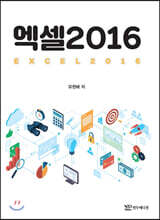
이 책은 엑셀 2016의 최신 기능을 한정된 지면에 가능한 많이 수록하고, 다양한 TIP을 통해서 부수적인 기능들을 익힐 수 있도록 하였습니다.
또한, 각 장이 끝날 때마다 학습한 내용을 숙달할 수 있도록 난이도별 실습 문제도 함께 제시하였습니다 특히 쉽고 효율적인 예제를 중심으로 해설하여 사용자가 엑셀의 활용 방법을 자연스럽게 익힐 수 있게 구성하였습니다. 아마도 이 책을 보는 대부분의 사람들이 엑셀을 처음 접하는 분들이라고 생각합니다. 그렇다면, 엑셀이 단순한 워드프로세서가 아님을 숙지하시고, 수록된 다양한 서식과 응용 예제를 풀어보면서 엑셀의 활용법을 알아가는 과정이 되기를 희망합니다. 엑셀에서 가능한 것 ♣ 요약 엑셀은 대표적인 표 계산 소프트웨어이다. 엑셀에서는 숫자, 문자 그리고 계산식 등을 입력해서 표를 작성할 수 있으며, 그 표를 이용해서 데이터를 계산 혹은 분석하거나 차트 작성이 가능하다. ·표 작성 ·데이터 계산 - 수식과 함수로부터 데이터를 계산한다. ·데이터베이스 이용 - 데이터 정렬과 추출 등의 데이터베이스 기능을 이용 한다. ·차트 작성 - 데이터를 차트화해서 수량과 분포 등을 확인할 수 있다 |
