

소득공제
PDF
eBook
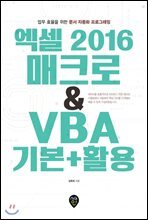
엑셀 2016 매크로 & VBA 기본+활용
업무 효율을 위한 문서 자동화 프로그래밍
스마트한 PDF 필기 기능을 사용해 보세요!
- PDF 안내
-
이 상품은 구매 후 지원 기기에서 예스24 eBook앱 설치 후 바로 이용 가능한 상품입니다.
상세 이미지

소개
목차
|
Chapter 1 엑셀 VBA 시작하기001 매크로와 VBA의 개요002 VBA 사용을 위한 준비 1. [개발 도구] 탭 표시하기 2. 매크로 보안 설정하기 3. 매크로 사용하기003 첫 번째 VBA 작성하기Chapter 2 매크로 기록기004 매크로 기록하기005 매크로 실행 방법 1. 리본 메뉴를 이용하는 방법 2. 단추(양식 컨트롤)를 시트에 삽입하고 매크로를 지정하는 방법 3. 명령 단추(ActiveX 컨트롤)를 시트에 삽입하고 매크로를 지정하는 방법 4. 도형이나 그림을 삽입하고 매크로를 지정하는 방법 5. 바로 가기 키(단축 키)를 이용하는 방법 6. 빠른 실행 도구 모음에 등록하여 이용하는 방법Chapter 3 VBE(Visual Basic Editor)006 VBE의 레이아웃 둘러보기 1. 프로젝트 탐색기(Project Explorer Window) 2. 속성 창(Property Window) 3. 코드 창(Code Window) 4. 직접 실행 창(Immediate Window)007 VBE에서 자주 사용하는 메뉴 둘러보기 1. [파일] 메뉴 2. [편집] 메뉴 3. [보기] 메뉴 4. [삽입] 메뉴 5. [디버그] 메뉴 6. [실행] 메뉴 7. [도구] 메뉴Chapter 4 모듈008 모듈 삽입009 모듈 제거Chapter 5 프로시저의 이해010 프로시저(Procedure)의 정의011 프로시저(Procedure)의 종류와 사용 범위 1. 프로시저의 종류 2. 프로시저의 사용 범위Chapter 6 Sub 프로시저012 프로시저, 상수, 변수, 인수의 이름을 지을 때의 규칙013 Sub 프로시저 작성 방법 1. 프로시저 이름을 [코드] 창에 직접 입력하는 방법 2. [삽입] - [프로시저] 메뉴를 이용하는 방법014 변수 선언 방법 및 사용 범위 1. 일반적으로 사용하는 구조 2. 하나의 Dim 문으로 여러 개의 변수를 선언하는 방법015 상수 선언 방법 1. 상수를 사용하지 않는 방법 2. 상수를 사용하는 방법 3. 상수의 사용 범위016 변수 상수의 데이터 형식017 지정문 1. Let 문 2. Set 문018 배열 선언 방법 1. 정적 배열 선언 2. 동적 배열 선언019 주석 처리020 Option 문 1. Option Base 문 2. Option Compare 문 3. Option Explicit 문 4. Option Private 문Chapter 7 디버깅과 오류 처리021 디버깅하면서 단계별로 오류 체크하기 1. 변수에 저장된 값을 알아보는 방법 2. 조사식을 추가하는 방법022 오류 분기하기023 오류 무시하고 진행하기Chapter 8 범위(RANGE) 다루기024 범위 선택하기 1. Range 속성 2. Cells 속성 (예제1) Range.Offset(RowOffset, ColumnOffset) 속성을 이용하는 방법 (예제2) Range.Cells(Row, Column) 속성을 이용하는 방법025 범위에 값(또는 수식) 입력하기 1. 값을 입력하는 방법 2. 수식을 입력하는 방법026 범위값 지우기 1. Clear 메서드 이용 2. Value 속성 이용027 범위 복사(또는 잘라내기) 및 붙여넣기 1. 범위 복사 2. 범위 이동(잘라내기) 3. 붙여넣기028 범위 서식 적용하기 1. 글꼴 서식 적용하기 2. 채우기 서식 적용하기 3. 테두리 서식 적용하기 4. 맞춤 서식 적용하기 5. 표시 형식 적용하기 6. 보호 적용하기029 동적(가변적) 범위 지정하기 1. Worksheet.UsedRange 속성을 이용하는 방법 2. Range.CurrentRegion 속성을 이용하는 방법 3. Range.End 속성을 이용하는 방법030 범위 변경하기 1. 범위 이동 2. 범위의 크기 변경Chapter 9 시트(WORKSHEET) 다루기031 시트 선택하기 1. 시트 이름으로 선택하는 방법 2. 코드네임으로 선택하는 방법032 시트 추가 및 시트 삭제하기 1. 시트 추가 2. 시트 복사 3. 시트 삭제033 시트 숨기기 / 숨기기 취소034 시트 보호 / 보호 해제 1. 시트 보호 2. 시트 보호 해제Chapter 10 통합 문서(WORKBOOK) 다루기035 통합 문서(파일) 열기 / 닫기 1. 통합 문서 열기 2. 통합 문서 닫기036 통합 문서 저장하기(암호 설정하기) 1. 통합 문서를 처음 저장할 때 2. 변경된 내용 통합 문서에 저장037 통합 문서(파일) 이름 / 경로 구하기 1. 통합 문서 이름 구하기 2. 경로를 포함한 통합 문서 이름 구하기 3. 통합 문서의 경로 구하기Chapter 11 엑셀 다루기038 엑셀 모드 설정하기 1. Application.ScreenUpdating 속성 2. Application.Calculation 속성 3. Application.DisplayAlerts 속성 4. Application.EnableEvents 속성039 작업 화면 설정하기 1. Application.DisplayFullScreen 속성 2. Application.DisplayFormulaBar 속성 3. Application.DisplayScrollBars 속성 4. Application.DisplayStatusBar 속성 5. Window.DisplayGridlines 속성 6. Window.DisplayHeadings 속성 7. Window.DisplayHorizontalScrollBar 속성 8. Window.DisplayVerticalScrollBar 속성 9. Window.DisplayWorkbookTabs 속성040 엑셀 프로그램 보이기 / 숨기기041 엑셀 프로그램 종료하기Chapter 12 분기문042 IF 문 1. 단일 선택 구조 IF 문 2. 이중 선택 구조 IF 문 3. 다중 선택 구조 IF 문 4. 조건이 여러 개인 경우043 Select Case 문044 GoTo 문Chapter 13 순환문045 For…Next 문046 For Each…Next 문047 Do…Loop 문 1. Do While…Loop 2. Do Until…Loop 3. Do…Loop While 4. Do…Loop UntilChapter 14 Function 프로시저048 Function 프로시저 작성 방법 1. 프로시저 이름을 코드 창에 직접 입력하는 방법 2. 메뉴의 [삽입] - [프로시저]를 이용하는 방법049 사용자 정의 함수 만들기 1. 사용자 정의 함수를 워크시트에서 사용하기 2. VBA에서 사용자 정의 함수 사용하기Chapter 15 알면 유용한 내장 함수050 Array 함수로 배열 구현하기051 Dir 함수로 파일 유무 파악하기 1. 파일 이름 구하기 2. 파일의 존재 여부 파악하기 3. 폴더에 있는 파일 이름 구하기 4. 지정된 폴더의 하위 폴더 이름 구하기052 Format 함수로 셀 서식 표현하기 1. 시간 형식의 셀 서식 2. 날짜 형식의 셀 서식 3. 사용자 정의 형식053 IIF 함수로 분기 처리하기054 InputBox 함수로 값 입력 받기 1. VBA의 InputBox 함수 2. 엑셀의 InputBox 메서드055 Instr 함수로 찾는 문자열 위치 구하기 1. InStr 함수 2. InStrRev 함수056 Int, Fix, Round 함수로 정수 만들기 1. Int와 Fix 2. Round057 Is 계열 함수로 데이터 형식 구하기 1. IsArray 함수 2. IsDate 함수 3. IsEmpty 함수 4. IsError 함수 5. IsNull 함수 6. IsNumeric 함수058 TypeName 함수로 데이터 형식 구하기059 Join 함수로 배열값 연결하기060 LBound, UBound 함수로 배열 크기 구하기061 LCase, UCase 함수를 이용해 영어 대/소문자로 변환하기062 Len 함수로 문자열 길이 구하기063 Left, Right, Mid 함수로 문자열 자르기 1. Left 함수 2. Right 함수 3. Mid 함수064 LTrim, RTrim, Trim 함수로 공백 제거하기 1. LTrim 함수 2. RTrim 함수 3. Trim 함수065 날짜 및 시간 관련 함수 1. Date 함수 2. Now 함수 3. Year 함수 4. Month 함수 5. Day 함수 6. Time 함수 7. Hour 함수 8. Minute 함수 9. Second 함수066 날짜와 시간으로 변환하기 1. DateSerial 함수 2. DateValue 함수 3. TimeSerial 함수 4. TimeValue 함수067 날짜 계산하기 1. DateAdd 함수 2. DateDiff 함수 3. DatePart 함수068 MsgBox 함수로 메시지 창 표시하기069 Replace 함수로 값 바꾸기070 Split 함수로 값을 나누어 배열에 담기Chapter 16 형식 변환 함수071 형식을 변환하는 함수 이해하기 1. CBool 함수 2. CByte 함수 3. CDate 함수 4. CLng 함수 5. CStr 함수Chapter 17 워크시트 함수 활용하기072 워크시트 함수 사용 방법 1. SUM 함수 2. MAX 함수 3. SUMIF 함수Chapter 18 이벤트(Event)073 시트 이벤트 1. Worksheet.Activate 이벤트 2. Worksheet.BeforeDoubleClick 이벤트 3. Worksheet.BeforeRightClick 이벤트 4. Worksheet.Calculate 이벤트 5. Worksheet.Change 이벤트 6. Worksheet.Deactivate 이벤트 7. Worksheet.FollowHyperlink 이벤트 8. Worksheet.PivotTableChangeSync 이벤트 9. Worksheet.PivotTableUpdate 이벤트 10. Worksheet.SelectionChange 이벤트074 통합 문서 이벤트 1. Workbook.Activate 이벤트 2. Workbook.AfterSave 이벤트 3. Workbook.BeforeClose 이벤트 4. Workbook.BeforePrint 이벤트 5. Workbook.BeforeSave 이벤트 6. Workbook.Deactivate 이벤트 7. Workbook.Open 이벤트 8. Workbook.SheetActivate 이벤트075 이벤트 우선 순위Chapter 19 사용자 정의 폼(UserForm)076 사용자 정의 폼 만들기 1. 사용자 정의 폼 만들기 2. 사용자 정의 폼 화면에 표시하기077 사용자 정의 폼의 도구 상자 알아보기 1. 개체 선택 2. 레이블 3. 텍스트 상자 4. 콤보 상자 5. 목록 상자 6. 확인란 7. 옵션 단추 8. 토글 단추 9. 프레임 10. 명령 단추 11. 연속 탭 12. 다중 페이지 13. 스크롤 막대 14. 스핀 단추 15. 이미지 16. RefEdit078 사용자 정의 폼 만들고 값 시트에 입력하기 1단계 : 사용자 정의 폼 만들기 2단계 : 워크시트에서 버튼을 클릭하여 유저 폼 보이기 3단계 : 거래처 정보 누적하여 입력하기079 사용자 정의 폼에 시트 값 불러오기Chapter 20 피벗 테이블080 피벗 테이블 생성하기081 피벗 테이블 범위 구하기 1. 피벗 테이블의 필터 해제 2. 피벗 테이블의 모든 필드를 초기화 3. 기존 피벗 테이블에 데이터 필드 추가Chapter 21 차트082 차트 생성하기 1. Shapes.AddChart 메서드를 이용하는 방법 2. ChartObjects.Add 메서드를 이용하는 방법 3. 차트 종류083 차트 옵션 설정하기Chapter 22 액세스(Access) 파일 연동하기084 액세스(Access) 파일 생성하기085 테이블 생성하기086 데이터 입력하기 1. INSERT 절 2. VALUES 절087 데이터를 불러와서 시트에 출력하기Chapter 23 알면 유용한 활용 팁088 짝수 행 삭제하기089 중복되는 셀 하나로 합치기090 특정 색으로 채워진 셀 모두 찾기091 평균 이하의 셀에 채우기 색상 적용하기092 일부 시트를 제외한 모든 시트 선택하기 1. 시트의 인덱스 번호를 이용하는 방법 2. 시트의 이름을 이용하는 방법093 시트에 있는 그림을 파일(JPG)로 저장하기 1. HTML 파일 형식을 이용하는 방법 2. 압축(ZIP)을 이용하는 방법 3. Chart의 Export 메서드를 이용하는 방법094 시트 정렬하기095 지정한 폴더에 있는 파일 이름 일괄 변경하기096 셀 스타일 삭제하기097 메일 발송하기098 웹 브라우저 실행하기099 웹 데이터 가져오기100 열려 있는 통합 문서 모두 저장하기 1. 열려 있는 모든 통합 문서 저장하기 2. 프로시저가 작성된 통합 문서를 제외한 통합 문서 저장하고 닫기Chapter 24 사용자 정의 함수 만들기101 문자열 계산하기102 문자에서 숫자나 영문자, 한글만 추출하기 1103 문자에서 숫자나 영문자, 한글만 추출하기 2104 색상별 합계 구하기105 조건을 만족하는 경우의 최대값 구하기106 중복된 항목 제거하고 고유값만 추출하기 1. 컬렉션 개체를 이용해 고유값만 개체에 추가하기 2. 공백 문자(“ ”) 제거하기107 함수 마법사 기능 흉내내기Chapter 25 데이터 통합 프로그램 만들기108 모든 시트의 데이터를 한 시트에 통합하기109 지정 폴더 내의 모든 파일 데이터를 한 시트에 통합하기 Chapter 26 사진 대지 프로그램 만들기110 병합된 셀의 크기에 맞게 사진 불러오기Chapter 27 텍스트 파일 생성 및 불러오기111 텍스트 파일 생성하기112 텍스트 파일 불러오기Chapter 28 설문조사 프로그램 만들기113 설문조사 데이터 누적하여 입력하기Chapter 29 명함관리 프로그램 만들기114 명함 데이터 누적하여 입력하기115 검색 조건에 만족하는 데이터 불러오기Chapter 30 매출관리 프로그램 만들기116 매출 데이터 누적하여 입력하기117 거래명세서 양식에 데이터 불러오기118 조건에 만족하는 거래처의 거래명세서 전체 인쇄하기119 거래처별, 상품별, 월별 매출 현황 작성하기Chapter 31 전표관리 프로그램 만들기 - 액세스(Access) DB 연동120 테이블 설계하기121 테이블에 데이터 입력 및 수정, 삭제하기122 전표 조회 및 수정, 삭제하기Chapter 32 워드 파일의 페이지 수 구하기123 워드 파일의 페이지 수 구하기
|
저자 소개 1
전)엑사모(www.examo.co.kr) 회장
현)마이크로소프트 공인 엑셀 MVP
현)엑사모 네이버 카페(http://cafe.naver.com/ex4mo) 운영자
현)엑사모 다음 카페(http://cafe.daum.net/ex4mo) 운영자
삼성전자, LG전자, Microsoft, 현대자동차, 정동회계법인, 동아제약, 한국은행, 두산인프라코어, 세대학교, 중앙대학교, LH공사, 한국지역난방공사, 한국에너지공단, 중앙선거관리위원회 외 다수의 기업체, 학교, 관공서 프로젝트를 진행하였고 기업체, 관공서 등의 강의도 진행하고 있습니다.
품목정보
- 발행일
- 2020년 06월 16일
- 이용안내
-
- 배송 없이 구매 후 바로 읽기
- 이용기간 제한없음
- TTS 불가능
- 저작권 보호를 위해 인쇄 기능 제공 안함
- 지원기기
- 크레마, PC(윈도우 - 4K 모니터 미지원), 아이폰, 아이패드, 안드로이드폰, 안드로이드패드, 전자책단말기(저사양 기기 사용 불가), PC(Mac)
- 파일/용량
- PDF(DRM) | 78.47MB ?
- ISBN13
- 9791125474678
출판사 리뷰
|
업무의 효율적인 작업을 위한 문서 프로그래밍직장에서 업무 처리에 많이 사용하는 프로그램은 엑셀 프로그램입니다. 이 엑셀 프로그램은 데이터 입력 외에도 입력한 데이터를 이용해 다양한 작업이 가능한데 이때 기본 기능과 함수만 사용해도 업무 효율을 높일 수 있습니다. 여기에 매크로 기능과 VBA를 이용한다면, 업무에 날개를 달아줄 수 있습니다. 이 책에서는 저자가 다양한 프로젝트 진행 및 운영 중인 카페에서 많이 질문하는 내용을 바탕으로 구성되어 VBA 초보자들이 필요로 하는 내용들이 수록되어 있습니다. 이제 자주하는 업무 처리를 좀 더 쉽게 처리하고 업무 시간을 단축하기 바랍니다.
|
