
- 본 도서의 개정판이 출간되었습니다.
이미 소장하고 있다면 판매해 보세요.
- 국내배송만 가능
- 문화비소득공제 가능
책소개
목차
|
일러스트레이터 CC 목차 (총 강좌시간: 10시간 21분)
Ch 1. 일러스트레이트 CC 둘러보기 1. 인터페이스 살펴보기 2. 패널 분리와 결합 3. 컨트롤 패널 다루기 4. Workspace 만들기와 저장하기 5. 인터페이스 관련 환경 설정하기 Ch 2. 도큐먼트 다루기 6. 새 도큐먼트 만들기 7. 도큐먼트 확대, 축소 및 이동하기 8. 자와 가이드 그리고 그리드 설정하기 9. 측정 단위 변경하기 10. 프리뷰 모드 11. 사용자 정의 뷰 만들기 12. 오브젝트 잠그기와 감추기 13. 아트 보드 생성과 수정하기 Ch 3. 오브젝트 다루기 14. Selection 툴과 선택 관련 환경 설정하기 15. Direct Selection과 Group Selection 툴 16. 유사한 속성을 갖는 오브젝트 선택하기 - Magic Wand 툴 17. 드래그 방식으로 오브젝트 선택하기 - Lasso 툴 18. 속성을 이용하여 오브젝트 선택하기 19. 여러개의 오브젝트들을 그룹으로 만들기 20. 그룹내의 개별 객체 수정하기 - Isolation 모드 21. 오브젝트 크기 조절하기 - Selection 툴과 Scale 툴 22. 오브젝트 회전 시키기 - Selection 툴과 Rotate 툴 23. 오브젝트 왜곡과 변형시키기 24. 수치를 이용하여 오브젝트의 위치와 크기, 회전 제어하기 - Transform 패널 25. 오브젝트 복제하기 26. 오브젝트 반전과 기울이기 27. 오브젝트 정렬과 배분 - Align 패널 Ch 4. 색상 다루기 28. 색상 프로파일 이해와 설정 29. Process와 Global 스워치의 차이점 30. Swatch 라이브러리 활용하기 31. 조화를 이루는 색상 선택하기 - Color Guide 패널 Ch 5. Fill과 Stroke 32. Fill과 Stroke 이해하기 33. Fill 색상 변경하기 34. Stroke 색상과 굵기 설정하기 35. Sroke의 Dashed Line과 Arrowhead 설정하기 36. Sroke의 굵기를 다르게 만들기 37. Gradient 만들기 38. Sroke에 Gradient 적용하기 39. 패턴 만들기 Ch 6. 패스 40. 앵커 포인트와 패스 이해하기 41. 열린 패스와 닫힌 패스 42. 열린 패스들을 하나의 패스로 연결하기 - Join 43. 패스 지우기와 자르기 - Eraser, Scissors, Knife 툴 Ch 7. 쉐입 만들기 44. 드로잉 모드 - Draw Normal, Draw Behind, Draw Inside 45. 겹친 오브젝트들을 결합하거나 빼주기 - Pathfinder 패널 46. 겹친 오브젝트들을 분리하거나 트리밍하기 - Pathfinder 패널 47. Compound Path 만들기 48. 겹친 오브젝트들을 결합하거나 빼주기 - Shape Builder 툴 49. Blob Brush와 Eraser 툴 50. 자연스런 그림 그리기 - Paint Brush와 Pencil 툴 51. 패스를 부드럽게 하거나 제거하기 - Smooth와 Path Eraser 툴 Ch 8. Pen 툴 52. 직선 패스 그리기 53. 곡선 패스 그리기 54. 패스에 앵커 포인트 추가 및 삭제하기 55. 코너 앵커 포인트와 스므스 앵커 포인트 변환하기 56. 펜툴로 배경 이미지 따주기 Ch 9. 텍스트 57. 텍스트 입력하기 58. 텍스트 수정하기 59. 에어리어 타입의 텍스트 나누기와 합치기 60. 오브젝트 내부에 텍스트 입력하기 61. 텍스트와 문단 속성 변경하기 62. 패스를 따라 흐르는 텍스트 만들기 63. 텍스트를 패스로 변환하기 Ch 10. Appearance 패널 64. 오브젝트의 Strok, Fill 그리고 Opacity 속성 변경하기 65. 이펙트 적용과 수정하기 66. 아이템 순서 변경하기 67. 오브젝트의 외형에 맞게 패스 변경하기 - Expand Appearance 68. Appearance 속성들을 그래픽 스타일로 저장하기 Ch 11. 레이어 69. 레이어 살펴보기 70. 오브젝트와 레이어의 순서 변경하기 71. 서브 레이어 72. 원하는 영역만 보여주기 - Clipping Mask 73. 레이어 패널 명령 이해하기 Ch 12. 이미지 74. 비트맵 이미지 임포트 하기 75. 링크가 끊어진 파일 복구하기 - Link 패널 76. 이미지 삽입하기 77. 마스크를 이용하여 이미지 트리밍 하기 78. 비트맵 이미지를 벡터 이미지로 전환하기 79. 벡터 이미지를 비트맵 이미지로 전환하기 Ch 13. 심볼 80. 심볼 살펴보기 81. 심볼 셋 만들기 - Symbol Sprayer 툴 82. 심볼 셋 수정하기 83. 나만의 심볼 만들기와 수정하기 Ch 14. 프린트와 저장, 그리고 익스포트 84. 프린트 하기 85. 저장하기 86. 템플릿 만들기 87. 웹용 이미지 만들기 88. 고해상도 이미지로 익스포트 하기 89. 포토샵에서 일러스트레이터 파일 열기와 임포트 하기 |
저자 소개
저자 : 이관철
그래픽 및 영상 편집과 관련된 책을 저술하고 있으며, 대학 및 기업 출강등 왕성한 저술 활동과 강의 활동을 하고있다. 저서로 『일러스트레이터 CS2, CS4』, 『사진가를 위한 포토샵 CS4, CS5, CS6』, 『포토샵 라이트룸 1, 2, 3, 4』, 『프리미어 프로 CS4, CS6』, 『베가스 프로 9, 11s』가 있다.
관련 분류
- 카테고리 분류
품목정보
- 발행일
- 2013년 07월 18일
- 쪽수, 무게, 크기
- 1쪽 | 135*192*15mm
- ISBN13
- 9788969960122
출판사 리뷰
|
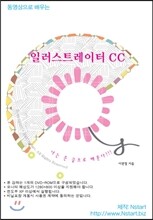
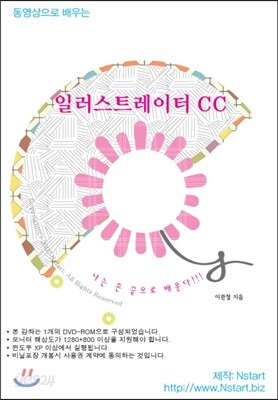
이 강좌는 10시간 21분에 걸친 동영상 강좌(음성 포함)가 들어있는 DVD로 구성되었으며, 일러스트레이터 CC의 최신 기능을 포함하여 기초부터 중급 단계까지 일러스트레이터 초보자들도 쉽게 이해할수 있도록 꼭 필요한 내용들 위주로 자세히 설명하고 있으며, 예제를 통해 실습을 함께 할 수 있도록 구성하였습니다.
사용환경 ※ 전체 동영상 강좌시간은 10시간 21분 입니다. ※ 본 강좌는 1개의 DVD-ROM으로 구성되었습니다. ※ 모니터 해상도가 1280*800 이상을 지원해야 합니다. ※ 윈도우 XP 이상에서 실행됩니다. |
