

이미 소장하고 있다면 판매해 보세요.
- 국내배송만 가능
- 문화비소득공제 가능
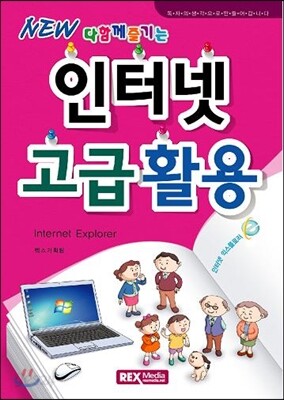
책소개
목차
|
Chapter01 인터넷 익스플로러 실행하기
Step01 인터넷 실행하기 (화면구성) Step02 주소를 이용한 사이트 이동하기 Step03 뒤로/앞으로 이동하기 Step04 검색엔진을 이용한 사이트 이동하기 Step05 검색 내용으로 관련 사이트 이동하기 Step06 메뉴/즐겨찾기/명령 모음 표시 및 숨기기 Step07 화면 확대 및 축소하기 Step08 탭 활용하기 Step09 새로운 창에 사이트 열기 Chapter02 홈페이지 설정 및 즐겨찾기 사용하기 Step01 홈페이지 등록하기 Step02 홈페이지 추가하기 Step03 홈페이지 삭제하기 Step04 시작 메뉴에 사이트 추가하기 Step05 즐겨찾기 모음에 사이트 추가하기 Step06 즐겨찾기에 사이트 추가하기 Step07 즐겨찾기에 폴더 만들어 추가하기 Step08 즐겨찾기 관리하기 Chapter03 인터넷 정보 활용하기 Step01 인터넷 이미지 검색하기 Step02 인터넷 이미지 저장하기 Step03 인터넷 정보 텍스트로 저장하기 Step04 인터넷 정보 이미지로 캡처하기 Step05 지식IN 정보 검색하기 Step06 인터넷 건강 정보 활용하기 Step07 인터넷 페이지 인쇄하기 Chapter04 지역 정보 활용하기 Step01 가까운 응급의료기관 찾기 Step02 가까운 병의원 및 약국정보 찾기 Step03 당번약국 및 현재 열려있는 약국 찾기 Step04 지역 날씨 정보 찾기 Step05 우리동네 배달 음식점 정보찾기 Step06 부동산 공시지가 조회하기 Step07 부동산 매물 정보 확인하기 Chapter05 전자우편 사용하기 Step01 회원가입으로 이메일 주소만들기 Step02 로그인과 로그아웃 알아보기 Step03 회원정보 수정하기 Step04 이메일 읽기 Step05 이메일 보내기 Step06 답장 보내기 Step07 이메일 삭제하고 복구하기 Step08 편지지를 사용하여 이메일 보내기 Chapter06 아이핀 사용으로 실명확인 후 클라우드 사용하기 Step01 아이핀 사용하기 Step02 다음 메일에서 실명 확인하기 Step03 클라우드 사용하기 Step04 클라우드 파일의 이동 및 삭제하기 Step05 클라우드의 파일 이메일로 첨부하여 보내기 Step06 첨부된 파일 클라우드에 저장하기 Chapter07 인터넷 유틸리티 활용하기 Step01 압축 프로그램 설치하기 Step02 파일 압축하기 Step03 압축 파일 첨부하여 메일 보내기 Step04 메일 읽고 첨부된 파일 컴퓨터에 저장하기 Step05 압축 풀기 Step06 압축 프로그램 제거하기 Chapter08 지도(맵)를 이용한 정보 찾기 Step01 위치 정보 찾기 Step02 교통 정보 찾기 Step03 도로 주변 검색하기 Step04 실시간 교통상황 알아보기 Step05 구글 어스 활용하기 Chapter09 인터넷 블로그 만들기 Step01 블로그 가입하기 Step02 블로그 꾸미기 Step03 카테고리 관리하기 Step04 블로그에 내용 기록하기 Step05 이웃 블로그 정보 스크랩하기 Chapter10 PC최적화 및 바이러스 치료하기 Step01 주소 표시줄의 목록에서 주소 삭제하기 Step02 열어본 페이지 목록에서 기록 삭제하기 Step03 인터넷 옵션에서 모든 기록 삭제하기 Step04 다음 클리너 설치하기 Step05 PC 최적화하기 Step06 다음 V3 무료백신 설치하기 Step07 바이러스 검사하기 |
품목정보
- 발행일
- 2013년 08월 01일
- 쪽수, 무게, 크기
- 168쪽 | 크기확인중
- ISBN13
- 9788959602414
출판사 리뷰
|
· 글씨와 그림을 크게 표시하여 누구나 부담 없이 볼 수 있습니다.
· 쉬운 설명과 따라하기 방식으로 구성하여 누구나 쉽게 익힐 수 있습니다. · 필요한 내용만 엄선하여 누구나 빠르게 활용할 수 있습니다 |
