
소득공제
크레마클럽
PDF
eBook
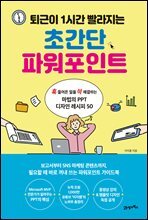
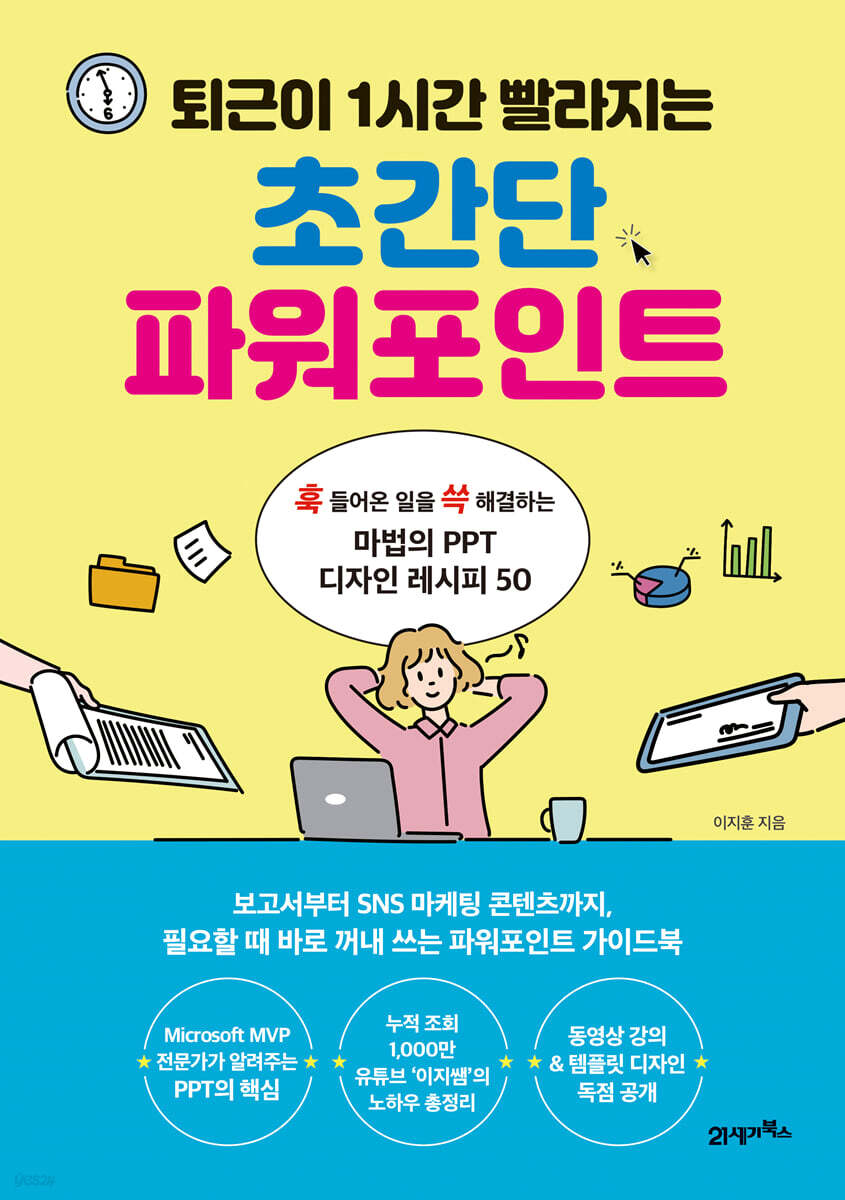
퇴근이 1시간 빨라지는 초간단 파워포인트
훅 들어온 일을 쓱 해결하는 마법의 PPT 디자인 레시피 50
스마트한 PDF 필기 기능을 사용해 보세요!
- PDF 안내
-
이 상품은 구매 후 지원 기기에서 예스24 eBook앱 설치 후 바로 이용 가능한 상품입니다.
카드뉴스로 보는 책

.jpg)


.jpg)

.jpg)

.jpg)
.jpg)
상세 이미지
.jpg)
소개
관련 동영상
목차
|
작가의 말이 책의 구성PART 1. 작업 환경이 쾌적해지는 파워포인트 기본 스킬 1001 갑자기 컴퓨터 전원이 꺼질 때를 대비한 보험 [파워포인트 기본 설정]02 목적에 맞는 슬라이드 크기는 제각각 다르답니다 [슬라이드 크기 설정]03 자주 쓰는 기능만 모아 두면 좋겠어요 [빠른 실행 도구 모음]04 일직선으로 수직/수평 복사하는 방법 [Ctrl + Shift + 드래그]05 글꼴, 글자 크기, 개체 색 등의 서식을 복사하는 방법 [Ctrl + Shift + C or V]06 도형의 모서리와 꼭짓점을 내 마음대로 [도형 점 편집 기능]07 여러 도형을 합치거나 쪼개는 [도형 병합 기능]08 슬라이드의 안정감은 완벽한 좌우대칭으로부터 [안내선 기능]09 복잡한 요소를 손쉽게 도식화하는 [스마트 아트 기능]10 자주 사용하는 기본 양식을 지정해 두려면 [슬라이드 마스터][Special Page] 퇴근 시간을 앞당기는 파워포인트 기본 환경 설정PART 2. 5분 만에 뚝딱 부속물 완성! 파워포인트 기본 디자인 1001 텍스트는 주목도 UP, 이미지는 주목도 DOWN [표지 디자인 1]02 이미지를 강조해 주제를 직관적으로 보여 주는 [표지 디자인 2]03 배경 이미지에 그라데이션 효과를 적용한 [표지 디자인 3]04 텍스트 상자로 만드는 가장 기본적인 [목차 디자인 1]05 도형을 이용하여 큰 흐름을 보여 주는 [목차 디자인 2]06 주제 전환을 알릴 때 꼭 필요한 [간지 디자인 1]07 제품 이미지를 삽입하여 만든 [간지 디자인 2]08 점 편집 기능을 활용한 가장 기본적인 [본문 디자인 1]09 이미지를 통해 나만의 개성을 드러내는 [본문 디자인 2]10 여러 도형을 겹쳐서 심플한 포인트로 꾸민 [본문 디자인 3][Special Page] 밋밋한 슬라이드에 그라데이션 효과로 응급 처방!PART 3. 거친 데이터를 일목요연하게 보여 주는 보고서 디자인 1001 사업 내용을 생생하게 보여 주는 [사업 소개 PPT 디자인]02 대표 이미지를 이용해 전체를 요약한 [사업 계획 PPT 디자인]03 갈래별 분류가 한눈에 들어오는 [사업 현황 PPT 디자인]04 단계별 프로세스를 표현하기 좋은 [추진 계획 PPT 디자인 1]05 영역을 구분하여 많은 내용을 깔끔하게 정리한 [추진 계획 PPT 디자인 2]06 일의 진행 순서대로 한눈에 딱! [추진 계획 PPT 디자인 3]07 통계 자료 비교는 막대그래프로 더욱 확실하게 [판매 실적 PPT 디자인]08 사업 분석의 기본, SWOT 분석 [사업 환경 PPT 디자인]09 숫자가 많은 자료는 표로 깔끔하게 [사업 예산 PPT 디자인]10 보고서의 마무리를 장식하는 [기대 효과 PPT 디자인][Special Page] 슬라이드 마스터로 나만의 틀을 만들어 보자PART 4. 경쟁PT에서 단박에 통과되는 제안서 디자인 1001 표를 활용해서 개요를 깔끔하게 정리한 [사업 개요 PPT 디자인]02 핵심 키워드를 시각화해서 보여 주는 [사업 배경 PPT 디자인]03 도형을 활용해서 3가지 핵심 상황을 요약한 [현재 상황 PPT 디자인]04 스마트폰 이미지로 온라인 서비스를 설명한 [서비스 소개 PPT 디자인]05 원형 차트로 점유율을 시각화한 [시장 분석 PPT 디자인 1]06 아이콘을 활용해 추이 변화를 나타내는 [시장 분석 PPT 디자인 2]07 경쟁사는 어디쯤? 좌표평면을 활용한 [경쟁사 분석 PPT 디자인]08 지역에 따라 전략도 다르게, 지도를 활용한 [지역 전략 PPT 디자인]09 전략 변화를 효과적으로 제시한 [판매 전략 PPT 디자인]10 복잡한 체계도 간단히 도식화한 [조직 체계 PPT 디자인][Special Page] 고수는 디테일에 강하다! 이미지, 아이콘 활용 스킬PART 5. 반드시 합격하는 포트폴리오 디자인 1001 포트폴리오의 첫 장을 장식하는 [자기소개 PPT 디자인]02 학력, 자격증, 봉사활동 등이 한눈에 보이는 [경력 소개 PPT 디자인 1]03 시간의 흐름대로 경력을 확인할 수 있는 [경력 소개 PPT 디자인 2]04 도형을 활용하여 능력을 수치화한 [주요 강점 PPT 디자인 1]05 업무 능력을 정량화하여 표현한 [주요 강점 PPT 디자인 2]06 U자형 화살표로 약력을 정리한 [주요 약력 PPT 디자인 1]07 주제에 맞는 경험을 타임라인으로 표시한 [주요 약력 PPT 디자인 2]08 사진을 연속적으로 배치한 [주요 경험 PPT 디자인 1]09 여러 개의 활동을 하나의 슬라이드에 정리한 [주요 경험 PPT 디자인 2]10 모든 정보를 하나의 슬라이드에 응축한 [정보 요약 PPT 디자인][Special Page] 남들과는 조금 다른 PPT의 비결! 완성도를 더해 주는 사이트 모음PART 6. ‘좋아요’를 부르는 SNS 콘텐츠 디자인 1001 그림자 효과를 활용한 초간단 [유튜브 채널아트 디자인 1]02 배경 이미지와 네온 효과를 활용한 [유튜브 채널아트 디자인 2]03 영상 캡처 이미지를 활용한 [유튜브 썸네일 디자인 1]04 시청자에게 채널 로고를 각인시킬 수 있는 [유튜브 썸네일 디자인 2]05 배경 제거 효과로 인물을 강조하는 [유튜브 썸네일 디자인 3]06 급박한 상황에서도 5분이면 완성할 수 있는 [카드뉴스 표지 디자인]07 줄글 형태의 텍스트를 담아야 할 때 [카드뉴스 본문 디자인 1]08 간단한 정보나 카피를 담아야 할 때 [카드뉴스 본문 디자인 2]09 SNS에 업로드도 하고, 인쇄물로 출력도 가능한 [행사 포스터 디자인]10 누구나 쉽게 도전해 볼 수 있는 [스마트스토어 상세페이지][Special Page 1] 글꼴만 잘 선택해도 절반은 완성! SNS 콘텐츠 제작을 위한 글꼴 활용 팁[Special Page 2] Microsoft 365의 추천 기능을 소개합니다
|
저자 소개 1
국내 캔바 1타 강사이자 20만 구독자를 보유한 이지훈(이지쌤)은 국내 최초 캔바 공식 리셀러 및 트레이닝 파트너사인 워크스마트(Worksmart)를 운영하고 있다. 2012년 첫 강의를 시작으로 삼성, LG, 현대 등 주요 대기업과 서울대, 연세대, 인도네시아 청도대 등 국내외 유수의 기관에서 1,000여 회 이상 파워포인트 및 캔바 강연을 진행해왔다. 2015년부터 운영 중인 유튜브 ‘이지쌤’ 채널은 국내 캔바 강사 중 구독자 수 1위를 기록하고 있으며, ‘누구나 자신을 잘 표현할 수 있는 세상을 만든다’는 철학으로 전 세계를 누비며 캔바의 가치를 알리는 데 매진하고 있다.
국내 캔바 1타 강사이자 20만 구독자를 보유한 이지훈(이지쌤)은 국내 최초 캔바 공식 리셀러 및 트레이닝 파트너사인 워크스마트(Worksmart)를 운영하고 있다. 2012년 첫 강의를 시작으로 삼성, LG, 현대 등 주요 대기업과 서울대, 연세대, 인도네시아 청도대 등 국내외 유수의 기관에서 1,000여 회 이상 파워포인트 및 캔바 강연을 진행해왔다. 2015년부터 운영 중인 유튜브 ‘이지쌤’ 채널은 국내 캔바 강사 중 구독자 수 1위를 기록하고 있으며, ‘누구나 자신을 잘 표현할 수 있는 세상을 만든다’는 철학으로 전 세계를 누비며 캔바의 가치를 알리는 데 매진하고 있다.
* 저서 및 수상
《퇴근이 1시간 빨라지는 초간단 파워포인트 디자인》
《EZ의 맛있는 파워포인트 디자인 168》
Microsoft MVP Awards 9년 연속 수상
Canva Global Ambassador ‘Canvassador’ 3년 연속 선정
* SNS
유튜브 _ bit.ly/4lOp5fO
인스타그램 _ instagram.com/official.easy/
스레드 _ threads.com/@official.easy
블로그 _ blog.naver.com/hun1188
링크드인 _ linkedin.com/in/easyssam/
* 주요 오프라인 강의(2024-2026)
네이버, Microsoft, LG유플러스, AWS, 현대해상, 현대백화점, 현대모비스, 삼성전자, 신세계그룹, 스타벅스 코리아, 롯데GRS, 부루벨코리아, KBS 미디어, 하나증권, SK이노베이션,HL그룹, CTK, 한국IR협회, 중소기업중앙회,울산매일UTV, 울산항만공사, AIA생명, 삼성증권, 아모레퍼시픽, CJ그룹, 서울대, 연세대, 고려대, 한양대, 중앙대, 성균관대, 서울시립대, 아주대, 배화여대, 숙명여대, 부산대, 울산대, 중앙소방학교, 인천.충남.강원.경기 교육연수원 등
* 저서 및 수상
《퇴근이 1시간 빨라지는 초간단 파워포인트 디자인》
《EZ의 맛있는 파워포인트 디자인 168》
Microsoft MVP Awards 9년 연속 수상
Canva Global Ambassador ‘Canvassador’ 3년 연속 선정
* SNS
유튜브 _ bit.ly/4lOp5fO
인스타그램 _ instagram.com/official.easy/
스레드 _ threads.com/@official.easy
블로그 _ blog.naver.com/hun1188
링크드인 _ linkedin.com/in/easyssam/
* 주요 오프라인 강의(2024-2026)
네이버, Microsoft, LG유플러스, AWS, 현대해상, 현대백화점, 현대모비스, 삼성전자, 신세계그룹, 스타벅스 코리아, 롯데GRS, 부루벨코리아, KBS 미디어, 하나증권, SK이노베이션,HL그룹, CTK, 한국IR협회, 중소기업중앙회,울산매일UTV, 울산항만공사, AIA생명, 삼성증권, 아모레퍼시픽, CJ그룹, 서울대, 연세대, 고려대, 한양대, 중앙대, 성균관대, 서울시립대, 아주대, 배화여대, 숙명여대, 부산대, 울산대, 중앙소방학교, 인천.충남.강원.경기 교육연수원 등
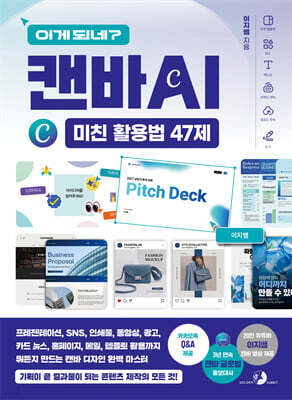
이지쌤(이지훈)의 다른 상품
품목정보
- 발행일
- 2021년 02월 25일
- 이용안내
-
- 배송 없이 구매 후 바로 읽기
- 이용기간 제한없음
- TTS 불가능
- 저작권 보호를 위해 인쇄 기능 제공 안함
- 지원기기
- 크레마, PC(윈도우 - 4K 모니터 미지원), 아이폰, 아이패드, 안드로이드폰, 안드로이드패드, 전자책단말기(저사양 기기 사용 불가), PC(Mac)
- 파일/용량
- PDF(DRM) | 41.66MB ?
- 글자 수/ 페이지 수
- 약 161쪽 ?
- ISBN13
- 9788950994624
출판사 리뷰
|
화려한 스킬은 몰라도 그만회사 생활에서 파워포인트는 이것만 알면 끝!업무를 돕기 위한 파워포인트가 짐이 되지 않고 날개를 달아 줄 수 있도록,실전에서 진짜로 쓰는 최소한의 파워포인트 지식만을 담았습니다.[이 책의 특징]· 보고서부터 SNS 콘텐츠까지, 상황별 PPT 디자인 수록· 파워포인트를 잘 몰라도 OK! 초보자도 쉽게 따라 할 수 있는 6단계 디자인 레시피· Microsoft MVP X 누적 조회 1,000만 유튜브 ‘이지쌤’의 노하우 총정리· 도서 구매자 한정! 동영상 강의 X 디자인 템플릿 제공[이 책의 구성 미리보기] PART 1: 기본기 빌드업기본 설정, 도형 편집 등 아주 간단한 기본기만 짚고 갑니다.한번 익혀 두면 두고두고 쓸모가 많은 기능들입니다.PART 2~6: 디자인 레시피보고서, 제안서, 포트폴리오, SNS 마케팅 콘텐츠 등 상황별로 디자인을 정리했습니다.디자인마다 6단계 이내의 과정으로 쉽게 따라 만들 수 있습니다.Special Page각 장의 마지막에서 파워포인트의 다양한 기능을 소개합니다.파워포인트의 심오한 세계를 만나고 싶은 분들은 지나치지 마세요.
|
