

상세 이미지

소개
목차
|
PART 01 데이터 입력
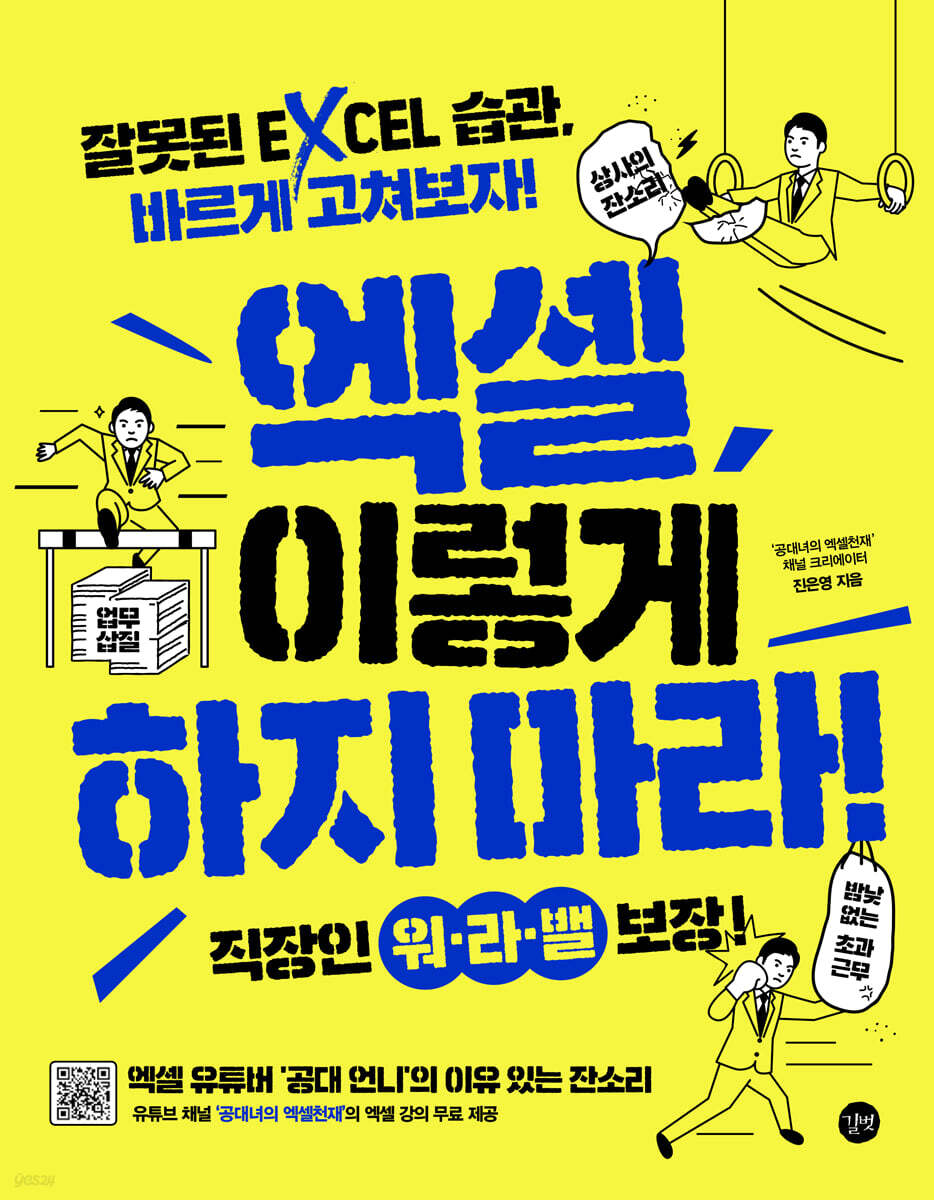
01 | 데이터는 직접 입력하지 않기 작업 속도가 빨라지는 자동 채우기 바로 알기 [잠깐만요] 엑셀에서 기본 제공하는 자동 채우기 목록 패턴 익히기 빠른 채우기로 원하는 텍스트만 빠르게 입력하기 일정한 규칙이 있는 텍스트 나누기 02 | 단축키를 사용하는 습관 갖기 작업에 속도가 붙는 단축키 활용하기 나만의 단축키 만들기 [잠깐만요] 리본 메뉴의 단축키 확인 방법 익히기 03 | 표시 형식은 직접 입력하지 않기 데이터 표시 형식 바로 알기 [잠깐만요] 숫자 계산식에서 문자를 사용했을 때 발생하는 오류 04 | 중복 입력은 미리 확인하기 중복 값을 찾아주는 조건부 서식 바로 알기 05 | 입력 오류는 미리 차단하기 ‘유효성 검사’ 바로 알기 [잠깐만요] 셀에 설명 메시지 삽입하고 오류 메시지 설정하기 06 | 불필요한 띄어쓰기는 하지 않기 띄어쓰기로 글자 간격을 조절할 때의 문제점 찾기 및 바꾸기로 공백 찾아 없애기 일정한 자간 조정을 위한 텍스트 맞춤 바로 알기 PART 02 데이터/셀 편집 01 | 무조건 복사 & 붙여넣기하지 않기 다양한 붙여넣기 옵션 바로 알기 [잠깐만요] 데이터의 값만 붙여넣기 02 | 셀 병합하면 안 되는 이유 알기 셀 병합 바로 알기 셀 병합의 다섯 가지 문제점 셀 병합의 문제점 해결하기 03 | 정렬 방법에 따라 가독성이 높아진다 정보 전달력을 높이는 정렬 방법 바로 알기 [잠깐만요] 데이터에 머리글 표시하기 [잠깐만요] 영문자의 대소문자 구분해 정렬하기 다양한 정렬 기준 바로 알기 04 | 필터링된 데이터의 문제점 살펴보기 ‘자동 필터’ 바로 알기 [잠깐만요] 필터가 적용된 조건 해제하기 자동 필터링된 데이터를 편집할 때의 주의 사항 필터링된 상태에서 데이터 붙여넣기가 안 된다면? 05 | 합계 요약 항목은 만들지 않기 필드 형식이 다른 경우에 발생하는 문제점 동일한 항목을 요약 및 계산해 주는 부분합 바로 알기 06 | 삭제 우선순위 알고 중복된 항목 제거하기 ‘중복된 항목 제거’ 바로 알기 ‘중복된 항목 제거’의 함정 중복된 항목 제거하기 전에 정렬은 필수! 07 | 주말 날짜는 직접 빨간색으로 표시하지 않기 ‘조건부 서식’ 바로 알기 08 | 표 내용 추가해도 다시 선을 그릴 필요가 없다 서식 복사보다 조건부 서식 활용하기 09 | 페이지마다 제목 행 복사해서 넣지 않기 페이지마다 제목 행 반복 인쇄하기 PART 03 데이터 작업 01 | 불필요한 숫자 0은 표시하지 않기 불필요한 숫자 숨기기 02 | 행과 열은 숨기지 않기 ‘숨기기’ 기능 바로 알기 ‘그룹’ 기능 이용해 데이터 한 번에 숨기기 03 | 수식은 숨기고 보호하기 데이터를 지키는 ‘시트 보호’ 바로 알기 수식이 입력된 셀만 잠금 설정하기 04 | 숨긴 시트는 누구나 볼 수 있다 시트 숨기기 바로 알기 숨기기 취소를 비활성화하는 방법 [잠깐만요] 숨기기가 취소되지 않는 시트 다시 표시하기 05 | 가로 형식의 데이터는 분석하기 어렵다 데이터의 구조 바로 알기 데이터 구조의 문제점 알아보기 데이터 구조의 문제점 해결하기 06 | 데이터 범위는 일일이 변경하지 않기 추가된 데이터에 맞추어 참조 범위 변경하기 스스로 범위를 설정하는 똑똑한 엑셀 표 작성하기 [잠깐만요] ‘[필드명]’과 ‘[@필드명]’의 차이 이해하기 반드시 엑셀 표를 사용해야 하는 이유 07 | 파일 용량을 줄여주는 확장자 사용하기 이진법 형식의 바이너리 통합 문서(XLSB) 바로 알기 PART 04 함수식 계산 01 | 함수 제대로 활용하기 함수의 구성 바로 알기 다양한 함수의 사용 방법 바로 알기 함수로 데이터 누락과 중복 데이터 찾기 02 | 무조건 자동 채우기하지 않기 셀 참조 유형 바로 알기 [잠깐만요] 상대 참조, 절대 참조, 혼합 참조의 관계 03 | 나누기 3과 Avg.3은 다르다 AVERAGE 함수 바로 알기 AVERAGE 함수의 함정 빈 셀에 숫자 ‘0’ 입력해 계산 오류 해결하기 표의 모든 빈 셀에 숫자 ‘0’ 한 번에 채우기 04 | IF 함수가 만능 함수는 아니다 IF 함수 바로 알기 IF 함수 응용하기 IF 함수를 대체할 VLOOKUP 함수 바로 알기 05 | VLOOKUP 함수만 조건에 맞는 값을 찾는 것은 아니다 조건에 맞는 값을 찾는 VLOOKUP 함수 사용 시 주의 사항 조건에 맞는 값의 합계를 구하는 SUMIF 함수 바로 알기 [잠깐만요] SUMIF 함수와 SUMIFS 함수의 차이 살펴보기 06 | 주민등록번호 모두 노출하지 않기 지정한 위치의 문자를 새 문자열로 바꾸는 REPLACE 함수 바로 알기 특정 위치의 문자를 출력하는 MID 함수 바로 알기 [잠깐만요] LEFT 함수로 왼쪽 기준 원하는 개수만큼 문자열 출력하기 문자를 원하는 개수만큼 출력하는 REPT 함수 바로 알기 07 | 화면에 보이는 데이터만 계산하기 계산할 때 숨겨진 데이터 주의하기 화면에 보이는 데이터만 계산하는 SUBTOTAL 함수 바로 알기 [잠깐만요] SUBTOTAL 함수에서 옵션 번호 활용하기 08 | 순차적으로 증가하는 데이터를 함수로 채우기 함수 사용해 순차적으로 증가하는 숫자 계산하기 [잠깐만요] COLUMN 함수로 열 번호 표시하기 [잠깐만요] 셀의 개수를 구하는 함수 알기 빈 셀 제외하고 일련번호 계산하기 09 | 데이터의 규칙 찾아 계산하기 원하는 개수만큼 문자열을 나타내는 RIGHT, LEFT 함수 바로 알기 조건문에서 IF 함수 중첩 사용해 성별 구하기 홀수와 짝수를 구분하는 함수 바로 알기 10 | 표에서 행/열 교차 조건에 맞는 값 찾기 표의 교차 값을 찾아주는 INDEX 함수 바로 알기 조건에 맞는 행/열 번호를 찾아주는 MATCH 함수 바로 알기 환상의 짝꿍! INDEX 함수와 MATCH 함수 함께 사용하기 11 | 매월 합계 범위를 조정하지 않아도 된다 동적 참조 범위를 만드는 OFFSET 함수 바로 알기 [잠깐만요] OFFSET 함수와 AVERAGE 함수 중첩 사용하기 OFFSET 함수 응용해 자동 합계 범위 만들기 12 | 수식 오류가 보이지 않게 하기 다양한 수식 오류 바로 알기 데이터의 신뢰도를 높이기 위해 오류 메시지 없애기 13 | 어려운 함수는 사용하지 않기 함수 사용해 데이터 집계하기 데이터 분석의 천재, 피벗 테이블 바로 알기 [잠깐만요] 데이터 수정 후 새로 고침하기 피벗 테이블의 활용도를 높이는 방법 알기 [잠깐만요] 보고서 레이아웃 미리 보기 [잠깐만요] ‘수수료’ 필드가 합계 요약되지 않는 이유 살펴보기 PART 05 데이터 출력 01 | 시각화하지 못한 데이터는 가치가 떨어진다 용도에 따른 차트의 종류 바로 알기 세로 막대형 차트 익히기 원형 차트 익히기 꺾은선형 차트 익히기 분산형 차트 익히기 혼합형 차트 익히기 02 | 다양한 색 조합은 전달력을 떨어뜨린다 ① - 표(테이블) 직관적인 데이터를 표현하기 위한 첫걸음•343 03 | 다양한 색 조합은 전달력을 떨어뜨린다 ② - 차트 전달하려는 메시지에만 집중하기 04 | 매번 같은 작업 반복하지 않기 꺾은선형 차트 바로 알기 차트 복사해 사용하기 나만의 차트 서식 저장하기 05 | 기본 제공 기능에만 한정되지 않기 도넛형 차트 바로 알기 도형 서식 활용해 표현하기 06 | 표현 요소가 많은 거창한 차트는 필요 없다 차트가 아닌 방법으로 시각화하기 잠깐만요 100% 기준으로 진행률을 데이터 막대 서식으로 표현하기 07 | 피벗 테이블의 결과값은 함부로 공유하지 않기 연결된 원본 데이터의 상세 내용 확인하기 피벗 테이블과 원본 데이터의 연결 끊기 |
저자 소개 1
‘공대녀의 엑셀천재’ 채널 크리에이터
컴퓨터 공학을 전공하고 졸업 후 약 10년간 외국계 제조·유통업에서 데이터 분석가(Data Analyst)로 근무한 경험을 바탕으로 현재 수아컴퍼니를 운영하고 있습니다. 엑셀 강의와 데이터 관리 컨설팅, 외주 개발 업무를 활발히하고 있으며, HRD-NET 이러닝 ‘오단기’ 엑셀 콘텐츠 제작을 시작으로 다양하고 유익한 엑셀 콘텐츠를 개발 중입니다. ‘공대녀의 엑셀천재’ 유튜브 채널과 블로그 및 네이버 TV 등의 다양한 SNS 활동을 하며 많은 분들과 엑셀을 주제로 소통하고 있습니다.
진은영의 다른 상품
품목정보
- 발행일
- 2021년 03월 20일
- 지원기기
- 크레마,PC(윈도우 - 4K 모니터 미지원),아이폰,아이패드,안드로이드폰,안드로이드패드,전자책단말기(저사양 기기 사용 불가)
- 파일/용량
- EPUB(DRM) | 119.17MB ?
- ISBN13
- 9791165215231
